インストール手順には、GitHubアカウントをNetskopeと統合する方法が説明されています。SaaS Security Posture ManagementのためにGitHubを設定するには、NetskopeをWebアプリケーションクライアントとしてGitHubアカウントにアクセスするために認証する必要があります。
前提条件
-
GitHubをSaaSセキュリティポスチャー管理(SSPM)と統合するには、GitHubエンタープライズクラウドライセンスを持っているべきです。
SaaSセキュリティ態勢管理と既に統合されている、エンタープライズライセンス以外のGitHubインスタンスは、リポジトリの更新を受信しなくなります。ライセンスをアップグレードしてから、GitHubインスタンスにライセンスを再付与してください。
Step 1 : Install Netskope SSPM GitHub App in GitHub
Prerequisites:
- GitHubのURLにアクセスする前に、必ずGitHubの組織アカウントにログインしていることを確認してください。
Procedure:
Netskope SSPM GitHub アプリを GitHub 組織にインストールするには:
-
GitHub 組織アカウントを使用してwww.github.comにログインします。
-
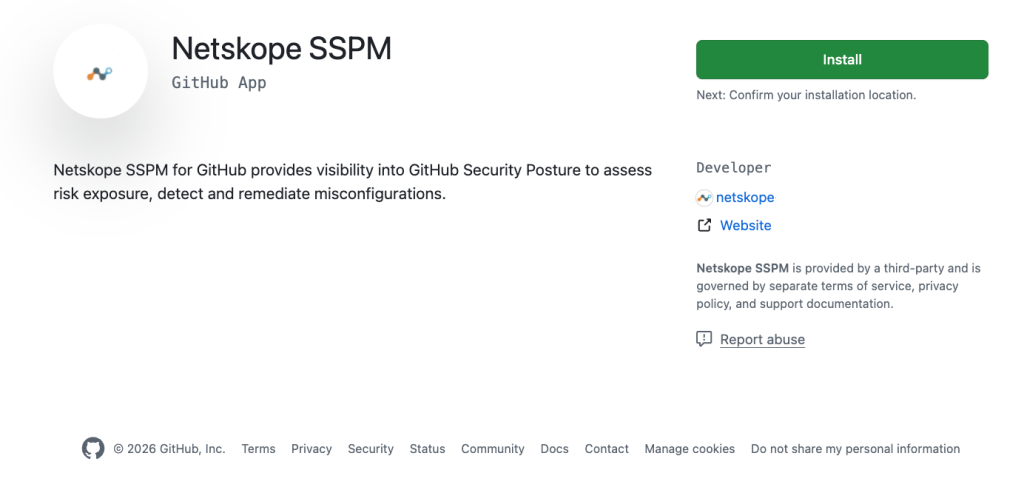
Netskope SSPM GitHubアプリをインストールしてください。
-
Installをクリックしてください。
-
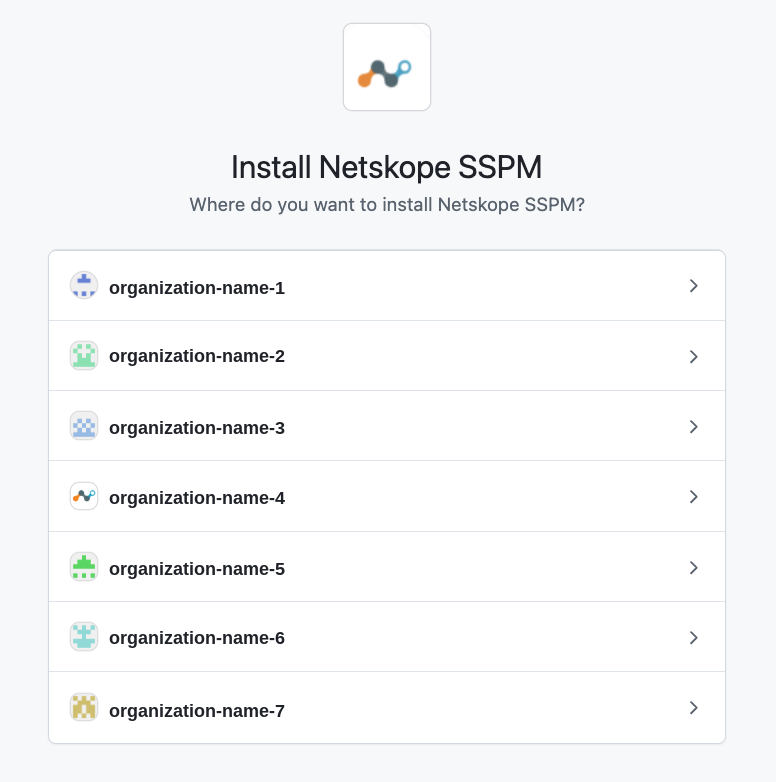
インストール先の組織名Select 。
-
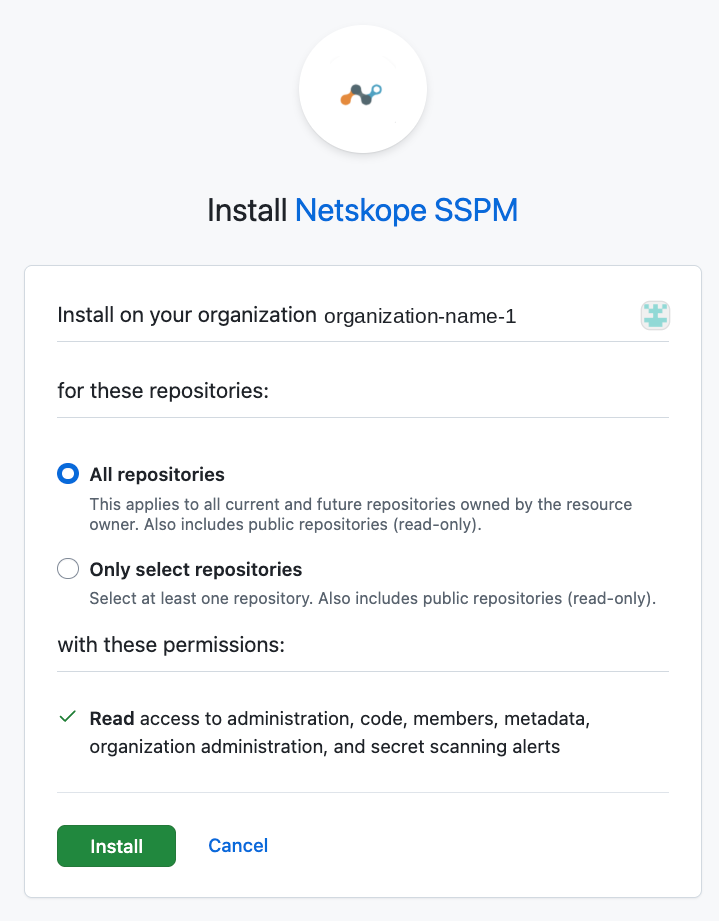
Select All repositories して Installをクリックします。 インストールオプションは変更しないでください。
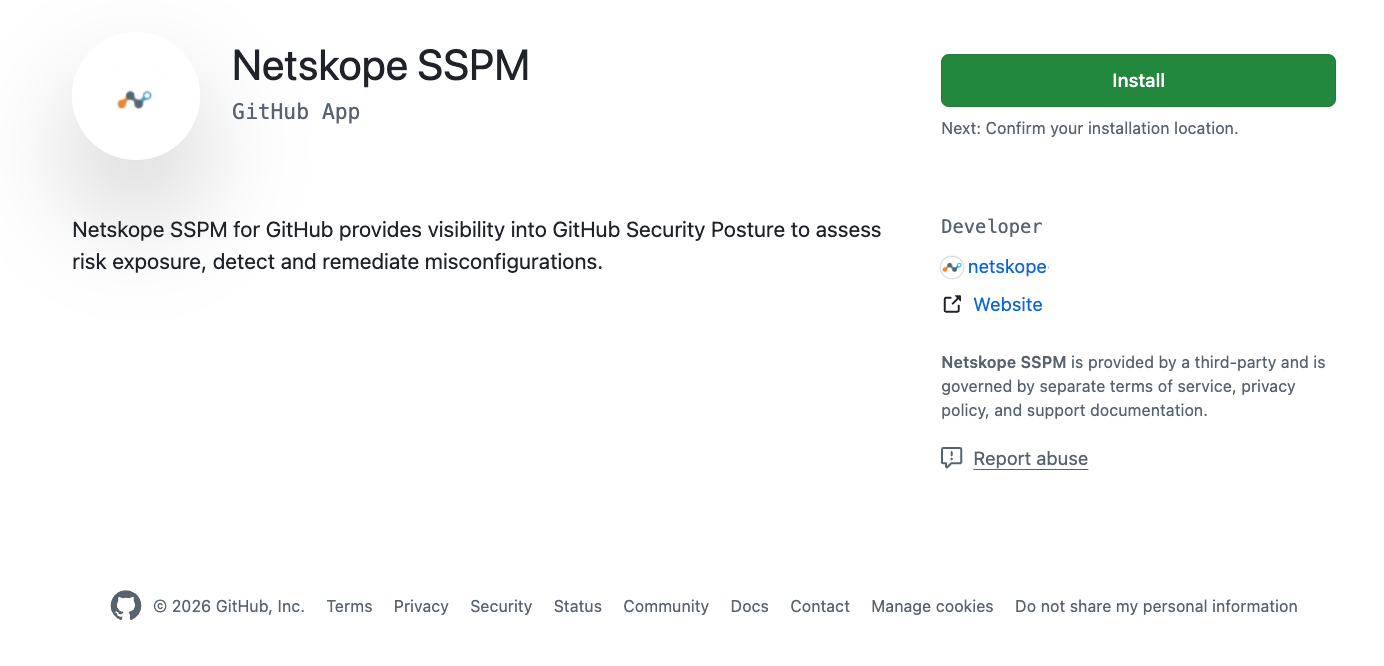
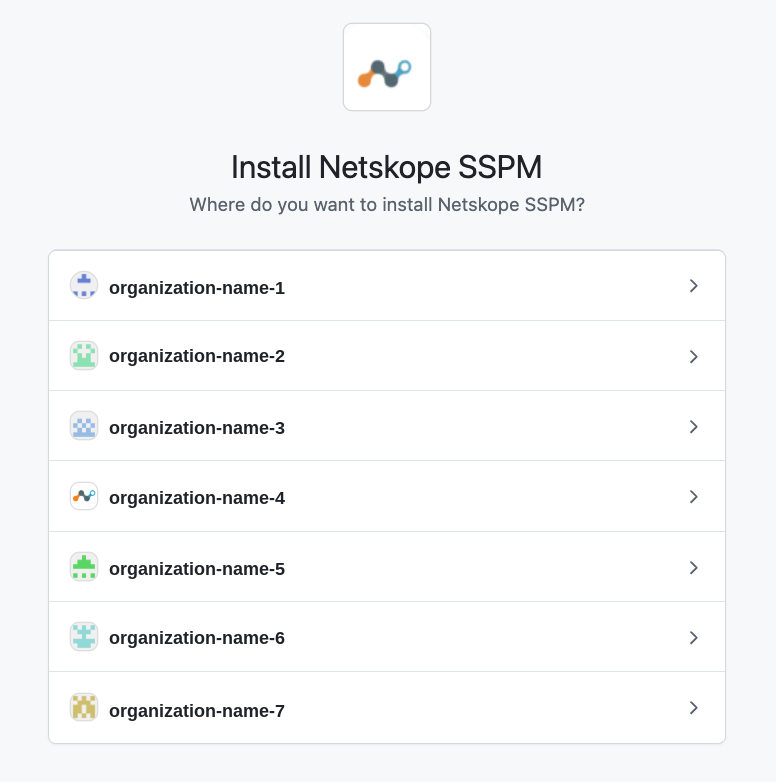
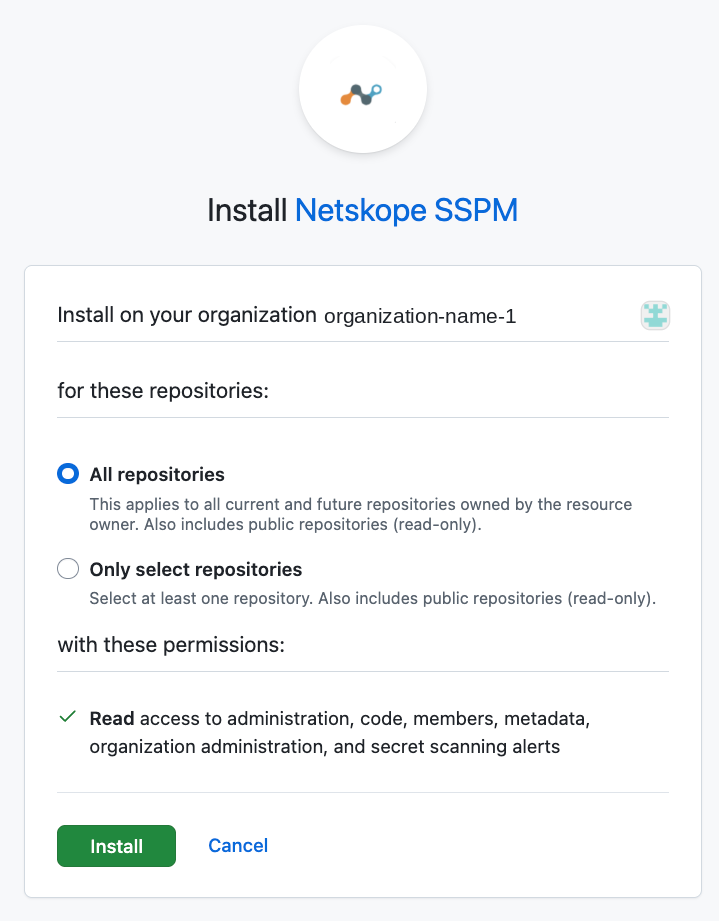
インストールが完了すると、成功メッセージが表示されるはずです。
Step 2 : Configure GitHub Instance in the Netskope UI
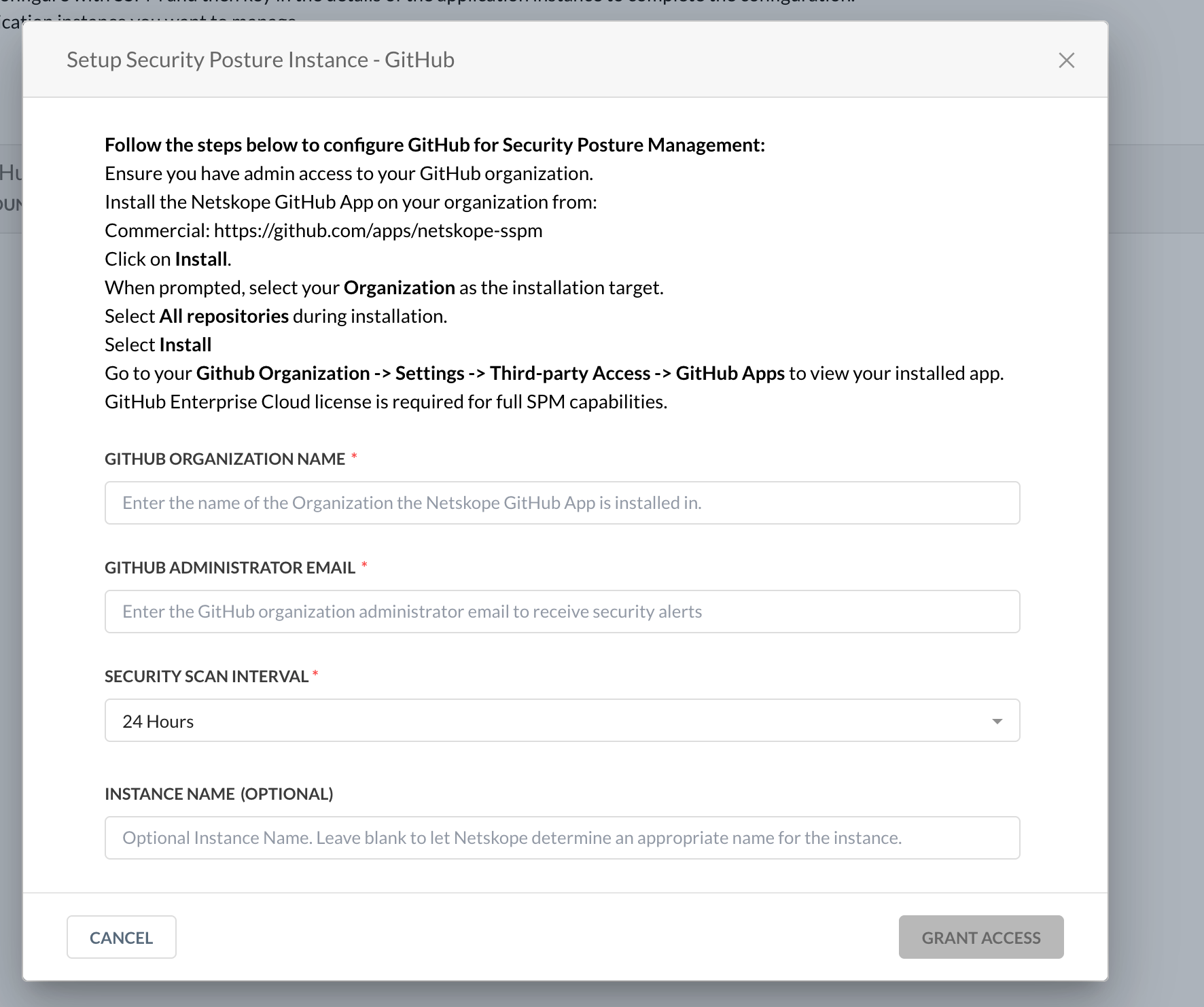
NetskopeがGitHubインスタンスにアクセスすることを承認するには:
-
NetskopeテナントUIにログインしてSettings > Configure App Access > Next Gen > Security Postureに移動します。
-
GitHubアイコンSelect 、次にSetup Security Posture Instanceをクリックします。
-
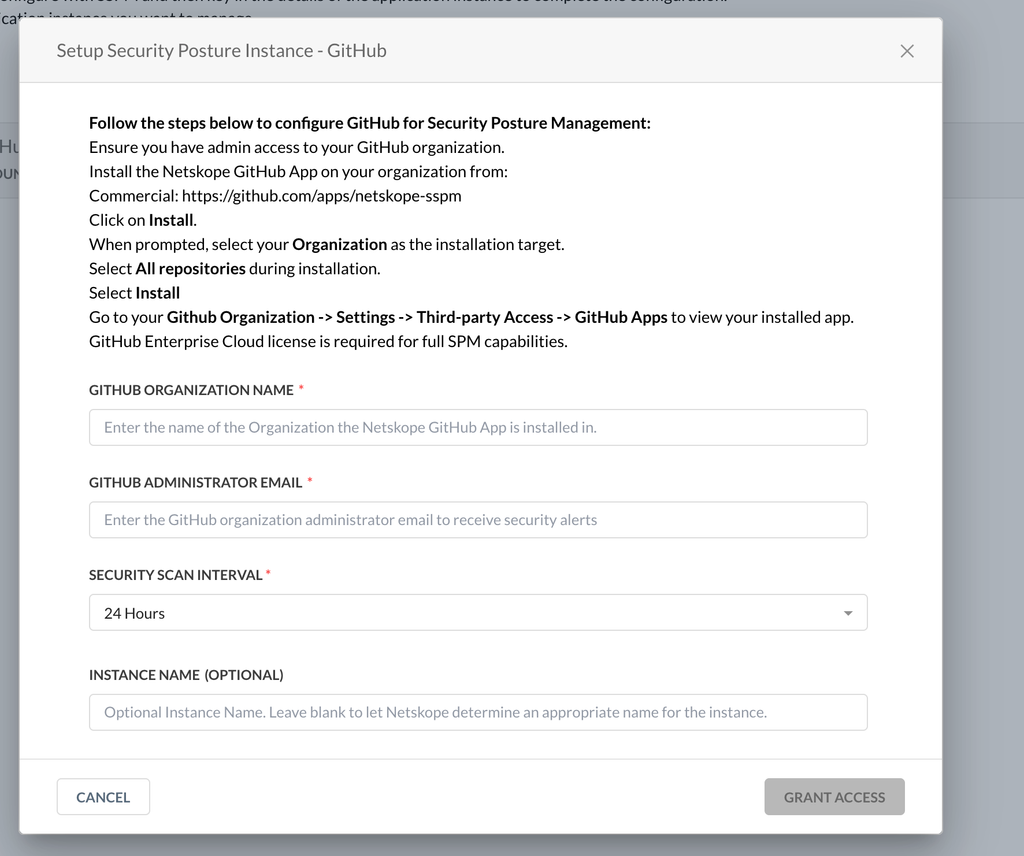
Setup Security Posture Instanceウィンドウが開きます。以下の詳細を入力してください。
- GitHub Organization Name: GitHub組織の名前を入力してください。組織名は、 Netskope GitHubアプリをインストールしたGitHub組織と一致している必要があります。 ケースに敏感です。
- GitHub Administrator Email: Netskope GitHub アプリをインストールした GitHub 管理者の電子メール アドレスを入力します。
- Security Scan IntervalをSelect 。 Netskope GitHub組織をスキャンしてセキュリティ設定の誤りを検出する頻度Select 。
- Instance Name (Optional): このGitHubインスタンスの表示名を入力してください。指定した場合は、GitHub 組織名を使用します。 ケースに敏感です。
-
先ほど作成したアプリインスタンスについては、Grant Accessをクリックしてください。
-
これによりGitHubアプリが自動的に認証され、ブラウザが更新されると、インスタンスが表示されます。