

この手順ではNetskope UIとGoogle Consoleを同時に操作するため、 いくつかの手順の間で切り替えるために、別々のブラウザタブを使用してください。 また、以前コピーしておいたNetskopeのSAML設定をテキストエディタに用意しておいてください。この作業中にGoogleの設定もいくつかコピー&ペーストすることになります。
- スーパー管理者としてGoogle Workspace管理コンソールにログインしてください。

- Appsをクリックしてください。

- SAML Appsをクリックしてください。

- Select Add App > Add custom SAML app

- 固有の名前を入力してください。

必要に応じてロゴをアップロードできます。完了したら、 Continueをクリックしてください。
- SSO URLをコピーして、テキストエディタに貼り付けてください。

- エンティティIDをコピーして、テキストエディタに貼り付けてください。

- 証明書をコピーして、テキストエディタに貼り付けてください。

- In the Netskope tenant, go to Settings > Security Cloud Platform > Forward Proxy > SAML
- Add Account Select 、以下のパラメータを入力してください。
- 名前:分かりやすい名前を入力してください。
- IDP URL: GoogleからコピーしたSSO URLを貼り付けてください。
- IDPエンティティID:GoogleからコピーしたエンティティIDを貼り付けてください。
- IDP証明書:Googleからコピーした証明書を貼り付けてください。
完了したら、 Saveをクリックしてください。
- GoogleコンソールでContinueをクリックし、以下のパラメータを入力します。
- ACS URL: Netskope UI(最初のセクション)からコピーしたSAML ACS URLを貼り付けてください。
- エンティティID:NetskopeのUIからコピーしたSAMLエンティティIDを貼り付けてください。

その他はすべてデフォルトのままにして、 Continueを選択してください。
- 属性ページで、 Finishを選択します。
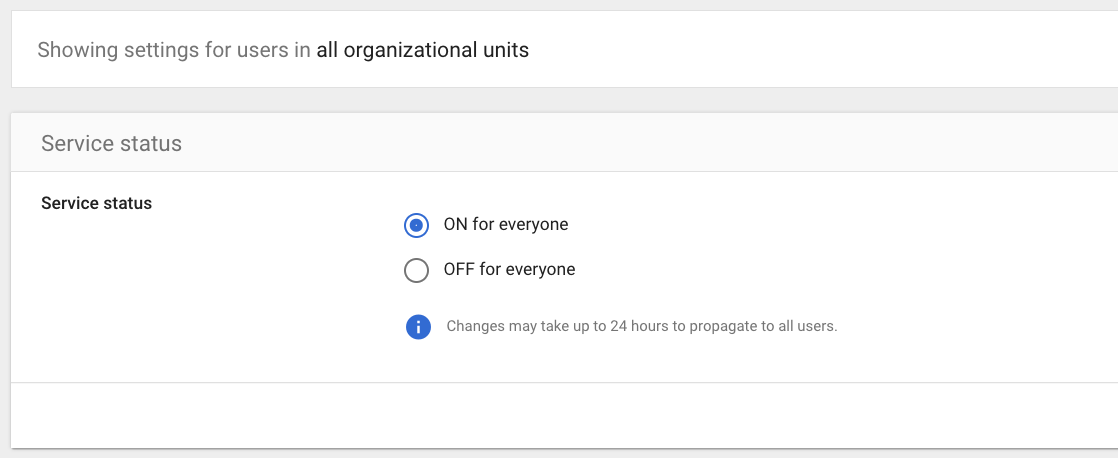
- サービスステータスがOn for Everyoneあることを確認してください。
- Netskopeテナントで、 Settings > Security Cloud Platform > Forward Proxy > Authenticationに移動してEnable Authenticationをクリックします。
- 有効化トグルをオンにし、手順10で作成したSAMLアカウントを選択して、 Saveをクリックします。

