

インストール手順では、Microsoft 365 Commercial & GCC HighアカウントをNetskopeと統合する方法について説明しています。Microsoft 365 CommercialおよびGCC Highを設定する手順は、明示的に指定されていない限り同じです。NetskopeテナントでMicrosoft 365アプリインスタンスを設定すると、次のアプリが自動的に統合され、Netskopeでこれらのサービスのセキュリティポスチャ管理のスキャンが有効になります。
-
Microsoft 365 Entra ID(旧Azure AD)
-
Microsoft 365 Exchange
-
Microsoft 365 Defender
-
Microsoft 365 Intune
-
Microsoft 365 SharePoint
-
Microsoft Teams
考慮事項
Commercial Licenses
NetskopeはMicrosoft 365環境をスキャンするために最低限の Microsoft 365ライセンス セットが必要です。以下のライセンスがサポートされています。
- Microsoft 365 A3、A5
- Microsoft 365 E3, E5
- Microsoft 365 F1, F3
GCC High Licenses
Netskopeでは、Microsoft 365 GCC High環境をスキャンするために、Microsoft 365 GCC Highライセンスが最低限必要です。以下のライセンスがサポートされています。
- Microsoft 365 A3、A5 – GCCHIGH
- Microsoft 365 E3, E5 – GCCHIGH
- Microsoft 365 F1、F3 - GCCHIGH
- Office 365 E1, E3, E5 – GCCHIGH
Netskopeは、Microsoft Intune(Plan 1 – GCCHIGH)およびMicrosoft Entra ID P1(またはP2)– GCCHIGHの追加ライセンスが取得されている限り、他のMicrosoft 365 GCC Highライセンスもサポートします。
所有しているライセンスを確認するには、Microsoft 365 および Office の管理の記事をご覧ください。
Procedure
以下の手順に従って、Microsoft 365アカウントをNetskopeと連携させてください。
ステップ1:Microsoft 365アカウントへのアクセス権を付与する
Netskopeがお客様のMicrosoft 365アカウントにアクセスすることを承認するには、以下の手順に従ってください。
-
NetskopeのテナントUIにログインして Settings > Configure App Access > Next Gen > Security Postureへ行ってください。
-
Microsoft 365のアイコンをSelectし、Setup Security Posture Instanceをクリックします。
-
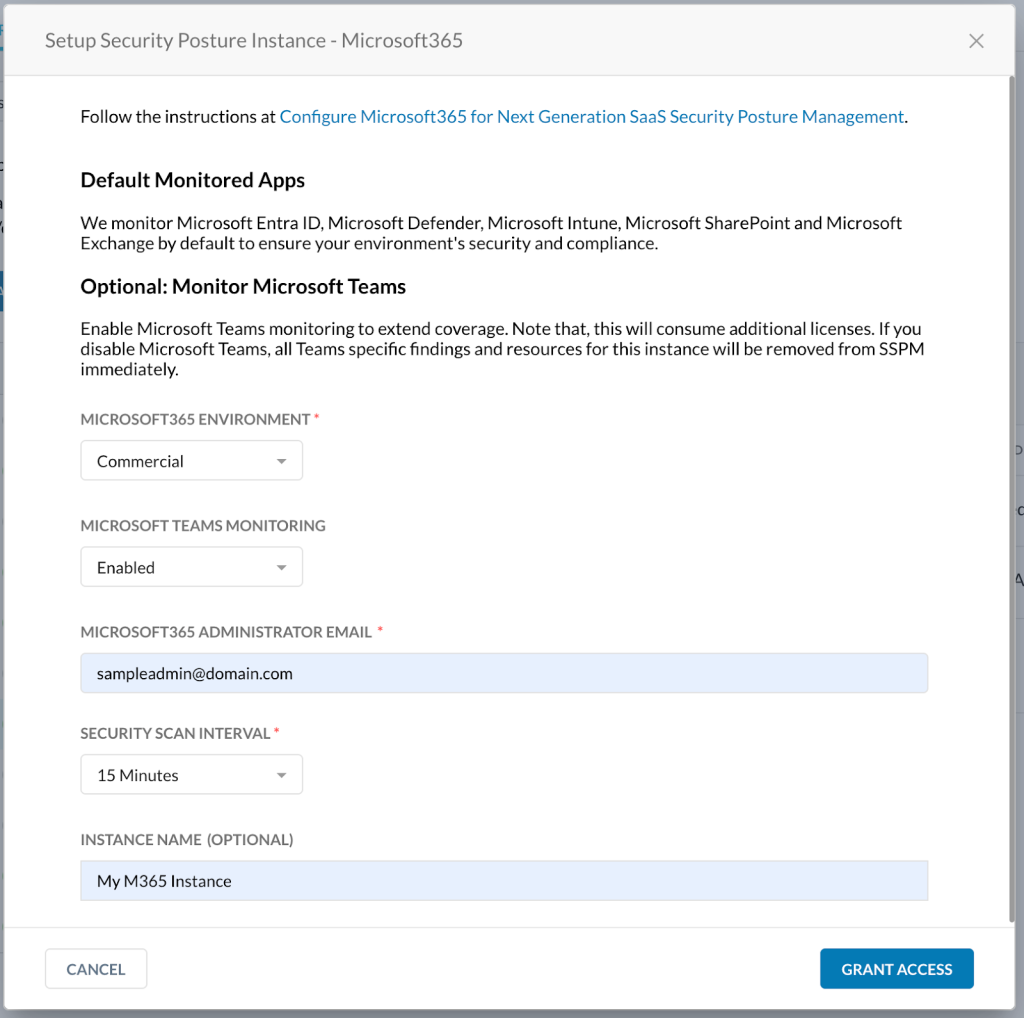
Setup Security Posture Instance – Microsoft 365ウィンドウが開きます。以下の詳細を入力してください。
-
Microsoft 365 Environmentで、CommercialまたはGCC Highを選択します。
-
インスタンスに対してMicrosoft Teams Monitoring有効または無効にすることができます。
これには追加のライセンスが必要です。
-
MS Teamsを有効にした後に選択を解除した場合、関連するすべてのリソースと調査結果が削除されます。
-
MS Teamsを再度有効にすると、それは新しい有効化として扱われ、リソースは新たに取得されます。
-
-
アプリを承認するには、 Microsoft 365 Administrator Emailを入力してください。
-
Security Scan IntervalをSelect 。
注: Microsoft365 アプリスイートの「SpoSite」リソースタイプは、スキャン間隔の設定に関わらず、1 時間ごとに取得されます。これは、このリソースの数が膨大になる可能性があり、Microsoft がこれに対するポーリング API をサポートしていないためです。 -
(Optional) Enter an Instance Name.
-
-
Grant Accessをクリックしてください。
注: 管理者 SharePoint サイトが<tenant>-admin.sharepoint.comではなくカスタム ドメインである Microsoft 365 テナントでは、現在手動構成が必要です。 詳細については、 Netskopeサポートにお問い合わせください。 -
グローバル管理者ユーザー名とパスワードを使用して Microsoft 365 アカウントにログインするように求められます。次に、権限をAcceptてCloseをクリックします。

-
ブラウザを更新すると、そのインスタンスが表示されます。


ステップ2:Entra IDロールを追加する
Microsoft 365アプリへのアクセスを許可したら、NetskopeアプリケーションクライアントIDをグローバルリーダーの役割に割り当てる必要があります。そのためには、以下の手順に従ってください。
-
グローバル管理者としてportal.azure.comにログインしてください。
-
左側のナビゲーションから、 Manage Microsoft Entra ID の下のViewクリックしてください。
-
左側のナビゲーションで、 Roles & administratorsをクリックします。
-
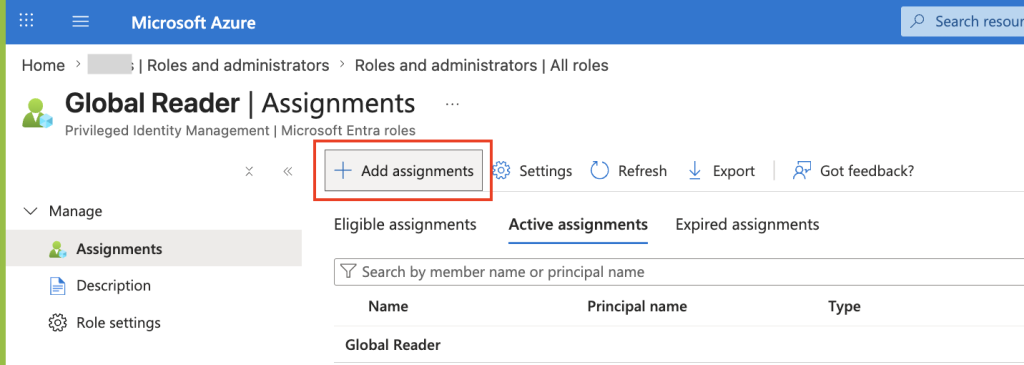
Search for the role Global Reader, and click on the Global Reader role.
-
+ Add assignmentsをクリックしてください。
-
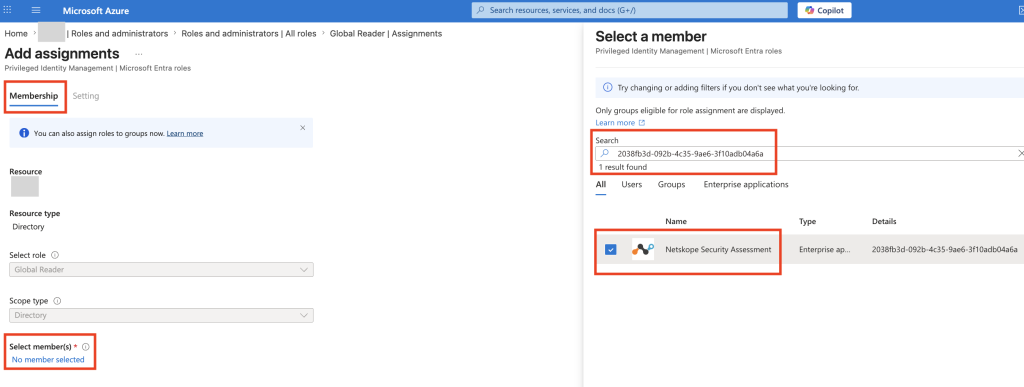
Membershipタブで、 No Members Selectedをクリックし、メンバーを選択します。
-
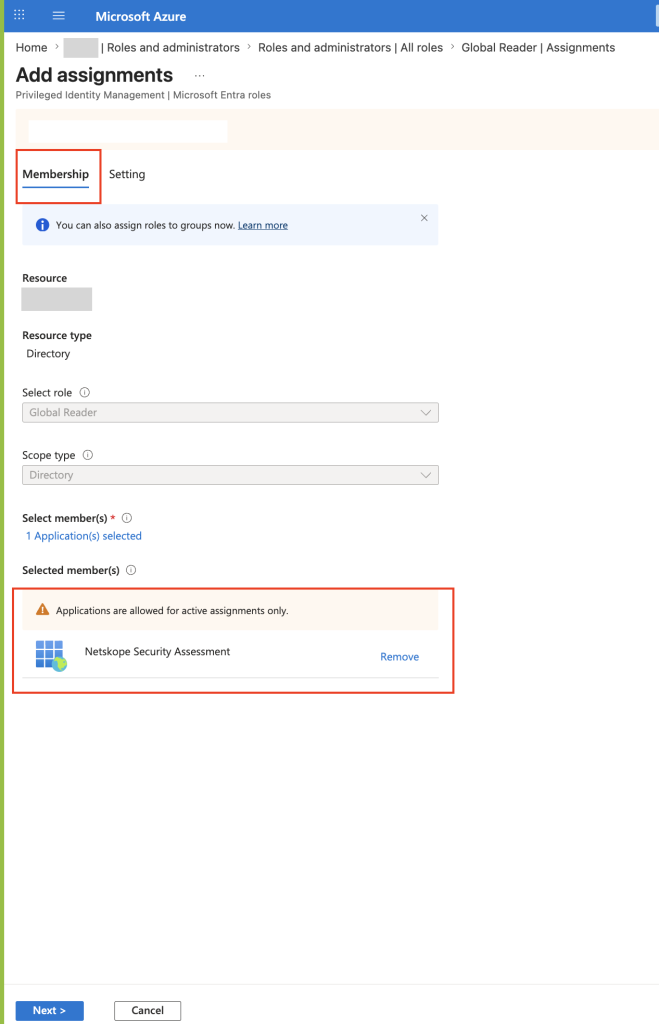
In the search bar, enter the Netskope application client ID 2038fb3d-092b-4c35-9ae6-3f10adb04a6a. Select the Netskope Security Assessment app and click Select.
-
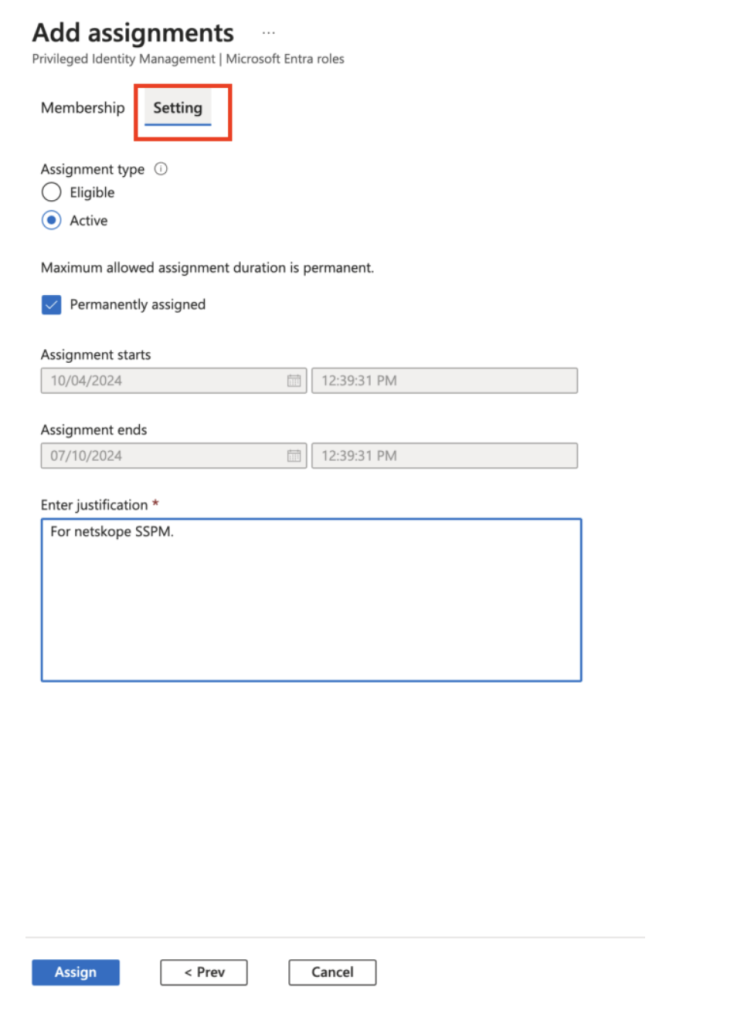
「割り当ての追加」> Settingタブ
-
Assignment Type = アクティブSelect
-
Permanently assignedオプションを有効にする
-
理由として「Netskope SSPMのため」と入力してください。
-
-
-
Assignをクリックしてください。


