

Microsoft 365 Teams Commercial & GCC High を次世代 API データ保護用に構成するには、以下の手順に従ってください。
前提条件
Microsoft 365 Teams を次世代 API データ保護用に構成する前に、前提条件を確認してください。
-
Microsoft Office 365 Teamsのライセンスについては こちらをご覧ください。
-
Netskopeは、Microsoftテナントが1つのデータセンターから別のデータセンターへ移行中の場合、Microsoft 365アプリをサポートしません。Netskopeへのアクセス権を付与する前に、Microsoftテナントの移行が完了するまでお待ちください。Microsoft テナントの移行について詳しくは、以下をご覧ください。
-
Azureポータルの設定には、グローバル管理者アカウントが必要です。Azureユーザーであれば誰でもNetskopeへのアクセス権を付与できます。
-
Microsoft 365 管理センターで監査ログを有効にする必要があります。監査ログを有効にするには、以下の手順に従ってください。
-
https://purview.microsoft.com/にログインしてください。左側のナビゲーションで、 Solutions > Auditをクリックします。
組織で監査が有効になっていない場合、ユーザーと管理者のアクティビティの記録を開始するよう促すバナーが表示されます。

-
Start recording user and admin activityバナーをクリックしてください。
変更が反映されるまで最大60分かかる場合があります。有効化後、最初のアプリケーションイベントの内容がSkope ITに表示されるまで最大12時間かかる場合があります。
-
-
SaaS環境に、内部ドメインに属するゲストユーザーまたは外部ユーザーが存在する場合、Netskopeが露出を正確に分類できるように、適切な内部ドメインを設定する必要があります。内部ドメインを設定するには、この記事の手順に従ってください。

Netskopeを設定してMicrosoft 365 Teamsアカウントにアクセスする
Microsoft 365 TeamsをNetskopeと統合し、安全な可視性と制御を有効にするには、Azure管理ポータルでアプリケーションを構成する必要があります。セットアップを完了するには、以下の手順に従ってください。
1. Azure 管理ポータルでアプリケーションを登録する
Azure管理ポータルでアプリケーションを登録することで、NetskopeはMicrosoft 365 Teams環境に安全に接続できるようになります。このアプリは、Microsoft Graph を介して Teams データへの制御された API アクセスを容易にする、信頼できる ID として機能します。
-
グローバル管理者としてportal.azure.comにログインしてください。
-
Search resource groups and click Resource groups service.
-
+ Createをクリックしてください。
-
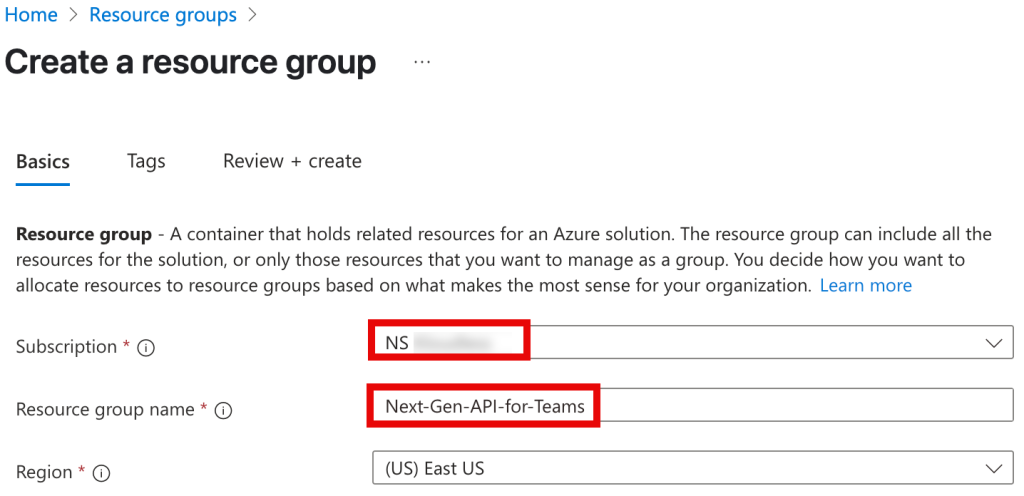
Subscriptionの下で、ご希望の購読プランを選択してください。
-
リソースグループ名を入力してください。
-
Regionの値は、お好みに合わせて設定することも、変更せずにそのままにしておくこともできます。
-
Review + CreateとCreateをクリックしてください。
-
Search Microsoft Entra ID and click Microsoft Entra ID service.
-
左側のペインで、 Manage > App registrationsに移動します。
-
+ New registrationをクリックして、以下の詳細を入力してください。
-
アプリケーション名を入力してください。
-
Supported account typesの下で、 Multiple Entra ID tenants > Allow all tenantsを選択してください。あなたのアプリケーションは組織のデータのみにアクセスできます。しかし、監査ログを取得するにはマルチテナントアクセスを有効にする必要があります。詳細はこちら: Microsoft Entra ID でアプリケーション プロパティを構成する。

その他の項目は変更しないでください。
-
-
Registerをクリックしてください。
-
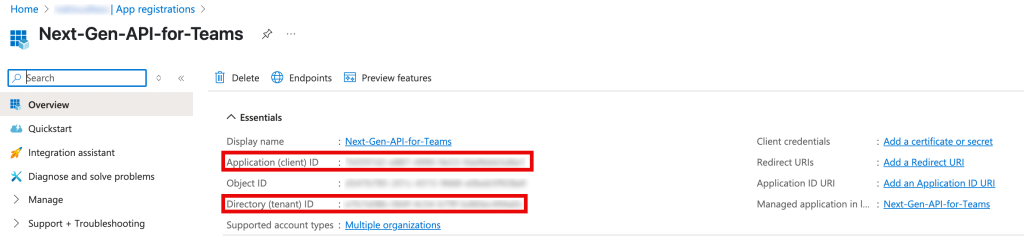
Application (client) IDとDirectory (tenant) IDをメモしてください。Netskopeテナントでのインスタンス設定時に、これらが必要になります。


次に、新しく作成したアプリケーションにMicrosoft Graph APIのアクセス許可を追加します。
2. アプリケーションにMicrosoft APIのアクセス許可を追加する
適切な Microsoft API 権限を付与することで、 Netskope 、可視性と制御に必要な Teams メタデータとユーザー ディレクトリの詳細を取得できるようになります。
-
新しく登録したアプリケーションのアプリ登録ページにいる間、左側のペインでManage > API permissionsに移動し、 + Add a permissionをクリックします。
-
Microsoft GraphタイルをクリックしてからApplication permissionsをクリックしてください。
-
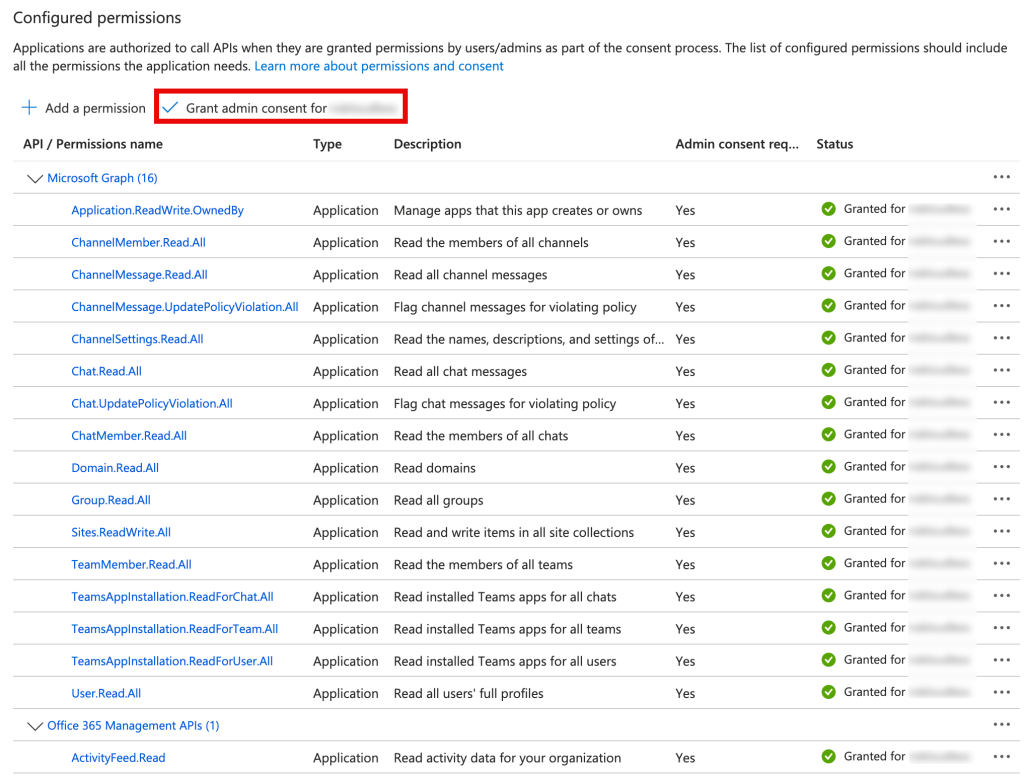
以下の Microsoft Graph API のアクセス許可を追加します (Azure ポータルでクレーム値を検索してください)。
Netskopeに必要な権限 請求額 デスクリプション 目的 許可されない場合のトレードオフ このアプリが作成または所有するアプリを管理する Application.ReadWrite.OwnedBy アプリが他のアプリケーションを作成し、サインインしたユーザーなしでそれらのアプリケーションを完全に管理(更新、アプリケーションシークレットの更新、削除)できるようにします。 所有者ではないアプリはアップデートできません。 Netskopeアプリのメタデータを読み、それに新しい証明書を追加できるようにします。 アクセストークンの取得に必要な証明書を自動的にローテーションできません。 全チャンネルのメンバーを読む ChannelMember.Read.All ログインしていないユーザーを含む、すべてのチャンネルのメンバー。 Netskopeすべてのチャンネルのメンバーを読み取ることを許可します。 チャネル露出の計算およびデータ保護ポリシーの適用能力を制限する。 すべてのチャンネルメッセージを読む ChannelMessage.Read.All このアプリは、Microsoft Teams のすべてのチャネルメッセージを閲覧できます。 Netskopeすべてのチャネルのすべてのメッセージを読み取ることを許可します。 包括的な検索機能、メッセージ監査機能、またはメッセージコンテンツへのアクセスに依存する機能は提供できません。 ポリシー違反のチャンネルメッセージを報告する ChannelMessage.UpdatePolicyViolation.All このアプリは、データ損失防止(DLP)ポリシー違反プロパティのセットをパッチしてDLP処理の出力を処理することで、Microsoft Teamsチャネルメッセージを更新できるようにします。 Netskopeが、データ損失防止(DLP)ポリシー違反プロパティのセットをパッチすることで、チャネルメッセージを更新できるようにします。 DLPの適用能力を制限します チャネル通信におけるコンプライアンスを確保します。 全チャンネルの名前、デスクリプション、設定を読む ChannelSettings.Read.All サインインしているユーザーなしで、すべてのチャンネル名、チャンネルデスクリプション、チャンネル設定を読むことができます。 Netskopeすべてのチャンネルの設定を読み取ることを許可します。 チャンネルの詳細を表示またはアクセスできず、露出計算に影響します。 すべてのチャットメッセージを読む Chat.Read.All アプリが Microsoft Teams のすべての 1 対 1 またはグループ チャット メッセージを閲覧できるようにします。 Netskopeすべてのチャット メッセージを読むことを許可します。 包括的な検索機能、メッセージ監査機能、またはメッセージコンテンツへのアクセスに依存する機能は提供できません。 ポリシー違反のチャットメッセージを報告する Chat.UpdatePolicyViolation.All このアプリは、データ損失防止(DLP)ポリシー違反プロパティのセットをパッチしてDLP処理の出力を処理することで、Microsoft Teamsの1対1またはグループチャットメッセージを更新できるようにします。 Netskopeは、データ損失防止(DLP)ポリシー違反プロパティのセットをパッチすることで、1対1またはグループチャットのメッセージを更新できるようになります。 DLPの適用能力を制限します チャット通信におけるコンプライアンスを確保します。 すべてのチャットのメンバーを読む ChatMember.Read.All ログインしていないユーザーを含む、すべてのチャットのメンバー。 Netskopeすべてのチャットのメンバーを閲覧できるようにします。 チャットにおける情報漏洩の計算やデータ保護ポリシーの適用能力を制限する。 ドメインを読む Domain.Read.All アプリがサインインしたユーザーなしでドメインのすべてのプロパティにアクセスできるようにします。 Netskopeドメインのプロパティを読むことを許可します。 サインインワークフローに必要です。 すべてのグループを読む Group.Read.All サインインしているユーザーなしで、アプリがグループのプロパティとメンバーシップを読むこと、およびすべてのグループの会話を読むことを許可します。 Netskopeすべてのグループメンバーシップとプロパティを読み取ることを許可します。 グループの詳細を表示またはアクセスできず、曝露計算に影響します。 すべてのサイト コレクションのアイテムを読んで書き込みます Sites.ReadWrite.All サインインしたユーザーがいなくても、アプリケーションがすべてのサイトコレクション内のドキュメントを作成、閲覧、更新、削除し、アイテムを一覧表示できるようにします。 Netskopeが、共有検出、露出計算、およびその後のポリシー処理といったコア機能に必要な権限変更を受信して処理できるようにします。 この権限がないと、フォルダーのアクセス許可が変更されるたびに、Microsoft Graph API はエラーを返します。これらのエラーは、変更の検出に著しい遅延を引き起こし、次世代プラットフォームが帯域外でフォルダ/ファイルの露出変化を追跡する際の有効性に影響を与えます。 全チームのメンバーを読む TeamMember.Read.All ログインしていないユーザーを含む、すべてのチームのメンバー。 Netskopeすべてのチームのメンバーを読むことを許可します。 チームのリスク計算やデータ保護ポリシーの適用能力が制限される。 読む すべてのチャットに Teams アプリをインストールしました TeamsAppInstallation.ReadForChat.All アプリが、サインインしたユーザーがいなくても、任意のチャットにインストールされているTeamsアプリにアクセスできるようにします。 アプリケーション固有の設定を読み取る機能はありません。 Netskope任意のチャットにインストールされているTeamsアプリを読み取れるようにします。 Microsoft Teamsアプリカタログにインストールされているサードパーティ製アプリの詳細情報は提供できません。 読む すべてのチームに Teams アプリをインストールしました TeamsAppInstallation.ReadForTeam.All アプリが、サインインしたユーザーがいなくても、任意のチームにインストールされている Teams アプリにアクセスできるようにします。 アプリケーション固有の設定を読み取る機能はありません。 Netskope任意のチームにインストールされているTeamsアプリを読み取ることを可能にします。 Microsoft Teamsアプリカタログにインストールされているサードパーティ製アプリの詳細情報は提供できません。 読む すべてのユーザーに Teams アプリをインストールしました TeamsAppInstallation.ReadForUser.All アプリが、サインインしていないユーザーでも、任意のユーザー向けにインストールされている Teams アプリにアクセスできるようにします。 アプリケーション固有の設定を読み取る機能はありません。 Netskope任意のユーザーにインストールされている Teams アプリを閲覧できるようにします。 Microsoft Teamsアプリカタログにインストールされているサードパーティ製アプリの詳細情報は提供できません。 すべてのユーザーのプロフィール全文を読む User.Read.All アプリケーションが組織のディレクトリ内のユーザー プロファイルを読むことを許可します。 Netskope 、構成された Teams インスタンス内のユーザー プロファイル データを読むことを許可します。 ユーザープロファイル情報を取得できず、その後のユーザー露出計算に影響します。 -
Add Permissionsをクリックしてください。
次に、Office 365 管理 API のアクセス許可を追加します。
-
+ Add a permissionをクリックし、次にOffice 365 Management APIsタイルをクリックし、続いてApplication permissionsをクリックします。
-
Add ActivityFeed.Read.
Permissions required by Netskope 請求額 デスクリプション 目的 許可されない場合のトレードオフ 組織の活動データを読む ActivityFeed.Read アプリケーションが、Office 365 Management Activity API を介して、Office 365 および Microsoft Entra ID のアクティビティ ログから、ユーザー、管理者、システム、ポリシーのアクションとイベントに関する情報を取得できるようにします。 NetskopeがOffice 365およびEntra IDのアクティビティログから監査ログとイベントを取得できるようにします。 Skope ITのアプリケーションイベントやその他のUEBA機能を通じて可視性を提供することはできません。 -
Add Permissionsをクリックしてください。
次に、 User.読む権限を削除する必要があります。
-
API権限のホームページで、 Microsoft Graphの下にあるUser.Read権限を探してください。
-
省略記号( … )をクリックしてからRemove permissionをクリックしてください。
-
API権限ページで、 Grant consent for <your organization name>をクリックします。

次に、Azure Key Vaultを構成します。
3. Azure Key Vault を構成する
Azure Key Vault は、登録済みアプリケーションの認証に必要な証明書と秘密鍵を安全に保存します。これを設定すると、機密性の高いクレデンシャルが確実に保護され、Azure のアクセス制御ポリシーを通じて簡単に管理できるようになります。
3.1 キー保管庫を作成する
キー保管庫は、証明書、鍵、および秘密情報を安全に保管するためのリポジトリとして機能します。専用のキー コンテナーを作成すると、アプリケーション クレデンシャルが確実に分離され、保護されます。
-
Search key vaults and click Key vaults service.
-
+ Createをクリックしてください。以下の詳細を入力してください。
Basic tab:
-
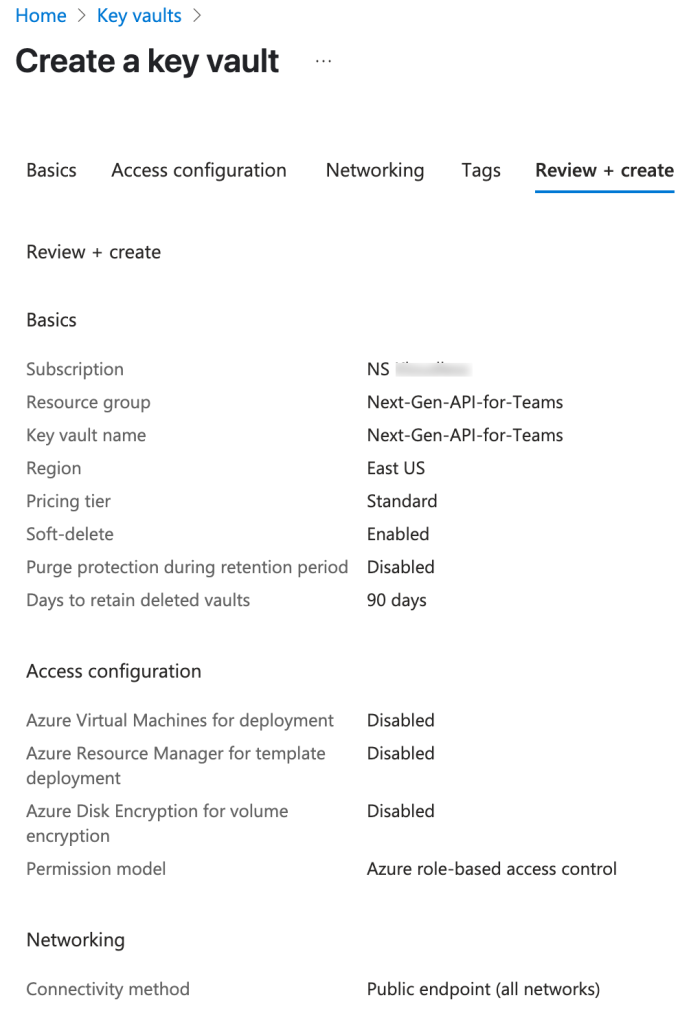
購読プラン:アプリケーション登録時に選択したプランと同じプランSelect 。
-
リソース グループ: Azure 管理ポータルでアプリケーションの登録時に作成したリソース グループSelect 。
-
鍵保管庫名:鍵保管庫の名前を入力してください。
その他の項目は変更せずにそのままにしておいてください。次に、 Networkingタブに移動します。以下の詳細を入力してください。
-
Enable public accessがチェックされていることを確認してください。
-
Public Accessの下で、 All networksからのアクセスを許可します。
後ほどファイアウォールルールを設定し、Netskopeからのアクセスのみを許可するようにします。
-
-
Review + CreateとCreateをクリックしてください。
-
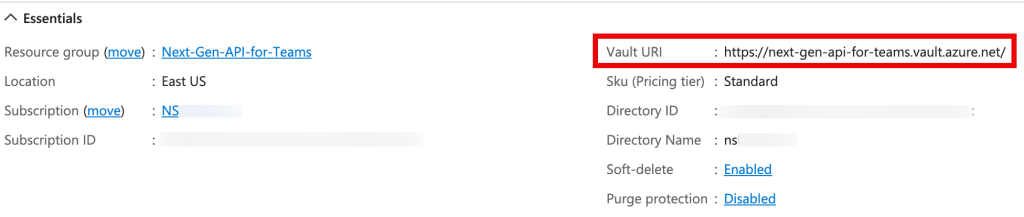
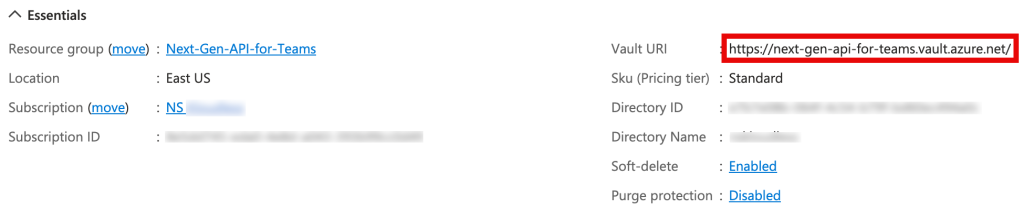
新しく作成した保管庫のホームページに移動してください。Overviewページの下のVault URIの値をメモしてください。Netskopeテナントでのインスタンス設定時に、これが必要になります。


次に、キー保管庫へのアクセス制御を設定します。
3.2 キー保管庫のアクセス制御を設定する
証明書の管理と登録済みアプリケーションとの統合を可能にするには、必要なIDに適切な役割を割り当てる必要があります。
-
Key vaultsページで、新しく作成されたキー保管庫を見つけてクリックします。
-
左側のペインで、 Access control (IAM)をクリックします。
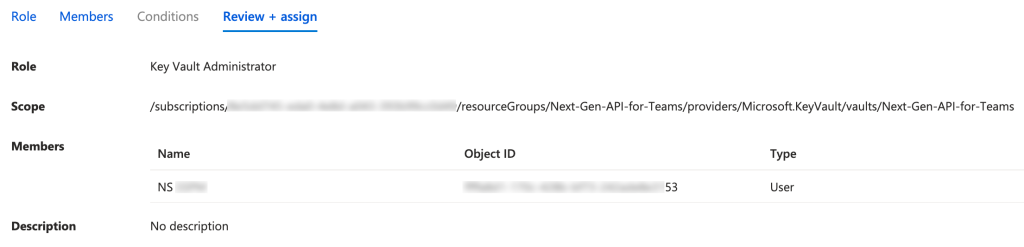
ログインユーザーの役割を設定する(新しい証明書を生成する役割を追加する)
-
+ Add > Add role assignmentをクリックしてください。
-
Under Job function roles, search Key Vault Administrator, click it, and click Next.
-
+ Select membersをクリックしてください。
-
Select membersの下で、現在ログインしているユーザー (この場合はグローバル管理者ユーザー) を検索し、それを選択してSelectをクリックします。
-
Review + assign 2回クリックしてください。
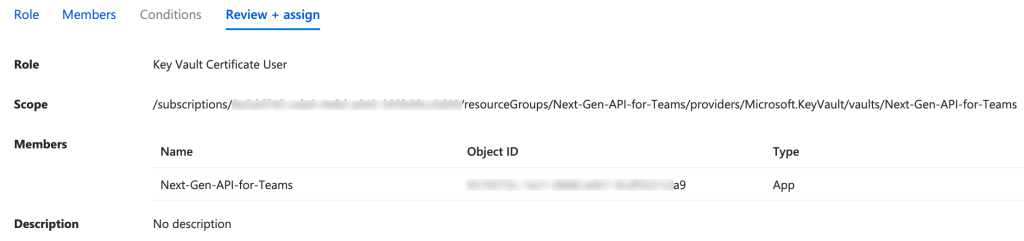
次に、アプリケーションの役割を設定します(アプリケーションがキーコンテナーにアクセスするための役割を追加します)。
-
+ Add > Add role assignmentをクリックしてください。
-
Under Job function roles, search Key Vault Certificate User, click it, and click Next.
-
+ Select membersをクリックしてください。
-
Select membersの下で、新しく登録されたアプリケーションを名前で検索し、それを選択してSelectをクリックします。
-
Review + assign 2回クリックしてください。
-
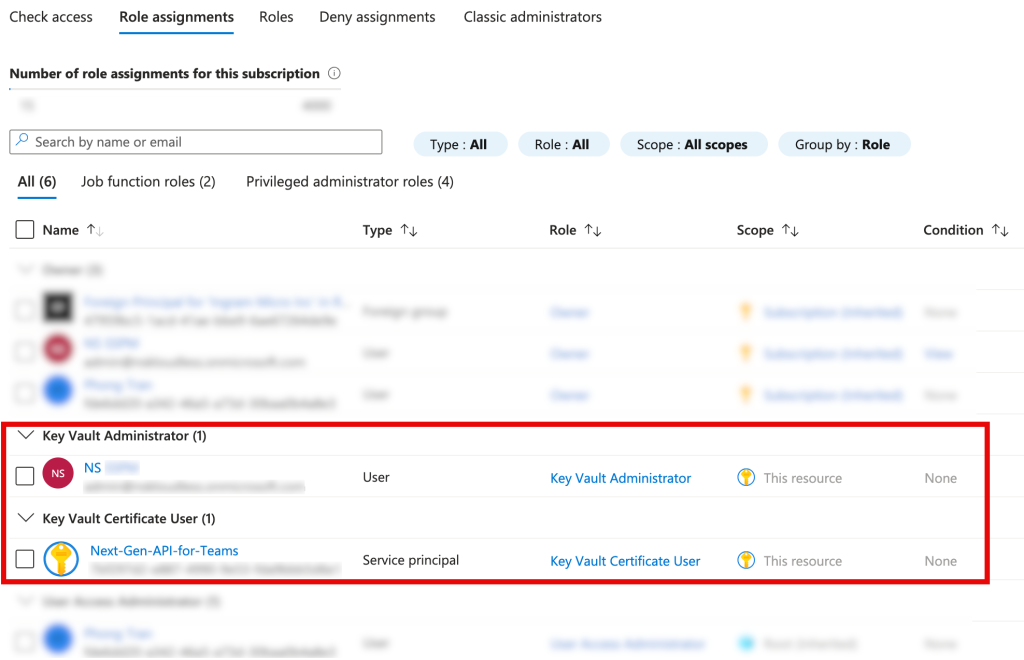
Role assignmentタブの下に、以下の2つの項目が表示されるはずです。


次に、証明書を作成します。
3.3 証明書の作成
キーコンテナー内で証明書を生成することで、新しく作成されたアプリケーションとMicrosoft API間の安全なパスワード不要の認証が可能になります。証明書はNetskopeの統合要件を満たしている必要があります。
-
Key vaultsページで、新しく作成されたキー保管庫を見つけてクリックします。
-
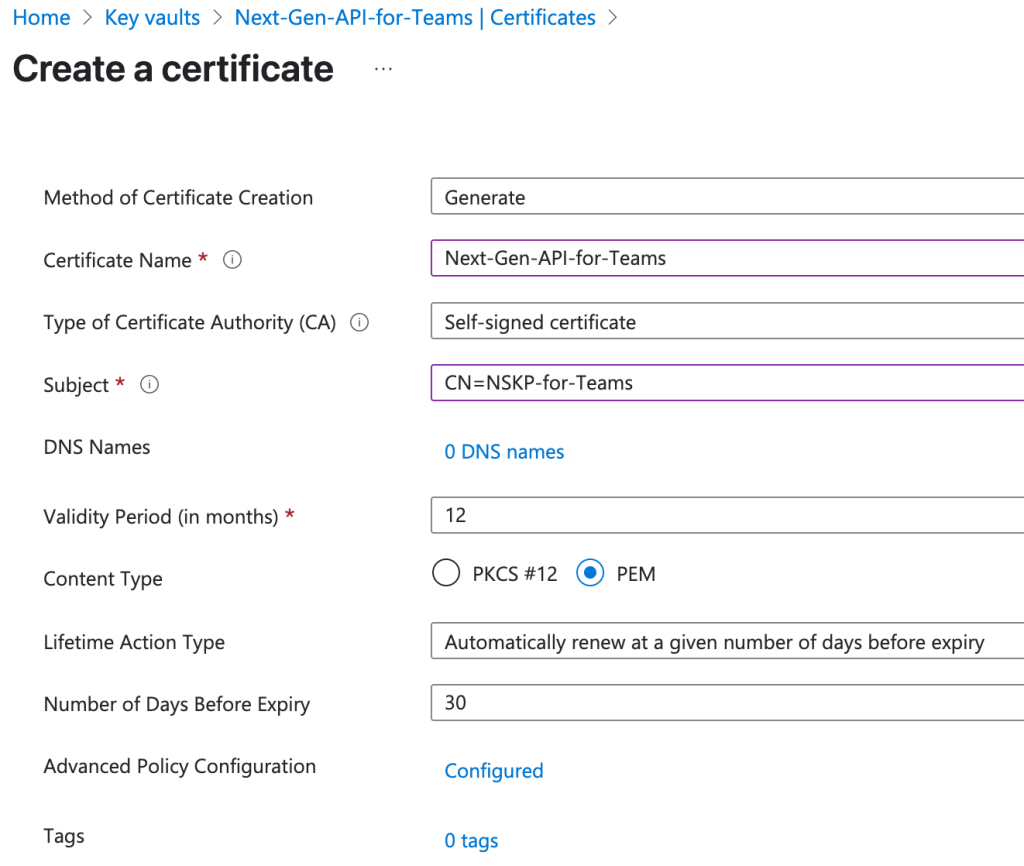
左側のペインで、 Objects > Certificatesに移動し、次に+ Generate/Importをクリックします。
Method of certificate CreationがGenerateに設定されていることを確認してください。
-
証明書名:証明書の名前を入力してください。
-
認証局 (CA) の種類: Netskope では、統合された CA がある場合はCertificate issued by an integrated CAを選択することをお勧めします。そうでない場合は、 Self-signed certificateで進めることができます。
-
Subject: Enter subject in CN={} format.
Example: CN=NSKP-for-Teams
-
デフォルト値としてValidity Period (in months)を保持してください。
-
コンテンツタイプ: PEM Select 。
-
生涯行動タイプ: Select Automatically renew at a given number of days before expiry。
-
デフォルト値としてNumber of Days Before Expiryを保持してください。
-
高度なポリシー設定: Not configuredをクリックし、 Reuse Key on RenewalをYesに設定します。お好みのKey Sizeを設定してください。その他のフィールドはデフォルトのままにして、 OKをクリックします。
-
Createをクリックしてください。
-
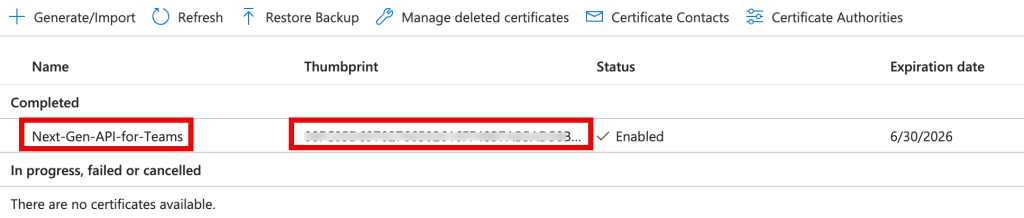
証明書の氏名と指紋を控えておいてください。Netskopeテナントでのインスタンス設定時に、これが必要になります。


次に、証明書と秘密鍵をダウンロードしてください。
3.4 証明書と秘密鍵をダウンロードする
証明書と秘密鍵をサポートされている形式 ( .cerなど) でエクスポートします。.pem )Netskope統合に使用します。 最終接続手順で必要となるため、ファイルは必ず安全な場所に保管してください。
-
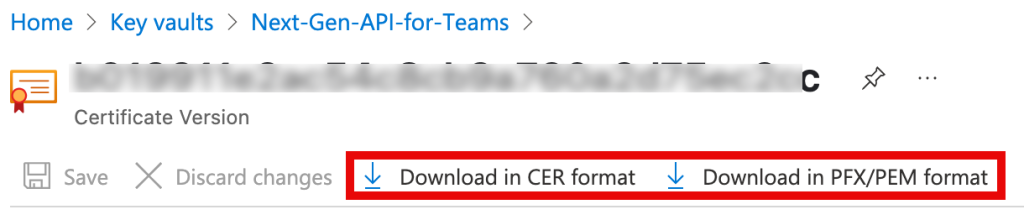
新しく作成された証明書のページで、証明書をクリックします。次にCurrent Versionをクリックします。
-
Download in CER formatとDownload in PFX/PEM formatをクリックして、ローカルデバイスに保存してください。

次に、証明書を登録済みのアプリケーションにアップロードしてください。
4. 証明書を登録済みアプリケーションにアップロードする
証明書をアプリケーションに関連付けることで、 Microsoft サービスに接続する際に、安全な証明書ベースの認証が可能になります。
-
Search Microsoft Entra ID and click Microsoft Entra ID service.
-
左側のペインで、 Manage > App registrationsに移動します。
-
All applicationsの下に、新しく作成したアプリケーションを探してください。
-
左側のペインで、 Manage > Certificates & secretsに移動し、 Certificatesタブをクリックします。
-
Upload certificateをクリックして、 .cerファイルをアップロードしてください。前の手順で最近ダウンロードしたファイルをクリックし、 Addをクリックします。


次に、キー保管庫用のファイアウォールを設定します。
5. キーボールトのファイアウォールを設定する
NetskopeがAzure Key Vaultに保存されている証明書にアクセスできるようにするには、ファイアウォールルールを設定して、Netskopeテナントの管理プレーンIPアドレス(CIDR形式)からのアクセスのみを許可する必要があります。これは、信頼できる情報源へのアクセスを制限することでセキュリティを強化します。
-
Key vaultsページで、新しく作成されたキー保管庫を見つけてクリックします。
-
左側のペインで、 Settings > Networkingに移動します。
-
Firewalls and virtual networksの下で、 Allow public access from specific virtual networks and IP addressesからのアクセスを許可します。
-
Firewallの下で、 + Add your client IP addressesをクリックしてください。
-
Netskopeテナントの管理プレーンのIPアドレスをCIDR形式で入力します。IPアドレスを確認するには、こちらをクリックしてください。次に、 「管理プレーンリスト」の「許可リスト」セクションに移動します。
リンクはログインページの先にあります。アクセスできない場合は、Netskopeの営業担当者やサポートに相談してください。
また、ログインしたユーザーが証明書ページにアクセスできるように、企業VPNのIPアドレス範囲を追加することもできます。ファイアウォールが設定されると、そのルールはアプリケーションだけでなく、認証されたユーザーにも適用されます。
次に、Microsoft 365 TeamsをNetskopeに接続します。
6. Microsoft 365 TeamsをNetskopeに接続する
クレデンシャル アプリと証明書の詳細を使用して、安全で継続的な監視を行うために Microsoft 365 Teams インスタンスをNetskopeにリンクすることで統合を完了します。
-
NetskopeテナントUIにログインしてSettings > Configure App Access > Next Gen > CASB APIに移動します。
-
Appsの下でMicrosoft Teamsを選択し、 Setup CASB API Instanceをクリックします。
Setup Instanceウィンドウが開きます。
-
Under Office 365 Environment, select Commercial or GCC High.
GCC Highは、米国連邦政府、州政府、地方自治体の顧客向けに設計されています。 -
Tenant IDとClient IDには、Azureのディレクトリ(テナント)IDとアプリケーション(クライアント)IDを入力してください。これは、Azureポータルの新規登録アプリケーションの概要ページで確認できます。Directory (tenant) IDとApplication (client) IDフィールドを探してください。
-
Vault URIの下に、Azure のキーコンテナー URI を入力してください。これは、Azureポータルの、新しく作成されたキーコンテナーの概要ページで確認できます。Vault URIフィールドを探してください。
-
Certificate nameとCertificate Thumbprintには、新しく作成した証明書の名前と指紋を入力してください。証明書名とサムプリントは、Azure ポータルのKey Vault > {newly created key vault} > Objects > Certificatesで確認できます。
-
Private keyの下に、 .pemファイルから取得した秘密鍵の値を入力してください。以前ダウンロードしたファイル。Azureのキーコンテナー証明書ページからダウンロードした秘密鍵ファイル( .pem )をテキストエディタで開くことができます。
ファイルには秘密鍵と証明書の両方が含まれています。private keyのみSelect 。
– コピーする際は、ヘッダー(-----BEGIN PRIVATE KEY-----)とフッター(-----END PRIVATE KEY-----)の行を含めてください。
入力欄に秘密鍵を貼り付けてください。改行は自動的にスペースに変換されます。これは想定される動作です。 -
Administrator Emailの下に、ポリシー違反またはイベントがトリガーされたときに電子メール通知を受け取るユーザーの電子メール アドレスを入力します。 この手順は任意です。
-
Instance Nameの下に、SaaSアプリインスタンスの名前を入力してください。この手順は任意であり、空白のままにした場合、Netskopeは権限付与後にアプリインスタンスの名前を決定します。
-
Grant Accessをクリックしてください。
成功結果ページが表示されます。Closeをクリックしてください。

ブラウザを更新すると、インスタンス名の横に緑色のチェックマークアイコンが表示されるはずです。
権限付与後、グローバル管理者アカウントを削除するか、権限をダウングレードすることができます。詳細については、 「グローバル管理者アカウントの削除またはダウングレード」を参照してください。
次に、「Next Generation API データ保護 Inventory ページ」を見て、Microsoft 365 MS Teamsアカウント上のさまざまなエンティティについて深い洞察を得ることができます。 Inventoryページの詳細については、「次世代APIデータ保護インベントリ」をご覧ください。
Skope ITでは、監査イベントや標準的なユーザー行動分析アラートを受信できます。詳細については、次世代 API データ保護スコープ IT イベントをご覧ください。
次に、次世代 API データ保護ポリシーを構成する必要があります。 これを行うには、 「次世代 API データ保護ポリシー ウィザード」を参照してください。
サポートされていない会話メンバー
次世代APIデータ保護は、現在、以下のMicrosoft 365 Teams会話メンバーをサポートしていません。
-
azureCommunicationServicesUserConversationMemberチャットにおけるAzure Communication Servicesユーザーを表します。 -
skypeForBusinessUserConversationMemberチャットにおけるSkype for Businessユーザーを表します。 -
skypeUserConversationMemberチャットにおけるSkype(一般ユーザー)ユーザーを表します。
上記に挙げたユーザーはAPI-enabled Protection > SAAS (NEXT GEN) > Inventoryページには表示されず、露出計算からも除外されます。