

Microsoft Office 365 Outlook で API データ保護を行うには、まずNetskope API を使用して Microsoft Office 365 Outlook アプリに接続する必要があります。 Netskope 、添付ファイルと本文を含む電子メールの Outlook.com アカウントをスキャンできます。 さらに、 Netskope電子メール上で DLP を実行できます。 以下のセクションでは、APIコネクタの仕組みと接続の設定方法について説明します。
Netskopeを設定して、Office 365 Outlookアプリにアクセスできるようにします。
Netskopeがお客様のOffice 365 Outlookアカウントにアクセスすることを承認するには、以下の手順に従ってください。
- NetskopeテナントUIにログインしてSettings > Configure App Access > Classic > SaaSに移動します。
- Microsoft Office 365 Outlook.comアイコンSelect 、次にSetup Instanceをクリックします。
- Setup Instancesウィンドウが開きます。以下の詳細を入力してください。
- 例えば、名前には、Microsoft Office 365 アカウントのドメイン名を入力してください。
注記
Microsoft Office 365 アカウントのドメイン名を確認するには、Microsoft 365 管理センターにログインし、 Microsoft 365 admin center > Home > Settings > Domainsに移動します。完全修飾ドメイン名 (FQDN) がmy-domain.onmicrosoft.comの場合、次に、インスタンス名フィールドにドメイン名として「my-domain」を指定します。
- 例えば、タイプを選択する場合は、次のチェックボックスを選択してください。
- APIデータ保護:このオプションSelectと、 Netskope SaaSアプリインスタンスをスキャンして、ファイル、ユーザー、その他のエンタープライズデータを一覧表示できるようになります。
- セキュリティ態勢:このオプションを使用すると、NetskopeはSaaSアプリケーションを継続的にスキャンし、リスクの高いSaaSアプリケーションの設定ミスを特定して修正し、セキュリティ態勢をベストプラクティスおよびコンプライアンス基準に合わせることができます。読む専用のチェックボックスです。 Outlook のセキュリティ状態を有効にするには、Microsoft 365 アプリをSettings > Configure App Access > Classic > SaaSの下に構成します。
注記
この機能はNetskope SaaSセキュリティポスチャー管理ソリューションの一部です。追加の設定要件については、読む Next Generation SaaS Security Posture Management。
- Office 365全体管理者の電子メール アドレスを入力します。
注記
- サービス アカウントの有効期限が切れるか、管理者ロールの電子メール アドレスに変更がある場合は、アプリ インスタンスのセットアップ後にこの電子メール アドレスを編集できます。
- 内部ドメインのリストを入力してください。重要な注意点:
注記
- Office 365テナントでプロビジョニングされた検証済みドメイン(Office 365テナントでは、ステータスが「正常」と「サービスの問題の可能性」として表示されます)は、内部ドメインリストに追加する必要はありません。これらのドメインは、APIデータ保護によって自動的に内部ドメインとして扱われます。 ただし、APIデータ保護によって内部ドメインとして扱われる必要がある場合は、以下のドメインを付与時に追加できます。
- Office 365 テナント内で検証されていないドメイン(ステータスが「セットアップが不完全」と表示されるドメイン)。
- Office 365テナントにプロビジョニングされていないドメイン。
Office 365ドメインのサンプル例は以下のとおりです。
Microsoft Office 365 管理センターにログインし、 Settings > Domainsに移動します。
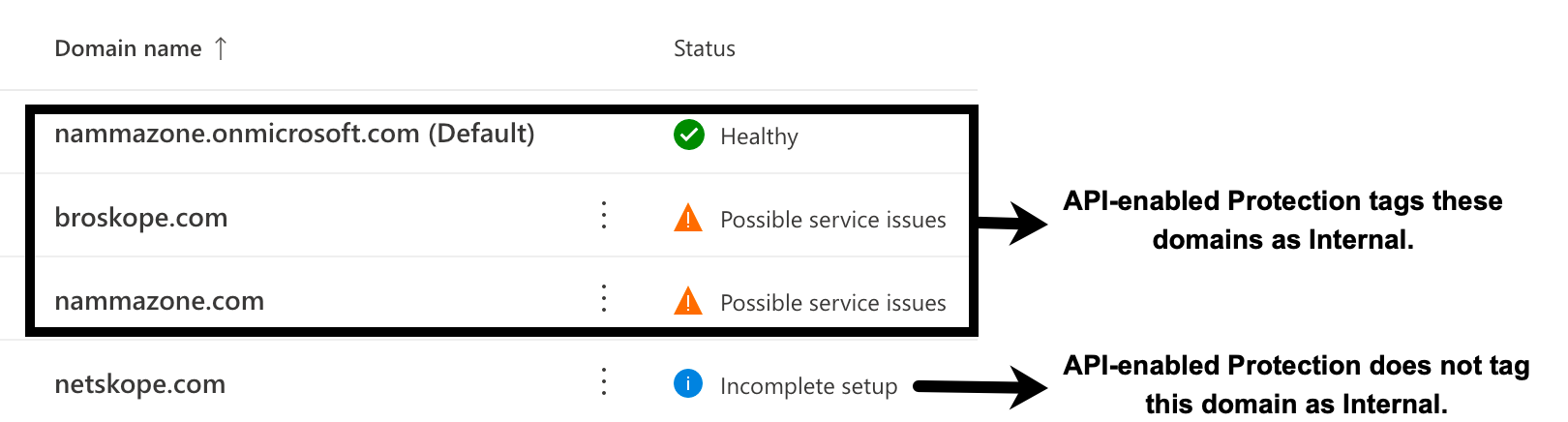
- 権限付与時に内部ドメインを追加するようにしてください。権限付与後に内部ドメインを追加する場合は、再付与が必要となり、既存の外部ユーザーやファイルが内部ドメインの一部であっても、それらを内部ユーザーやファイルとしてマークすることはできません。
- 内部ドメインの場合、ワイルドカードDNSエントリは許可されていません。
- Office 365テナントでプロビジョニングされた検証済みドメイン(Office 365テナントでは、ステータスが「正常」と「サービスの問題の可能性」として表示されます)は、内部ドメインリストに追加する必要はありません。これらのドメインは、APIデータ保護によって自動的に内部ドメインとして扱われます。 ただし、APIデータ保護によって内部ドメインとして扱われる必要がある場合は、以下のドメインを付与時に追加できます。
- 例えば、名前には、Microsoft Office 365 アカウントのドメイン名を入力してください。
- Saveをクリックし、次にGrant Accessをクリックして、先ほど作成したアプリインスタンスを開きます。
Grant Accessをクリックすると、グローバル管理者ユーザー名とパスワードでログインするように求められ、次にAccept権限を付与してCloseをクリックします。

Microsoft Outlookエンタープライズアプリの Netskope API データ「Protection for Microsoft Outlook」アプリはEntra IDにインストールされており、Microsoft Office 365 Outlookアプリを付与すると追加の権限が付与されます。 今後、Microsoft Office 365 OutlookアプリインスタンスはMicrosoftの新しいGraph APIを利用します。 要求された権限の一覧については、 Microsoft Office 365 OutlookのAzure Web App Permissions を参照してください。
- ブラウザを更新すると、インスタンス名の横に緑色のチェックマークアイコンが表示されるはずです。
重要
アクセスを許可した後、必ずhttps://login.microsoftonline.com/にログインしてください。少なくとも一度はブラウザから、 ステップ3Cで追加した電子メールアドレスを使ってください。 このステップは、NetskopeがMicrosoft Office 365アカウントでAPIコールを成功させるために必須です。
重要
Netskopeは、以下の「ライセンス」を取得したOutlookユーザーのみを対象としたポリシーを一覧表示し、処理します。
- 「null」ユーザー – Active Directoryから同期されたユーザー。
- 「メンバー」ユーザー – Office 365 管理コンソールまたは Azure ポータルで作成されたユーザー。
Netskopeは、ライセンスを持たないユーザーをユーザー一覧表示およびポリシー処理から除外します。ゲストユーザーは外部ユーザーとして表示されます。ただし、ポリシー処理の対象外となります。