

このガイドは、Cisco IOS XEバージョン17.09.04aを搭載したCisco Catalyst SD-WAN ManagerとNetskope間のIPSecトンネルの設定方法を示しています。Ciscoにおける手順の詳細については、 Cisco Catalyst SD-WANのドキュメントを参照してください。
前提条件
IPSecを設定する前に、Netskopeのガイドラインを確認してください。
NetskopeでIPSecトンネルを作成する
Netskope UI で Cisco Catalyst SD-WAN Manager 用の IPSec VPN トンネルを作成するには、 「IPSec サイトの作成」を参照してください。
Cisco Catalyst SD-WANでIPSecトンネルを作成する
Cisco Catalyst SD-WAN ManagerでIPSec VPNトンネルを作成するには:
-
Cisco Catalyst SD-WANにログインしてください。
-
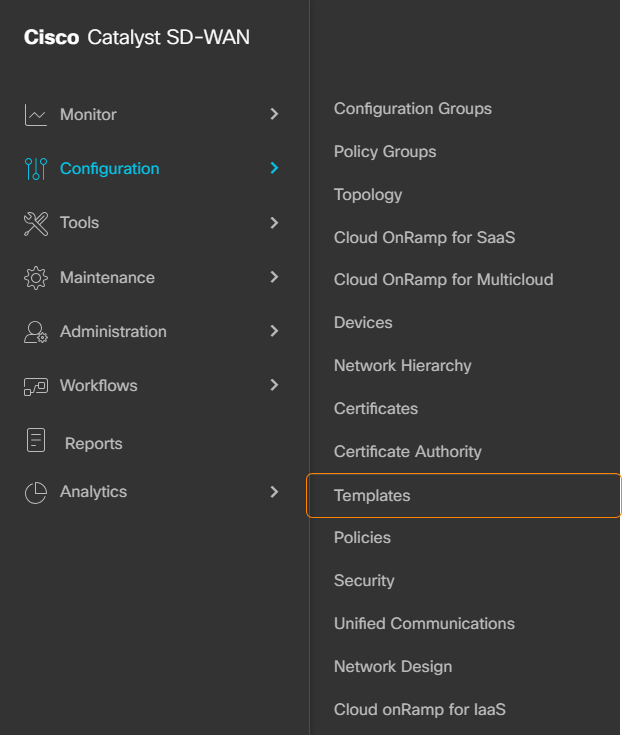
Configuration > Templatesへ移動してください。
-
Feature Templatesをクリックしてください。

-
Add Templateをクリックしてください。

-
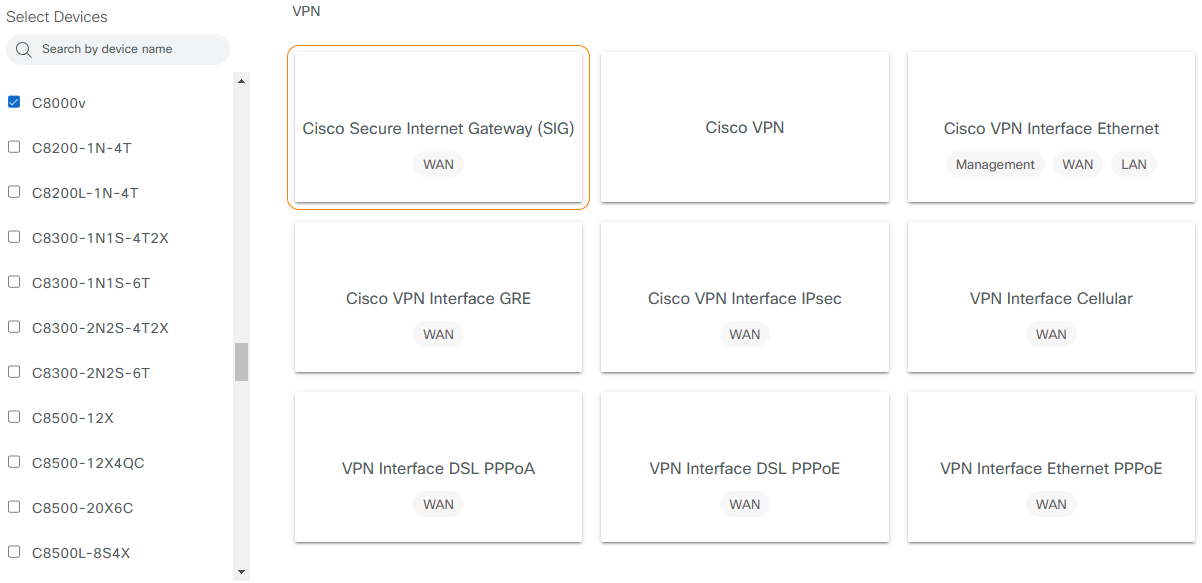
デバイスSelect 、 Cisco Secure Internet gateway (SIG) VPN を選択します。
-
Cisco Secure Internet Gateway (SIG)以下:
-
Device Type:以前に選択したデバイスの種類を表示します。
-
Template Nameトンネルテンプレートに固有の名前を入力してください。
-
Descriptionトンネルテンプレートに関するコメントやメモを入力してください。
-
SIG Provider: Genericを選択してください。

-
-
Configurationの下で、 Add Tunnelをクリックしてください。

-
Basic Settings内:
-
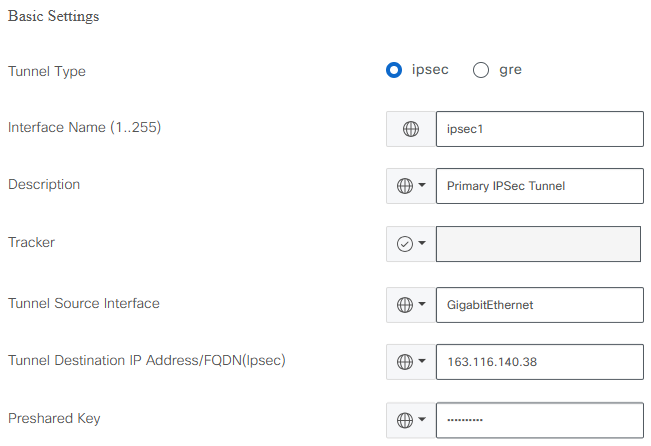
Tunnel Type: ipsecを選択してください。
-
Interface NameIPSecトンネルインターフェースの名前を入力してください。
-
DescriptionIPSecトンネルに関するコメントまたはメモを入力してください。
-
Tracker空欄のままにしてください。
-
Tunnel Source InterfaceIPSecトンネルを開始するWANインターフェースのIPアドレスSelectまたは入力してください。
-
Tunnel Destination IP Address/FQDN(Ipsec): Netskope UIでコピーした主要なNetskope POPのIPSecゲートウェイIPアドレスを入力します。この例では、
163.116.140.38です。 -
Preshared KeyNetskopeのユーザーインターフェースに入力した事前共有キーを入力してください。
-
-
Advanced Settings下、 Generalにおいて:
-
Shutdown: Noのままにしておく。
-
TCP MSS空欄のままにしてください。
-
IP MTU:
1400であることを確認してください。 -
DPD Interval:
20秒であることを確認してください。 -
DPD Retries: 再試行回数が
5あることを確認してください。
-
-
IKE内:
-
IKE Rekey Interval (seconds):
14400秒のままにしておきます。 -
IKE Cipher Suite: AES 256 CBC SHA1のままにしておく。
-
IKE Diffie-Hellman Group: 16 4096-bit modulusのままにしておく。
-
IKE ID for local End pointNetskope UIに入力したソースIDを入力してください。
-
IKE ID for Remote End point: Netskope UIでコピーした主要なNetskope POPのIPSecゲートウェイIPアドレスを入力します。この例では、
163.116.140.38です。
-
-
IPSec内:
-
IPsec Rekey Interval (seconds):
3600のままにしておく。 -
IPsec Replay Window:
512のままにしておく。 -
IPsec Cipher Suite: AES 256 CBC SHA1を選択してください。
-
Perfect Forward Secrecy: Group-16 4096-bit modulusのままにしておく。

-
-
Addをクリックしてください。
-
手順7~12を繰り返して、バックアップIPSecトンネルを作成します。以下の項目を除き、同じ値です。
-
Interface Nameバックアップトンネルインターフェースに一意の名前を入力してください。
-
Tunnel Destination IP Address/FQDN(Ipsec)Netskope UIでコピーしたフェイルオーバーNetskope POPのIPSecゲートウェイIPアドレスを入力してください。
-
IKE ID for Remote End pointNetskope UIでコピーしたフェイルオーバーNetskope POPのIPSecゲートウェイIPアドレスを入力してください。
-
-
High Availability以下:
-
Active: 先ほど作成したプライマリIPSecトンネルインターフェース名を選択してください。この例では、ipsec1です。
-
Active WeightプライマリIPSecトンネルの重み値を入力してください。この例では、255です。
-
Backup: 先ほど作成したプライマリIPSecトンネルインターフェース名を選択してください。この例では、ipsec2 です。
-
Backup WeightバックアップIPSecトンネルの重み値を入力してください。この例では、255です。

-
-
Saveをクリックしてください。
-
Device Templatesをクリックしてください。

-
選ぶ
 設定済みの機能テンプレートを接続する Cisco Catalyst SD-WAN デバイスの横にある
 -
Editをクリックしてください。

-
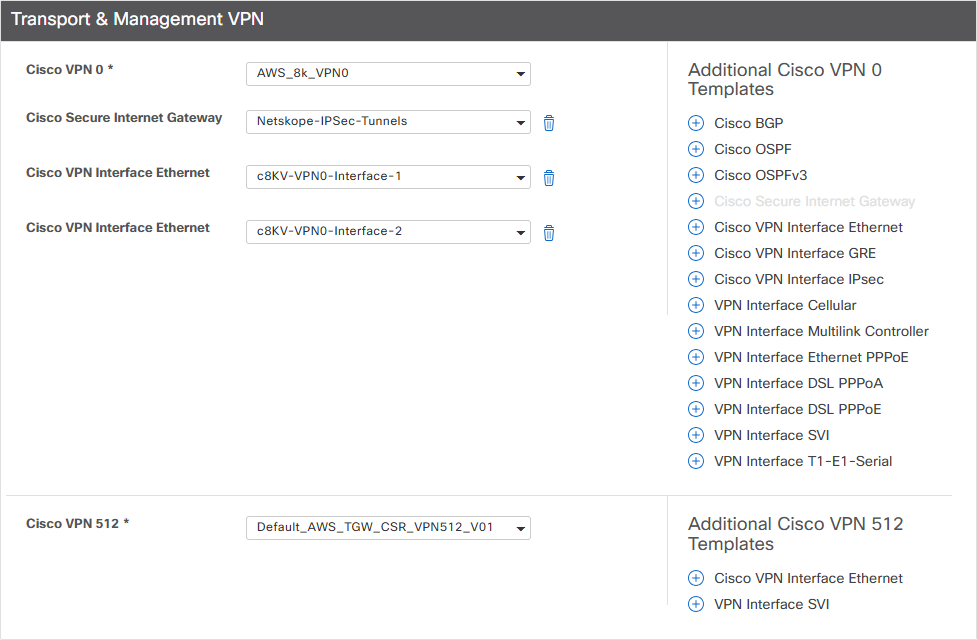
Transport & Management VPNの下、 Cisco Secure Internet Gatewayには、上記で設定した機能テンプレートの名前を選択してください。この例では、Netskope-IPSec-Tunnelsを使用しています。
-
Updateをクリックしてください。


ルーティングトラフィックを使う CLI アドオンテンプレート
CLIアドオンテンプレートを作成し、IPSecトンネルを経由するトラフィックの種類を指定するには:
-
Configuration > Templatesへ移動してください。
-
Feature Templatesをクリックしてください。
-
Add Templateをクリックしてください。
-
デバイスSelect 、 Cli Add-On Templateを選択します。

-
Cli Add-On Template以下:
-
Device Type:以前に選択したデバイスの種類を表示します。
-
Template Nameトンネルテンプレートに固有の名前を入力してください。
-
DescriptionIPSecトンネルに関するコメントまたはメモを入力してください。
-
CLI CONFIGURATION: IPSecトンネル経由でトラフィックをルーティングするための追加のCLIコマンドを入力します。例えば:
-
同じ送信元IPアドレスからのトラフィックを同じIPSecトンネルにルーティングする必要がある場合は、次のコマンドを入力してください。
!
ip cef load-sharing algorithm src-only
!
-
サービス側トンネルが必要な場合は、以下のコマンドを入力してください。
!
interface Tunnel100001
  vrf forwarding 1
!
CLIの設定に従って、IPSecトンネルインターフェースを更新してください。
-

-
-
Saveをクリックしてください。
-
Device Templatesをクリックしてください。
-
選ぶ
設定済みの機能テンプレートを接続する Cisco Catalyst SD-WAN デバイスの横にある -
Editをクリックしてください。
-
Additional Templatesの下、 CLI Add-On Templateには、上記で設定した機能テンプレートの名前を選択してください。この例では、IPSec-送信元IP-ベース-ECMP-およびサービス側トンネルです。

-
Updateをクリックしてください。


ルートポリシーの追加
IPSecトンネルを通して送信するトラフィックを指定するには、ルートポリシーを追加する必要があります。
IPSecトンネルの状態を確認する
NetskopeでIPSecトンネルの状態を確認するには、 Settings > Security Cloud Platform > IPSecに移動します。プライマリサイトとバックアップサイトが表示されているのがわかります。 状態。
状態。

Cisco Catalyst SD-WAN Manager で IPSec トンネルの状態を確認するには、[ Configuration > Tunnels ] に移動します。プライマリトンネルとバックアップトンネルの両方がアクティブとして表示されます。

トラブルシューティング
Cisco Catalyst SD-WAN デバイスでは、次の CLI コマンドを使用してトラブルシューティングを行うことができます。
show running-config
show crypto ikev2 sa
show crypto ipsec sa