

Microsoft O365 Exchange を使用してNetskope SMTP プロキシを構成すると、Microsoft O365 Exchange からのすべての送信電子メールはポリシー評価のためにNetskope SMTP プロキシに送信されます。
設定には次の2つのステップが含まれます。
NetskopeテナントでMicrosoft O365 ExchangeサーバーとアップストリームMTAを構成します。
- NetskopeのUIで Settings > Security Cloud Platform > SMTPに移動します。
- Microsoft Office 365 Exchangeの下で、 Editをクリックしてください。
- Edit Microsoft Office 365 Exchange Settingsウィンドウでは:
- Email Server Setting: このFQDNをコピーしてMicrosoft Office 365 Exchangeに入力し、 Netskope クラウド経由で電子メールをルーティングします。 Microsoft Exchange管理センターでNetskope SMTPプロキシをコネクタとして設定する際には、このFQDNが必要です。Email Domain Next Hop:以下の情報を入力してください。Netskope 使うこの情報をリアルタイム 保護ポリシーに関連付けます。
- Domain: 電子メール処理に使用するプライマリ ドメインを入力して確認します。 ドメイン、サブドメイン、またはワイルドカードドメイン(例:abc.com、cde.abc.com、*.abc.com)を入力できます。Microsoft O365 でプライマリ ドメインを見つける方法の詳細については、次の記事を参照してください: Microsoft O365 Exchange テナント ID とプライマリ ドメインを見つける。Tenant IDテナントIDを入力してください。テナントIDはPropertiesページのDirectory IDボックスに記載されています。Microsoft O365 でテナント ID を見つける方法の詳細については、次のリンクを参照してください: Microsoft O365 Exchange テナント ID とプライマリ ドメインを見つける。 Next Hop :上流MTAのIPアドレス/FQDNと、電子メールをルーティングしたい場所のポートを入力します。
Caution
各メール送信元ドメインを設定してください。そうでない場合、ドメインからの電子メールは拒否されます。
複数のドメインエントリを追加するには、 +Addをクリックしてください。各ドメインエントリに固有のテナントIDと次のホップを入力する場合は、 Set Tenant ID and Next Hop for Each Domain Select 。
- Domain: 電子メール処理に使用するプライマリ ドメインを入力して確認します。 ドメイン、サブドメイン、またはワイルドカードドメイン(例:abc.com、cde.abc.com、*.abc.com)を入力できます。Microsoft O365 でプライマリ ドメインを見つける方法の詳細については、次の記事を参照してください: Microsoft O365 Exchange テナント ID とプライマリ ドメインを見つける。

- Email Server Setting: このFQDNをコピーしてMicrosoft Office 365 Exchangeに入力し、 Netskope クラウド経由で電子メールをルーティングします。 Microsoft Exchange管理センターでNetskope SMTPプロキシをコネクタとして設定する際には、このFQDNが必要です。Email Domain Next Hop:以下の情報を入力してください。Netskope 使うこの情報をリアルタイム 保護ポリシーに関連付けます。
- Saveをクリックしてください。

Microsoft O365 ExchangeテナントIDとプライマリドメインの見つけ方
- Microsoft O365 管理画面にログインし、左側のペインでAdminを選択します。Microsoft 365 管理センターのページが表示されます。
- Microsoft 365 管理センター ページの左側のペインで、 … Show Allをクリックしてすべてのオプションを表示し、 Azure Active Directoryを選択します。Azure Active Directory 管理センターのページが表示されます。
- 左側のペインで「Azure Active Directory」をクリックし、テナントIDとプライマリドメインをコピーします。Netskopeテナントでは、テナントIDとプライマリドメインを指定する必要があります。

Microsoft Exchange 管理センターで Netskope SMTP Proxy を送信コネクタとして構成します。
-
Microsoft O365 管理画面にログインし、左側のペインでAdminを選択します。Microsoft 365 管理センターのページが表示されます。
-
Microsoft 365 管理センター ページの左側のペインで、 … Show Allをクリックしてすべてのオプションを表示し、 Exchangeを選択します。Exchange管理センターのページが表示されます。

-
Exchange 管理センター ページの左側のペインで、 Mail Flowクリックし、次にConnectorsクリックします。

-
Netskopeルーティング用の新しいルールを作成することで、既存のルーティングルールに影響を与えることなく、いつでもNetskopeコネクタを無効にすることができます。
+ Add a connectorアイコンをクリックして新しいルールを作成します。
-
[新しいコネクタ] ウィンドウで、メール フローを選択します。 「From」フィールドでOffice 365を選択し、「To」フィールドでPartner Organizationを選択してください。Nextをクリックしてください。

-
このコネクタを識別し、デスク リプションを提供するための名前を指定します。 Nextをクリックしてください。

-
use this connector only when I have a transport rule is set up that redirects messages to this connectorを選択してください。Nextをクリックしてください。

-
パートナー組織のホスト名として、以前コピーした Netskope のドメイン名を入力し、 +をクリックします。

-
次の画面で、下の画像に示すようにセキュリティオプションを選択して、Office 365がNetskopeのSMTPプロキシに安全に接続できるようにします。トラフィックがNetskopeクラウドに確実に送信されるようにするには、ドメイン名を追加してください。ドメイン名は*.goskope.com
の形式に従います。たとえば、テナントの地域が EU の場合は、 my-tenant.eu.goskope.comと入力します。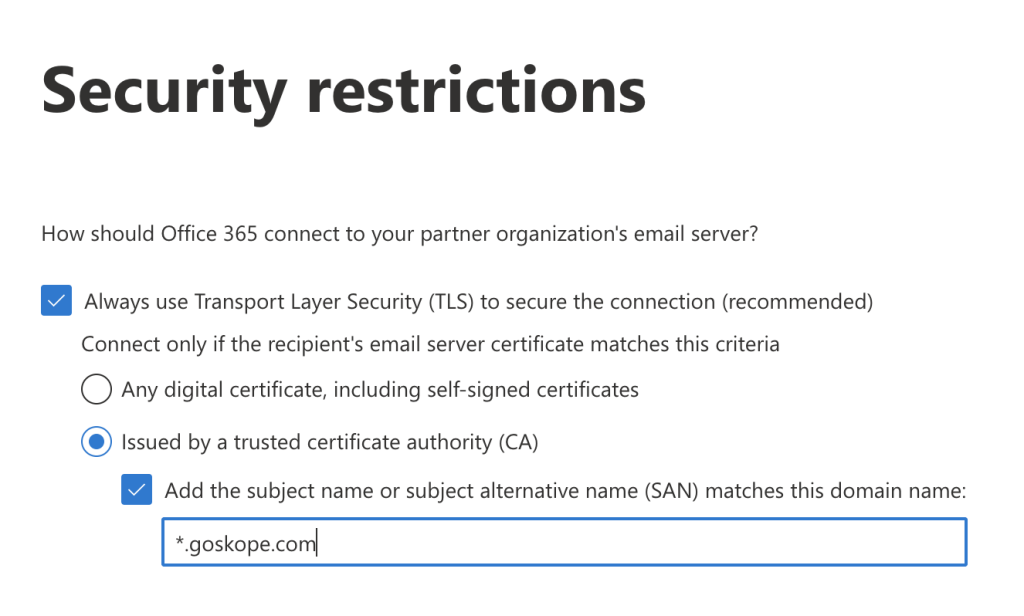
-
設定を確認して、 Nextをクリックしてください。新しいコネクターが作られます。テスト用の電子を指定し、 Validate をクリックしてコネクターを検証できます。


Microsoft O365 ExchangeとNetskope SMTPプロキシ間の接続が確立されると、Netskope SMTPプロキシはメッセージに250 OKを返信して、接続が成功したことを示します。
注記
現在、Microsoft O365 ExchangeとNetskope SMTPプロキシ間の「送信テスト」は、接続が成功しているにもかかわらずエラーで失敗します。
アウトバウンドコネクタを使用したルール設定の例
- rulesタブをクリックし、 +アイコンをクリックして新しいルールを作成します。

- 新しいルールウィンドウに、以下の情報を入力してください。
- Name: ルールに名前を付けてください。例えば、「Netskopeへのトラフィック」など。
- Apply this rule if…: The recipient is located outside the organization Select 。
- Do the following…: Select Redirect the message to the following connector。 このオプションが表示されない場合は、新しいルールウィンドウの下部にあるMore options…をクリックしてください。
ポップアップウィンドウから、メッセージの転送先となるコネクタSelect 。
- Except if…: add exceptionをクリックしてA message header includes any of these wordsを選択してください。値を‘x-netskope-inspected’に設定し、ヘッダーには‘true’が含まれます。
- ルールプロパティをデフォルトに設定し、 Saveをクリックします。
