

前のセクションでは、 Netskope APIデータ保護アプリがOffice 365環境にインストールされました。 このインストール手順の最後の部分では、Microsoft Office 365 OneDriveアプリインスタンスを統合する方法について説明します。
NetskopeがMicrosoft Office 365 OneDriveアカウントにアクセスすることを承認するには:
重要
Microsoft Office 365 OneDriveアプリのインスタンスを構成する前に、Microsoft Office 365アカウントの完全修飾ドメイン名(FQDN)をメモしておいてください。例えば、 https:// domain-my.sharepoint.comでログインする場合、 domain-my.sharepoint.comはインスタンス名です。
- NetskopeテナントUIにログインしてSettings > Configure App Access > Classic > SaaSに移動します。
- Microsoft Office 365 OneDrive for BusinessのアイコンをSelectし、Setup Instanceをクリックします。
- Setup Instancesウィンドウが開きます。以下の詳細を入力してください。
- 例えば、名前には、Microsoft Office 365 アカウントの完全修飾ドメイン名 (FQDN) を入力してください。例えば、 https:// domain-my.sharepoint.comでログインする場合、アプリインスタンスフィールドに FQDN としてdomain-my.sharepoint.comを指定します。もしあなたの組織がMicrosoft Office 365 マルチジオをサポートしているなら、マルチジオチェックボックスを有効にしてください。 組織が Microsoft Office 365 のマルチジオをサポートしているかどうかを確認するには、 Microsoft Office 365 のマルチジオのサポートを参照してください。
注記
Microsoft Office 365 アカウントの FQDN を確認するには、Microsoft Office 365 アカウントにログインしてから、次の手順を実行してください。
- Click the launch icon.Click the OneDrive app.Copy the FQDN text (remove the “https://” and the path after the FQDN text “/“)

例えば、タイプを選択する場合は、以下のオプションから適切な機能を選択してください。重要
Microsoft Office 365 アカウントが複数地域対応で、複数地域対応のチェックボックスを有効にせず、中央拠点とサテライト拠点に v2 アプリをインストールしない場合、ファイルとユーザーのリストが不正確になる可能性があります。
重要
- マルチジオを有効にする場合は、上記の手順のInstance Nameフィールドに、Microsoft Office 365 マルチジオ アカウントのいずれかの地理的ロケーションの FQDN を入力します。マルチジオを有効にすると、Netskope は Microsoft Office 365 アカウントの中央拠点とサテライト拠点を監視します。単一の拠点のみを監視する場合は、マルチジオのチェックボックスをオフにし、上記の手順のInstance Nameフィールドに中央拠点またはサテライト拠点の FQDN を入力してください。ただし、監視対象となるのは、入力されたFQDNの単一インスタンスのみです。
Office 365全体管理者の電子メール アドレスを入力します。- API データ保護: Select このオプションは、 Netskope が SaaS アプリインスタンスをスキャンしてファイル、ユーザー、その他のエンタープライズデータを一覧表示できるようにします。隔離:ユーザーがDLP違反のある文書をアップロードした場合、このオプションを隔離する Select 。 これにより、ファイルは隔離フォルダに移動され、そこで確認して適切な措置(ファイルのアップロードを許可するか、アップロードをブロックするか)を講じることができます。隔離の設定に関する詳細は 「隔離プロファイル」をご覧ください。法的保留:訴訟が予想される場合に関連情報を保存したい場合にこのオプション Select 。 法的目的でファイルのコピーを保存することも、ポリシーの基準に合致する場合に選べます。リーガルホールドの設定についての詳細は、「 Legal Hold Profile」をご覧ください。ファイル、電子メール、添付ファイル、チャットメッセージ、投稿などにおけるマルウェア検出 Select このオプション。 マルウェアの設定に関する詳細は、「API データ保護のための 脅威保護ポリシーの作成」をご覧ください。フォレンジック:このオプション Select 、ポリシー違反をフラグ付けするフォレンジックプロファイルを適用し、ファイルをフォレンジックフォルダに保存します。 フォレンジックの設定に関する詳細については、 「フォレンジック」を参照してください。セキュリティ態勢:このオプションを使用すると、NetskopeはSaaSアプリケーションを継続的にスキャンし、リスクの高いSaaSアプリケーションの設定ミスを特定して修正し、セキュリティ態勢をベストプラクティスおよびコンプライアンス基準に合わせることができます。読む専用のチェックボックスです。 OneDrive のセキュリティ体制を有効にするには、Microsoft 365 アプリをSettings > Configure App Access > Classic > SaaSの下に構成します。
重要
Microsoftの最新の利用規約に基づき、NetskopeはOneDriveをフォレンジック調査の保存先としてサポートできなくなりました。このため、 Netskope 、新しい商用版または連邦政府向けのNetskope DC ではこの機能をサポートしません。 注意事項:
- 既存のお客様で OneDriveをフォレンジックの保存先としてご利用の場合、この機能は2025年12月31日まで引き続きご利用いただけます。 お客様の場合、OneDriveのインスタンス設定UIからフォレンジックのチェックボックスがなくなります。 フォレンジック OneDrive インスタンスは有効にできません。フォレンジックの保存先として OneDrive を有効にしていない既存のお客様は、今後有効にすることはできません。 フォレンジックの保存先として OneDrive を使用する場合は、UI からフォレンジック チェックボックスを無効にすることができます。 ただし、一度無効にすると、再度有効にすることはできません。
詳細については、 「OneDrive をフォレンジックの保存先として使用することの非推奨に関する通知」を参照してください。
代替案として、 Netskope SaaSストレージアプリではなく、パブリッククラウドストレージ(Azure Blob、AWS S3など)をフォレンジックの保存先として推奨します。 詳細については、 「フォレンジック」を参照してください。
注:この機能はNetskope SaaSセキュリティポスチャー管理ソリューションの一部です。追加の設定要件については、 「次世代SaaSセキュリティ態勢管理」を参照してください。
- 既存のお客様で OneDriveをフォレンジックの保存先としてご利用の場合、この機能は2025年12月31日まで引き続きご利用いただけます。 お客様の場合、OneDriveのインスタンス設定UIからフォレンジックのチェックボックスがなくなります。 フォレンジック OneDrive インスタンスは有効にできません。フォレンジックの保存先として OneDrive を有効にしていない既存のお客様は、今後有効にすることはできません。 フォレンジックの保存先として OneDrive を使用する場合は、UI からフォレンジック チェックボックスを無効にすることができます。 ただし、一度無効にすると、再度有効にすることはできません。
内部ドメインのリストを入力してください。重要な注意点:注記
- Netskopeは、この目的のために一時的なグローバル管理者アカウントを作成することを推奨しています。そのためには、Microsoft Office 365 管理センターにログインし、グローバル管理者権限を持つユーザーを作成してください。後で、このアカウントを削除するか、グローバル管理者以外のアカウントにダウングレードすることができます。サービス アカウントの有効期限が切れる場合、または管理者ロールのアドレスに変更がある場合は、アプリ インスタンスの設定後にこのアドレスを編集できます。
注記
- Office 365テナントでプロビジョニングされた検証済みドメイン(Office 365テナントでは、ステータスが「正常」と「サービスの問題の可能性」として表示されます)は、内部ドメインリストに追加する必要はありません。これらのドメインは、APIデータ保護によって自動的に内部ドメインとして扱われます。 ただし、APIデータ保護によって内部ドメインとして扱われる必要がある場合は、以下のドメインを付与時に追加できます。
- Office 365 テナントで検証されていないドメイン (ステータスが「セットアップが不完全」と表示される)。Office 365 テナントでプロビジョニングされていないドメイン。
Office 365ドメインの例は以下の通りです:Microsoft Office 365管理センターにログインし、 Settings > Domainsに移動します。
権限付与時に内部ドメインを追加するようにしてください。権限付与後に内部ドメインを追加する場合は、再付与が必要となり、既存の外部ユーザーやファイルが内部ドメインの一部であっても、それらを内部ドメインとしてマークすることはできません。内部ドメインでは、ワイルドカードDNSエントリは許可されていません。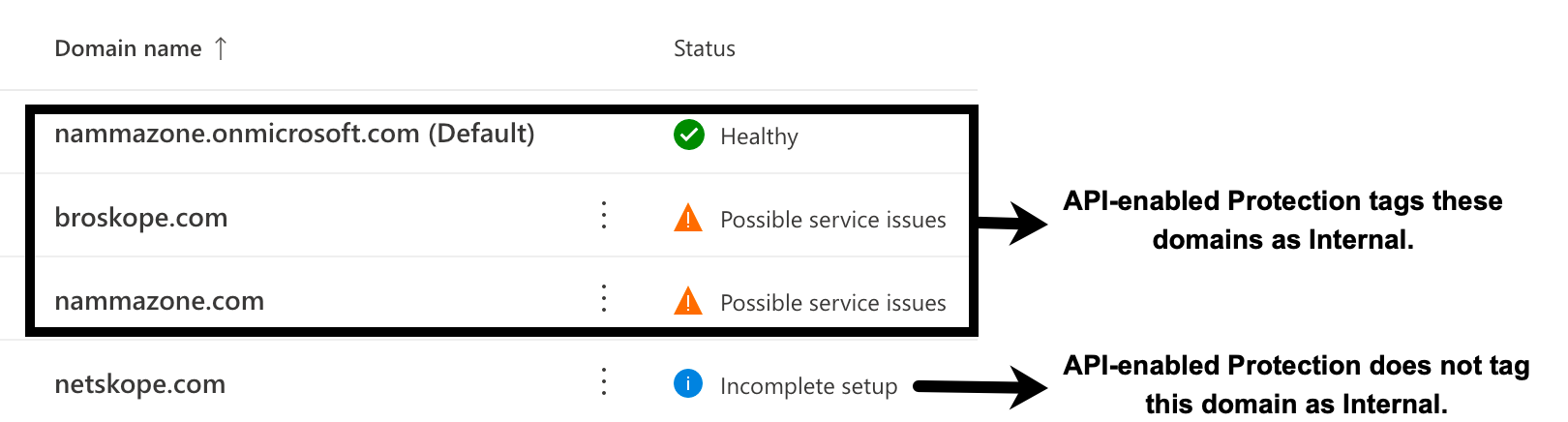
- Click the launch icon.Click the OneDrive app.Copy the FQDN text (remove the “https://” and the path after the FQDN text “/“)
- 例えば、名前には、Microsoft Office 365 アカウントの完全修飾ドメイン名 (FQDN) を入力してください。例えば、 https:// domain-my.sharepoint.comでログインする場合、アプリインスタンスフィールドに FQDN としてdomain-my.sharepoint.comを指定します。
- Saveをクリックし、次にGrant Accessをクリックして、先ほど作成したアプリインスタンスを開きます。
Grant Accessをクリックすると、グローバル管理者ユーザー名とパスワードでログインするように求められ、次にAccept権限を付与してCloseをクリックします。

Microsoft Office 365 OneDrive for Businessアプリに権限を付与すると、Netskope Activity Feeds for Microsoft OneDriveエンタープライズアプリが追加の権限とともにEntra IDにインストールされます。今後、Microsoft Office 365 OneDrive for Business アプリのインスタンスは、Microsoft の Graph およびOffice 365管理 API を利用します。
注記
新しいMicrosoft Office 365 アカウントで初めてアプリインスタンスを設定する場合、助成金が失敗する可能性があります。 Microsoftは最近、Azure Access Control(ACS)アプリ専用のアクセストークンをデフォルトで無効化しました。 その場合は、ここに記載されている手順に従ってアクセス権限を正常に付与してください。
- ブラウザを更新すると、インスタンス名の横に緑色のチェックマークアイコンが表示されるはずです。
重要
アクセスを許可した後、必ずhttps://login.microsoftonline.com/にログインしてください。少なくとも一度はブラウザから、 Step 3Dで追加した電子メールアドレスを使ってください。 このステップは、NetskopeがMicrosoft Office 365アカウントでAPIコールを成功させるために必須です。
次に、グローバル管理者アカウントの権限をダウングレードできます。