

ポータルリンクを使用すると、ブラウザアクセスまたはEnterprise Browserポータルから、完全なアプリケーションパスを含むディープリンクを公開できます。 ポータルリンクは、ポータルからの初期起動URLと認証後の戻り先パスを制御し、ユーザーがルートパスではなく、目的のアプリケーションの場所に直接アクセスできるようにします。
ヒント
ポータルリンクは任意です。URL書き換えとカスタムホスト名機能は、ポータルリンクが設定されていなくても独立して動作します。
前提条件
- お客様のテナントでは、ブラウザアクセスポータルが有効になっています。
- 対象のブラウザアクセスアプリケーションまたはEnterprise Browserアプリケーションが設定され、アクセス可能です。
重要
詳細設定タブのポータルリンクの設定は、デフォルトタブで最初に定義されたホスト名に依存します。詳細設定でパスを設定する前に、デフォルト設定でベースホスト名を作成してください。
ポータルリンクの設定
ポータルリンクは、プライベートアプリセグメント構成の「詳細設定」タブで設定します。
Step 1: Open the Advanced Tab
- プライベートアプリセグメントの設定画面に移動し、ブラウザアクセスポータルが有効になっていることを確認してください。
- Defaultタブで、このアプリケーションの基本ホスト名を作成します (
mybaapp.acme.comのように)。 - Advancedタブに切り替えてください。
Step 2: Configure the Portal Link
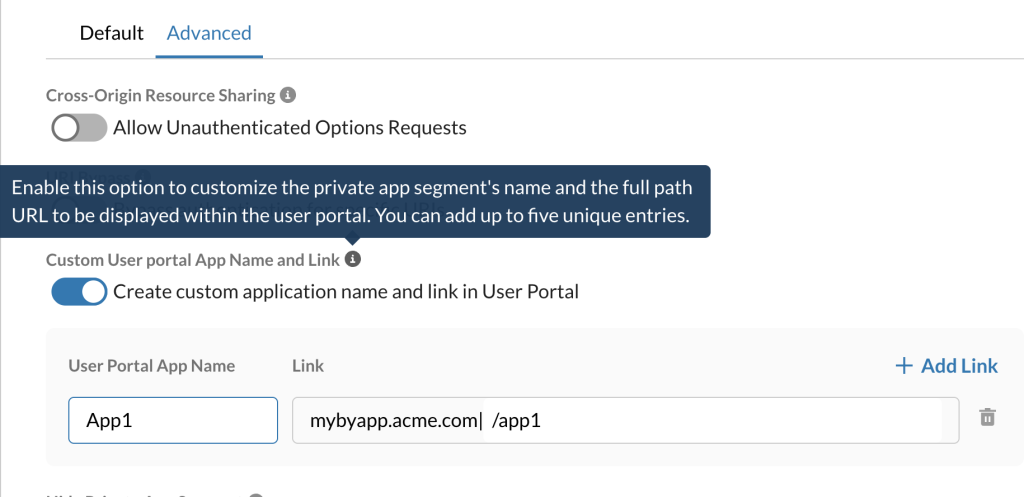
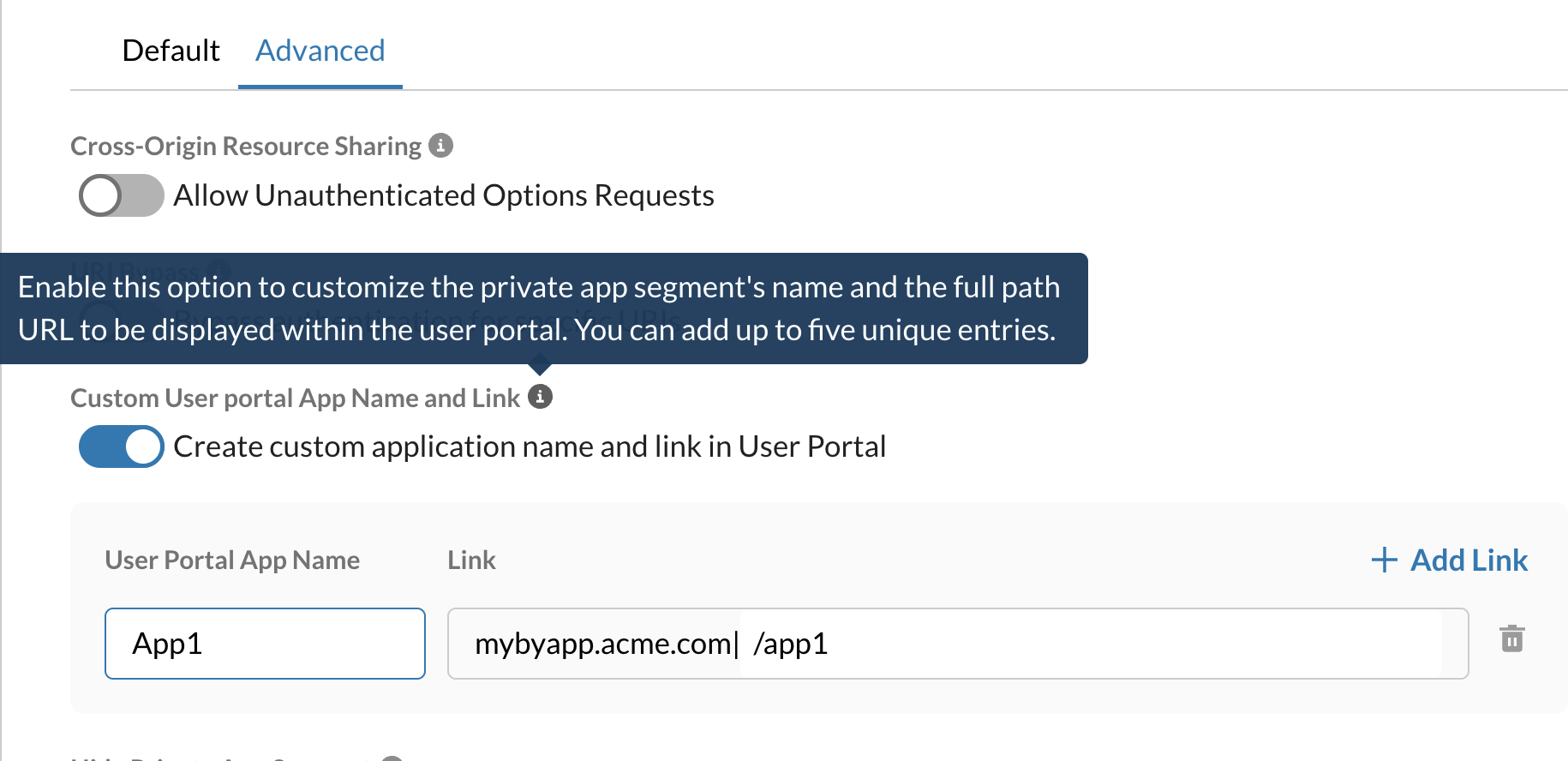
- Custom User portal App Name and Linkオンに切り替えます。
- User Portal App Nameフィールドに、ポータル内のタイルの表示名を入力します。
- Linkフィールドには、[デフォルト] タブで定義されたホスト名からの相対パスで、ポータルリンクの完全なパスを入力します (例:
/app1)。
注記
アプリケーションごとに最大5つのポータルリンクを追加できます 「+リンクを追加」ボタンをクリックしてください。 各エントリは、それぞれ別のポータルタイルを作成します。
ステップ3:アプリセグメントタイルを非表示にする(オプション)
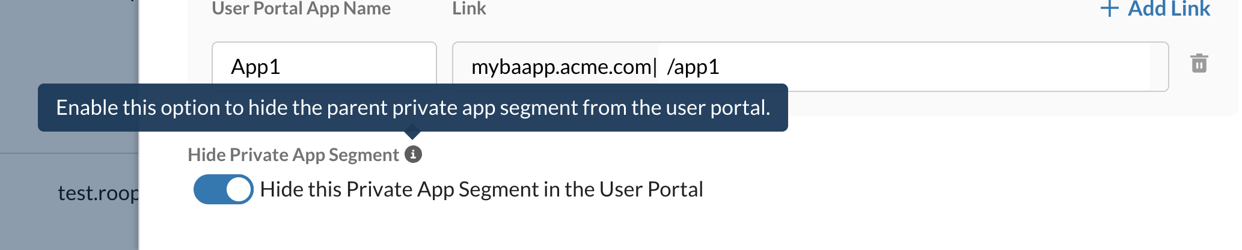
使うこのオプションで、このアプリセグメントのタイルをユーザーポータルから非表示にします。 これは単独で使うこともできますし、カスタム名前のタイルだけが表示されたい場合はカスタムポータルリンクと併用することも可能です。
- Hide Private App Segmentをオンにすると、このアプリセグメントのタイルがユーザーポータルから非表示になります。
- カスタムホスト名が設定されている場合は、起動された URL が カスタムホスト名であることを確認してください。
- Saveをクリックしてください。
考慮事項
- HTTP および HTTPS ブラウザ アクセス アプリの場合、ポータル リンクはカスタム パス (
/app1、/Citrix/HTML5Webなど) をサポートします。 - RDP/SSH アプリケーションの場合、カスタム ユーザー ポータル アプリケーション名とリンクのオプションが利用可能ですが、パスとして受け入れられるのは / のみです。
- 詳細設定タブでパスを設定する前に、デフォルトタブでベースホスト名を定義する必要があります。
- 「詳細設定」タブに入力するパスは、完全なURLではなく、相対パス(「/」で始まる)である必要があります。
- ポータルリンクは、起動URLと認証後の戻り先パスを制御します。アプリケーション起動後に発生するリダイレクトは書き換えられません。それはURL書き換えによって処理されます。
Portal Links Verification
- ポータルリンクが設定されているポータルタイルをクリックしてください。
- URLに設定された完全なパスが含まれていることを確認してください。
- 認証後、返されるURLが完全なパスを保持していることを確認してください。
トラブルシューティング
| Symptom | Resolution |
|---|---|
| ポータルリンクは完全なパスを保持しません | 詳細設定でパスを設定する前に、デフォルトタブでベースホスト名が定義されていることを確認してください。パスが相対パスであることを確認してください(例: /Citrix/HTML5Web )。 |
| 詳細タブでポータルリンクパスを設定する際にエラーが発生しました。 | デフォルトタブにベースホスト名が存在することを確認してください。「詳細設定」タブでは、パス部分のみを受け付け、完全なURLは受け付けません。 |
| 基本アプリのエントリは非表示にした後もポータルに表示されたままです | 「プライベートアプリセグメントを非表示にする」トグルが有効になっており、設定が保存され、反映されていることを確認してください。 |
| ポータルタイルがポータルに表示されない |
テナントでブラウザアクセスポータルが有効になっていること、およびアプリケーションのアクセスポリシーでテストユーザーが許可されていることを確認してください。 |
| 同じアプリケーションのポータルに2つのタイルが表示される | カスタムユーザーポータルアプリ名とリンクが有効になっている場合、これは想定される動作です。各エントリごとに個別のタイルが作成されます。「プライベートアプリセグメントを非表示」を有効にすると、元のアプリセグメントタイルが非表示になり、カスタム名が付けられたタイルのみが表示されます。 |