パブリッシャーの自動更新に関するベストプラクティス
Netskopeは、企業環境において以下のことを推奨しています。
- パブリッシャーの更新は、メンテナンス時間帯または各拠点のピーク時間帯以外にスケジュール設定してください。異なる地域に所在するパブリッシャーに対して、複数のパブリッシャー自動更新プロファイルを設定できます。
-
- 以下の項目を含め、パブリッシャーの自動更新が成功した場合と失敗した場合の自動更新アラートを有効にします。
オプションで、アップグレードの開始に関するアラートや、自動更新の開始時期に関する 24 時間のアラートを有効にすることもできます。
- バージョン更新に成功しました
- バージョン更新に失敗しました
- バージョンアップデートを開始しましたが、再接続に失敗しました。
- 以下の項目を含め、パブリッシャーの自動更新が成功した場合と失敗した場合の自動更新アラートを有効にします。
-
- すべてのパブリッシャーが、パブリッシャーサポートポリシーの範囲内であることを確認するため、少なくとも月に一度はN-2リリースをチェックするようにしてください。
-
- 他のパブリッシャーのアップグレード中は、アップグレードが失敗した場合に管理アクセスを提供できるよう、少なくとも1つのパブリッシャーが利用可能であることを確認してください。管理機能専用のパブリッシャーを導入して、SSHアクセスを提供したり、仮想化ソリューションのインターフェース経由でアクセスできるようにすることを検討できます。
注記
このパブリッシャーの自動更新中に、Netskopeはパブリッシャーを更新し、Ubuntuシステムの更新を試みます。カーネルのアップデートは管理者が行うべきです。
自動アップデート機能は、再起動時に保留中のカーネルアップデートも適用します。カーネルのアップデートに関する詳細については、 「発行元のカーネルアップデート」をご覧ください。
自動更新プロファイルの設定
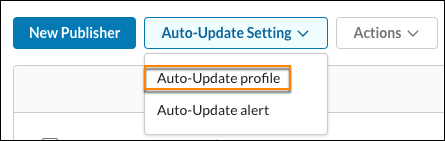
デフォルトプロファイルを含め、自動更新プロファイルを作成、編集、または削除できます。- Settings > Security Cloud Platform > Publishersに移動し、自動更新設定のドロップダウンメニューでAuto-Update Profileを選択します。
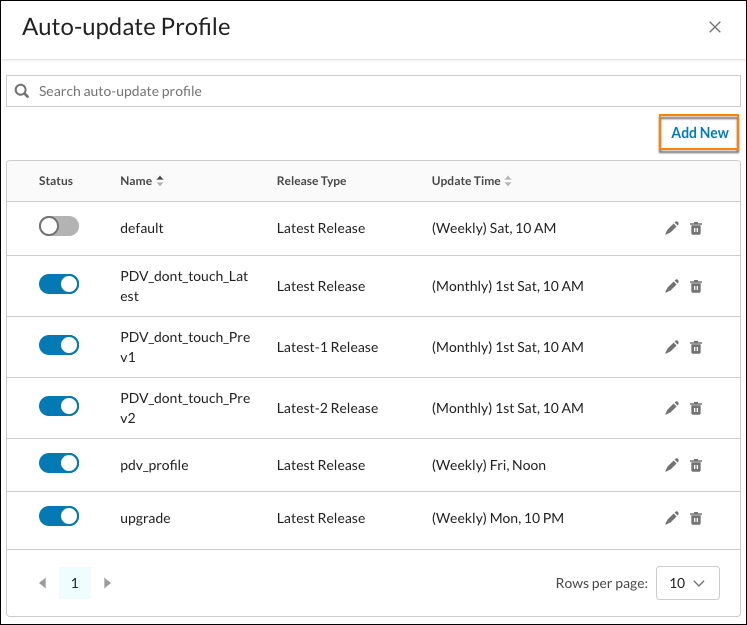
- 「自動更新プロファイル」ダイアログボックスでは、既存のプロファイルを検索および並べ替えたり、プロファイルを編集および削除したりできます。 鉛筆とゴミ箱のアイコン。 新しい自動更新プロファイルを作成するには、 Add Newをクリックします。
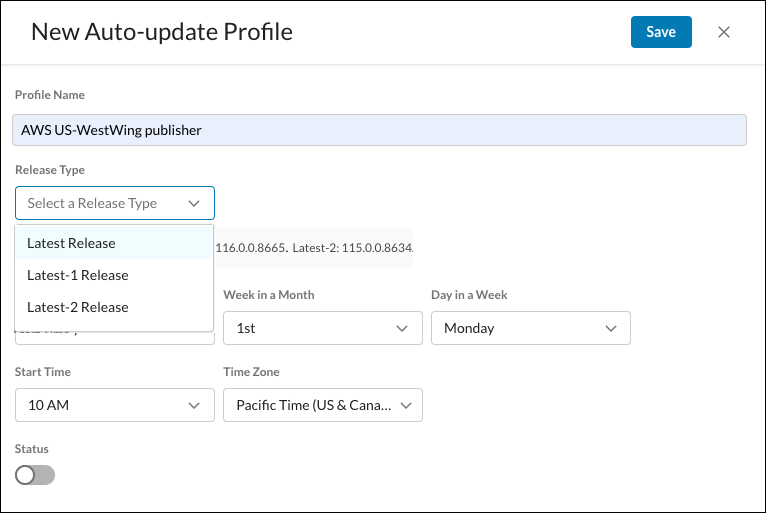
- ドロップダウンリストから、「最新リリース」または最新リリースの以前のバージョンのいずれかを選択してください。
ヒント
以前のバージョンにダウングレードする場合は、「最新1」または「最新2」を選択してください。各オプションのバージョン番号が表示されます。 - リリース頻度を指定してください。週刊アップデートをご希望の場合は、曜日を指定してください。月次更新をご希望の場合は、週と日を指定してください。
- 更新を開始する時刻とタイムゾーンSelect 。 パブリッシャーのアップデートは、アップデートプロファイルで指定された開始時刻から約2時間で完了します。
- 完了したら、 Saveをクリックしてください。


自動更新プロファイルの管理
自動更新プロファイルが作成されると、プロファイルを検索したり、自動更新プロファイルダイアログボックスの表でプロファイルを並べ替えたりすることができます。
自動更新プロファイルは、単一のパブリッシャーまたは複数のパブリッシャーに適用できます。既存の自動更新プロファイルを変更するには、単一のパブリッシャーを変更するか、複数のパブリッシャーを変更するかによって、いくつかの方法があります。
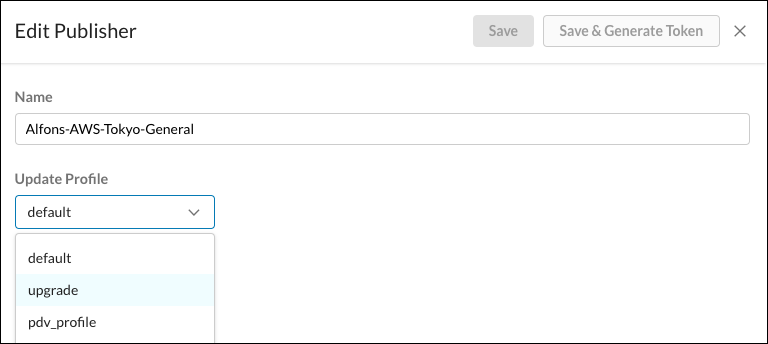
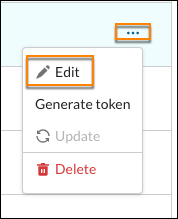 「発行者の編集」ダイアログボックスでは、ドロップダウンリストからプロファイルを検索して選択することで、発行者の更新プロファイルを変更できます。完了したら、 Saveをクリックしてください。
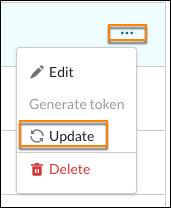
  また、パブリッシャーのドロップダウンリストにあるオプションで、パブリッシャーを削除・更新することもできます。 Updateをクリックすると、更新プロファイルで指定されたパブリッシャーバージョンにパブリッシャーが即座にアップグレードされます。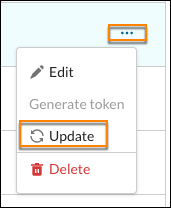
 複数の発行者の自動更新プロファイルを変更するには、 Change Update Profile Toをクリックし、[アクション] ドロップダウンから更新プロファイルを選択し、次にドロップダウンリストから更新プロファイルを選択します。完了したら、 Saveをクリックしてください。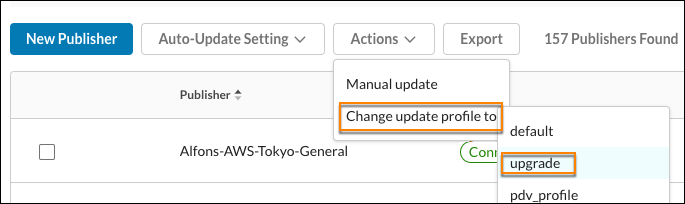
単独出版社
単一のパブリッシャーの場合は、パブリッシャーのサイドメニューから Edit を選択します。「発行者の編集」ダイアログボックスでは、ドロップダウンリストからプロファイルを検索して選択することで、発行者の更新プロファイルを変更できます。完了したら、 Saveをクリックしてください。 また、パブリッシャーのドロップダウンリストにあるオプションで、パブリッシャーを削除・更新することもできます。 Updateをクリックすると、更新プロファイルで指定されたパブリッシャーバージョンにパブリッシャーが即座にアップグレードされます。
複数の出版社
複数のパブリッシャーがある場合は、(左側の列で)パブリッシャーを選択し、 Updateをクリックすると、すべてのパブリッシャーが更新プロファイルで指定されたパブリッシャーバージョンに即座にアップグレードされます。複数の発行者の自動更新プロファイルを変更するには、 Change Update Profile Toをクリックし、[アクション] ドロップダウンから更新プロファイルを選択し、次にドロップダウンリストから更新プロファイルを選択します。完了したら、 Saveをクリックしてください。
自動更新アラートの設定
特定のユーザーに対して、アップデートが発生したタイミングや発生したイベントの種類に関する通知を受け取るには、自動アップデートアラートを設定できます。
- 自動更新設定のドロップダウンメニューで Auto-update Alerts Select 。
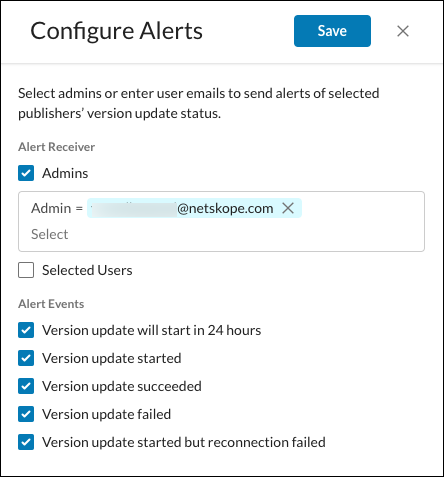
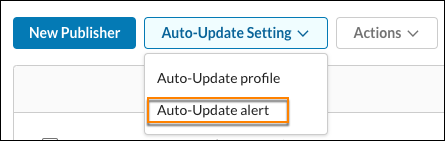 通知を受け取りたい相手を指定し、次に通知を受け取りたいイベントを指定してください。
 - ドロップダウンリストから管理者をSelect 。このリストには、テナントの管理者権限を持つユーザーのみが表示されます。 ユーザーを追加するには、ユーザーの電子メール アドレスを、複数ある場合はカンマで区切って入力します。
- 管理者とユーザーが電子メールで受信するアラートの種類Select 。
- バージョン更新は 24 時間以内に開始されます: プロファイルベース。 プロファイルに関連付けられているパブリッシャーは一括処理されます。
- バージョン更新開始: Stitcher ベース。 ステッチャーに関連付けられている出版社はまとめて処理されます。
- バージョン更新が成功しました。バッチごとに、3つのバッチに分割されます(たとえば、3つのバージョンが指定されている場合)。バッチ1には出版社1、バッチ2には出版社2と3、バッチ3には出版社4と5が含まれます。電子メールは3通になります。
- バージョン更新に失敗しました:Stitcherベース。例えば、パブリッシャーが 7 台あり、バッチ 2 に 3 台のパブリッシャーがある場合、バッチ 2 の 3 台のパブリッシャーのうち 2 台は Stitcher 1 に接続され、残りの 1 台は Stitcher 2 に接続されます。アップグレード失敗通知は 2 つの結果になります。
- バージョン更新を開始しましたが、再接続に失敗しました: プロファイルベース。 失敗の原因はタイムアウトです。
- Nextをクリックしてこの設定を保存します。
パブリッシャーの自動更新に関するエラーコード
| Error Code | Reason | Suggestion for admin |
|---|---|---|
| 0x0000 (0) | 出版社は最新の情報を提供しています。 | 何もする必要はありません。 |
| 0x0100 (256) | パブリッシャーの自動更新に失敗しました。 | コンタクト Netskope サポート。 |
| 0x0101 (257) | アップグレードトリガーファイルを開こうとした際に、パブリッシャーの自動更新が失敗しました。 | 詳細はlogs/publisher_wizard.logご確認ください。 |
| 0x0102 (258) | タイムアウトのため、発行元の自動更新が失敗しました。 | コンタクト Netskope サポート。 |
| 0x0103 (259) | タイムアウトのため、パブリッシャーの再接続に失敗しました。 | コンタクト Netskope サポート。 |
| 0x0200 (512) | パブリッシャーホストOSのアップデートに失敗しました。 | コンタクト Netskope サポート。 |
| 0x0201 (513) | Dockerエンジンのアップグレード中に、パブリッシャーの自動更新が失敗しました。 | 詳細については、 logs/publisher_wizard.logと/var/log/aptのログを確認してください。 |
| 0x0202 (514) | パブリッシャーホストOSのアップデートに失敗しました。 | 詳細については、 logs/publisher_wizard.logと/var/log/aptのログを確認してください。 |
| 0x0203 (515) | パブリッシャーホストOSのアップデートに失敗しました。 | 詳細については、 logs/publisher_wizard.logと/var/log/aptのログを確認してください。 |
| 0x0204 (516) | パブリッシャーホストOSのアップデートに失敗しました。 | 詳細については、 logs/publisher_wizard.logと/var/log/aptのログを確認してください。 |
| 0x0205 (517) | パブリッシャーホストOSのアップデートに失敗しました。 | 詳細については、 logs/publisher_wizard.logと/var/log/aptのログを確認してください。 |
| 0x0206 (518) | パブリッシャーホストOSのアップデートに失敗しました。 | 詳細はlogs/publisher_wizard.logご確認ください。 |
| 0x0207 (519) | パブリッシャーホストOSのアップデートが停止されました。パブリッシャーホストOSのアップデートに必要なディスク容量が不足しています。 | 詳細についてはlogs/publisher_wizard.logを確認し、ホストOSのアップデートのためにディスク容量を確保してください。 |
| 0x0300 (768) | パブリッシャーの自動更新に失敗しました。 | コンタクト Netskope サポート。 |
| 0x0301 (769) | Dockerイメージのダウンロード中に、パブリッシャーの自動更新が失敗しました。 | パブリッシャーとhub.docker.com間のネットワーク接続を確認してください。詳細については、 logs/publisher_wizard.logとjournalctl -u docker.serviceコマンドを使用したDockerログも確認してください。 |
| 0x0302 (770) | パブリッシャーのソフトウェアアップデートはスキップされました。新しいバージョンと既存のバージョンは同じです。 | 希望するアップグレードバージョンを再度確認してください。 |
| 0x0303 (771) | 既存のパブリッシャーコンテナを停止しようとした際に、パブリッシャーの自動更新が失敗しました。 | 詳細については、 logs/publisher_wizard.logとjournalctl -u docker.serviceコマンドでDockerログを確認してください。 |
| 0x0305 (773) | Publisher UI パッケージのインストール中に Publisher の自動更新が失敗しました | 詳細については、 logs/publisher_wizard.logとjournalctl -u docker.serviceコマンドでDockerログを確認してください。 |
| 0x0306 (774) | パブリッシャーの自動更新に失敗しました。 | 詳細については、 logs/publisher_wizard.logとjournalctl -u docker.serviceコマンドでDockerログを確認してください。 |
| 0x0307 (775) | パブリッシャーの自動更新に失敗しました。 | 詳細については、 logs/publisher_wizard.logとjournalctl -u docker.serviceコマンドでDockerログを確認してください。 |
| 0x0308 (776) | パブリッシャーの自動更新に失敗しました。 | 詳細については、 logs/publisher_wizard.logとjournalctl -u docker.serviceコマンドでDockerログを確認してください。 |
| 0x0309 (777) | パブリッシャーの自動更新に失敗しました。 | 詳細については、 logs/publisher_wizard.logとjournalctl -u docker.serviceコマンドでDockerログを確認してください。 |
| 0x030A (778) | パブリッシャーの自動更新に失敗しました。 | 詳細については、 logs/publisher_wizard.logとjournalctl -u docker.serviceコマンドでDockerログを確認してください。 |
| 0x030B (779) | パブリッシャーのUI起動中にパブリッシャーの自動更新が失敗しました | ログバンドルとコンタクト Netskopeサポートを集めてください。 |
| 0x030C (780) | パブリッシャーの自動更新に失敗しました。 | 詳細はlogs/publisher_wizard.logご確認ください。 |
| 0x030D (781) | パブリッシャーのソフトウェアアップデートが停止されました。発行元ソフトウェアのアップデートに必要なディスク容量が不足しています。 | 詳細についてはlogs/publisher_wizard.logを確認し、発行元ソフトウェアのアップデートのためにディスク容量を確保してください。 |
| 0x030E (782) | パブリッシャーがDockerイメージの署名を検証できませんでした(中国データセンターのみ)。 | 詳細はlogs/publisher_wizard.logご確認ください。 |
| 0x0400 (1024) | Browser Access AnyAppのアップグレードに失敗しました。 | 詳細はlogs/publisher_wizard.logご確認ください。 |
| 0x0401 (1025) | ディスク容量不足のため、Browser Access AnyApp イメージのアップグレードに失敗しました。 | 詳細についてはlogs/publisher_wizard.logを確認し、ブラウザアクセスAnyAppのアップデートのためにディスク容量を解放してください。 |
| 0x0402 (1026) | Browser Access AnyAppのアップグレードに失敗しました。 | 詳細については、 logs/publisher_wizard.logとjournalctl -u docker.serviceコマンドでDockerログを確認してください。 |
| 0x0403 (1027) | Browser Access AnyAppのアップグレードに失敗しました。 | 詳細についてはlogs/publisher_wizard.logを確認し、発行元ソフトウェアのアップデートのためにディスク容量を確保してください。 |
| 0x0404 (1028) | Browser Access AnyAppのアップグレードに失敗しました。 | 詳細については、 logs/publisher_wizard.logとjournalctl -u docker.serviceコマンドでDockerログを確認してください。 |
パブリッシャーの自動更新エラーに関するガイダンス
自動更新中にエラーが発生した場合は、以下のトラブルシューティング手順を参照してください。
| Error | Recommendation |
|---|---|
| アップグレードトリガーファイルを開こうとした際に、パブリッシャーの自動更新が失敗しました。 | 詳細はlogs/publisher_wizard.logご確認ください。 |
| タイムアウトのため、発行元の自動更新が失敗しました。 | コンタクト Netskope サポート。 |
| タイムアウトのため、パブリッシャーの再接続に失敗しました。 | コンタクト Netskope サポート。 |
| Dockerエンジンのアップグレード中に、パブリッシャーの自動更新が失敗しました。 | 詳細については、 logs/publisher_wizard.logと/var/log/aptのログを確認してください。 |
| パブリッシャーホストOSのアップデートに失敗しました。 | 詳細については、 logs/publisher_wizard.logと/var/log/aptのログを確認してください。 |
| パブリッシャーホストOSのアップデートが停止されました。パブリッシャーホストOSのアップデートに必要なディスク容量が不足しています。 | 詳細についてはlogs/publisher_wizard.logを確認し、ホストOSのアップデートのためにディスク容量を確保してください。 |
| Dockerイメージのダウンロード中に、パブリッシャーの自動更新が失敗しました。 | パブリッシャーとhub.docker.com間のネットワーク接続を確認してください。詳細については、 logs/publisher_wizard.logとjournalctl -u docker.serviceコマンドでDockerログを確認してください。 |
| パブリッシャーのソフトウェアアップデートはスキップされました。新しいバージョンと既存のバージョンは同じです。 | 希望するアップグレードバージョンを確認してください。 |
| 既存のパブリッシャーコンテナを停止しようとした際に、パブリッシャーの自動更新が失敗しました。 | 詳細については、 logs/publisher_wizard.logとjournalctl -u docker.serviceコマンドでDockerログを確認してください。 |
| Publisher UI パッケージのインストール中に、Publisher の自動更新が失敗しました。 | 詳細については、logs/publisher_wizard.log と、 journalctl -u docker.serviceコマンドを使用した Docker ログを確認してください。 |
| パブリッシャーの自動更新に失敗しました。 | 詳細については、 logs/publisher_wizard.logとjournalctl -u docker.serviceコマンドでDockerログを確認してください。 |
| Publisher UI の起動中に Publisher の自動更新が失敗しました | ログバンドルとコンタクト Netskopeサポートを集めてください。 |
| パブリッシャーのソフトウェアアップデートが停止されました。発行元ソフトウェアのアップデートに必要なディスク容量が不足しています。 | 詳細についてはlogs/publisher_wizard.logを確認し、Publisherソフトウェアのアップデートのためにディスク容量を確保してください。 |
パブリッシャーのアップデート中にパッケージの失敗を防ぐ
どのような症状が現れますか?
システムアップグレード(自動または手動)中に、コンピュータにエラーコード100が表示されます。これは、システムが「何らかの設定が正しくないため、アップデートを完了できません」と言っているようなものだと考えてください。2024/10/15 04:31:20 UTC - 1149212 CmdWait failed: exit status 100 (E: Sub-process /usr/bin/dpkg returned an error code (1)) 2024/10/15 04:31:20 UTC - 1149212 Failed to apt-get upgrade, exit status 100 (E: Sub-process /usr/bin/dpkg returned an error code (1)) 2024/10/15 04:31:21 UTC - 1149212 Auto upgrade failed, perform the post auto upgrade failed action
なぜそれが起こるのか
これは、コンピュータがハードドライブを認識する方法に関係しています。これは、変更された道路名を指し示す古い地図(設定ファイル)を持っているようなものだと考えてください。- 古い構成では、
xvdaとラベル付けされた従来のハードドライブを探しています。 - ただし、新しい Amazon ウェブ サービス (AWS) コンピューターは、
nvmeというラベルが付いたより高速な SSD ドライブを使用します。 - システムが
/dev/xvda15(古いパス)を検索しようとすると、そのパスがもう存在しないため失敗します。
sudo apt-get update
sudo apt-get upgrade
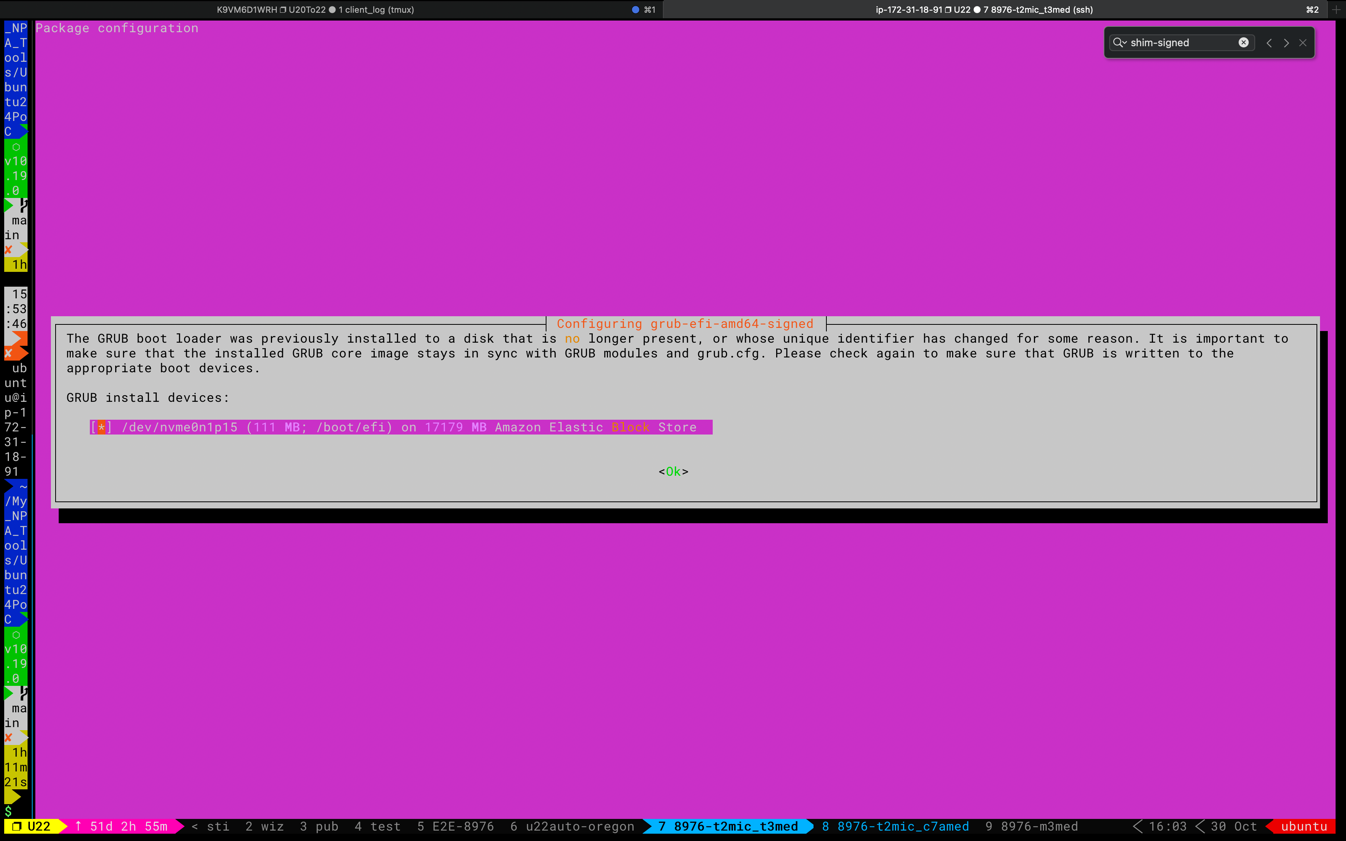
apt-get updateの実行中に、ピンク色のコンソールが表示され、grubパッケージの設定を再構成して、結果としてアップデートの問題を修正します。