

インストール手順書には、SalesforceアカウントをNetskopeと連携させる方法が記載されています。SaaSセキュリティ態勢管理のためにSalesforceを設定するには、 Netskopeウェブアプリケーションクライアントとして承認し、Salesforceアカウントへのアクセスを許可する必要があります。
ステップ1:Salesforce APIアクセスの設定
Salesforceには、LightningモードとClassicモードの2つのモードがあります。Netskopeは、この手順を実行するにはライトニングモードに切り替えることを推奨しています。Lightning Experience UI に切り替えるには、 login.salesforce.comにログインし、ホームページの右上にあるUser menuドロップダウン リストをクリックしてSwitch to Lightning Experienceを選択します。
NetskopeウェブアプリケーションクライアントとしてSalesforceインスタンスへのアクセスを許可するには、Salesforceポータルでカスタムプロファイルを作成する必要があります。
-
login.salesforce.comにログインしてください。
-
左側のナビゲーションバーで、 Administration > Users > Profilesに移動します。

-
Minimum Access - Salesforceユーザープロファイルを複製します。ユーザープロファイルに有効な「Salesforce」ライセンスが付与されていることを確認してください。この例では、 [最小アクセス権限 - Salesforce] の横にあるCloneをクリックします。 -
Clone Profileページで、プロファイル名を入力し、ユーザーライセンスにSalesforceが表示されていることを確認してください。完了したら、 Saveをクリックしてください。

-
カスタムプロファイルを作成したら、 Editをクリックしてカスタムプロファイルを変更します。
プロファイルに直接権限を割り当てる必要があります。権限セットを通して権限を追加しないでください。 -
カスタムプロファイルのAdministrative Permissionsセクションまでスクロールしてください。
デフォルトの権限設定はそのままにして、以下の権限を有効にしてください。
-
API Enabled
-
Modify Metadata Through Metadata API Functions
-
View All Users
-
View all Profiles
-
Manage Sharing
-
Manage Users
-
Customize Application
-
Manage Connected Apps
-
Approve Uninstalled Connected App
-
Create and Set Up Experiences
下にスクロールして General User Permissions セクションをご覧ください。
デフォルトの権限設定はそのままにして、以下の権限を有効にしてください。
-
View Real-Time Event Monitoring Data
完了したら、 Saveをクリックしてください。
ユーザーがネットワーク(デジタルエクスペリエンス内のサイト)データを作成、表示、アクセスできるようにするには、 Digital Experiences設定を有効にします。Digital Experiences有効にするには、以下の手順に従ってください。
– 設定画面から、クイック検索ボックスに「デジタルエクスペリエンス」と入力します。
– デジタルエクスペリエンス|設定Select 。
– 「デジタル体験を有効にする」 Select 。
- 保存。 -
-
左側のナビゲーションバーで、 Administration > Users > Usersに移動します。

-
既存のユーザーを変更するにはEditをクリックし、新しいユーザーを定義するにはNew Userをクリックしてください。
-
User Edit > General Informationセクションで、ユーザーライセンスを Salesforce に設定します。
-
User Edit > General Informationセクションで、手順 4 で作成したプロファイルを設定します。

-
User Edit > General Informationセクションで、 Salesforce CRM Content Userを有効にします。これにより、ユーザーはCRMコンテンツファイルを表示できるようになり、Salesforce CRMコンテンツファイルまたはライブラリファイルを一覧表示したり、それらに対して操作を実行したりするために必要となります。

-
完了したら、 Saveをクリックしてください。


を許可するには、 login.salesforce.comにログインしてください。
– 左側のナビゲーションバーで、 Settings > Security > Network Accessに移動します。
– 「信頼できるIP範囲」の横にあるNewクリックします。
– Trusted IP Range Editページで、 Start IP AddressとEnd IP Addressを指定します。
– Saveをクリックします。
NetskopeのパブリックIPアドレスのプールを取得するには、Netskope SSPM gateway IP addresses for Salesforce Allowlistingを参照してください。
ステップ2:Netskope UIでSalesforceインスタンスを設定する
NetskopeがSalesforceインスタンスにアクセスすることを承認するには:
-
NetskopeテナントUIにログインしてSettings > Configure App Access > Next Gen > Security Postureに移動します。
-
SalesforceアイコンSelect 、次にSetup Security Posture Instanceをクリックします。
-
Setup Instanceウィンドウが開きます。以下の詳細を入力してください。
-
Site Domain – Salesforceアカウントのドメイン名を完全に入力してください(例:sample.my.salesforce.com)。
-
Administrator Email – SaaS Security Posture Management へのアクセスを許可する Salesforce ユーザーの電子メール アドレスを入力します。
インスタンスのセットアップ中の電子メール アドレスは、アクセス許可時に指定されたものと一致する必要があります。 -
Security Scan Interval 必要なスキャン間隔Select 。
-
(オプション) Instance Name – SaaSアプリインスタンスの名前を入力します。この手順は任意であり、空白のままにした場合、Netskopeは権限付与後にアプリインスタンスの名前を決定します。
-
-
Grant Accessをクリックしてください。管理者ユーザー名とパスワードでログインするよう求められますので、その後Allowをクリックしてください。
-
設定結果ページが開いたら、 Closeをクリックします。
-
ブラウザを更新すると、そのインスタンスが表示されます。
Step 3 : Netskope SSPM OAuth Refresh Token Policy
アクセス権限の付与が成功したら、Salesforce管理者はリフレッシュトークンポリシーが正しく設定されていることを確認する必要があります。そのためには:
-
login.salesforce.comにログインしてください。
-
右上のSetup > Setupをクリックします。
-
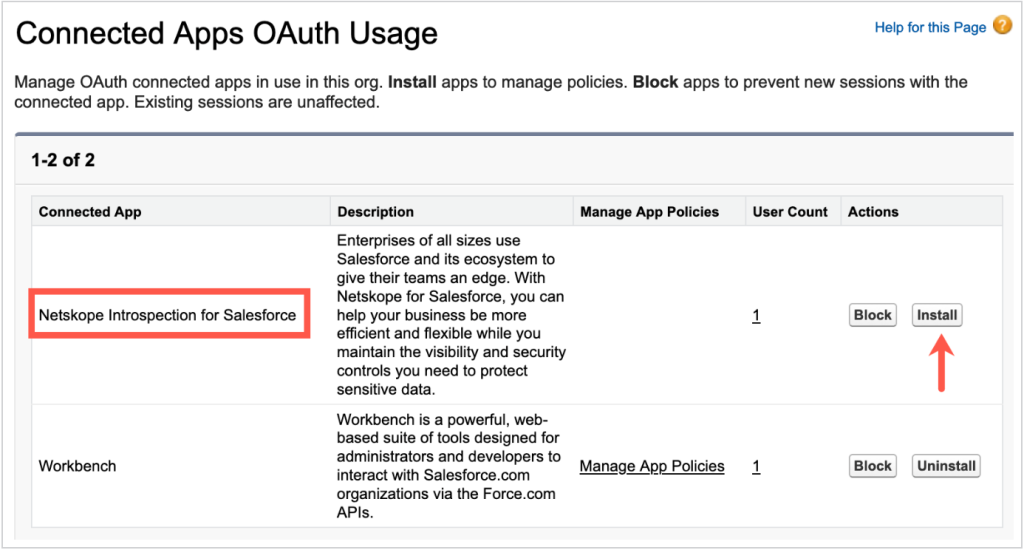
左側のナビゲーションペインで、 PLATFORM TOOLS > Apps > Connected Apps > Connected Apps OAuth Usageに移動します。
-
Netskope Introspection for Salesforceアプリの横にあるInstallをクリックしてください。
-
新しいウィンドウが開きますので、 Installをクリックしてください。
-
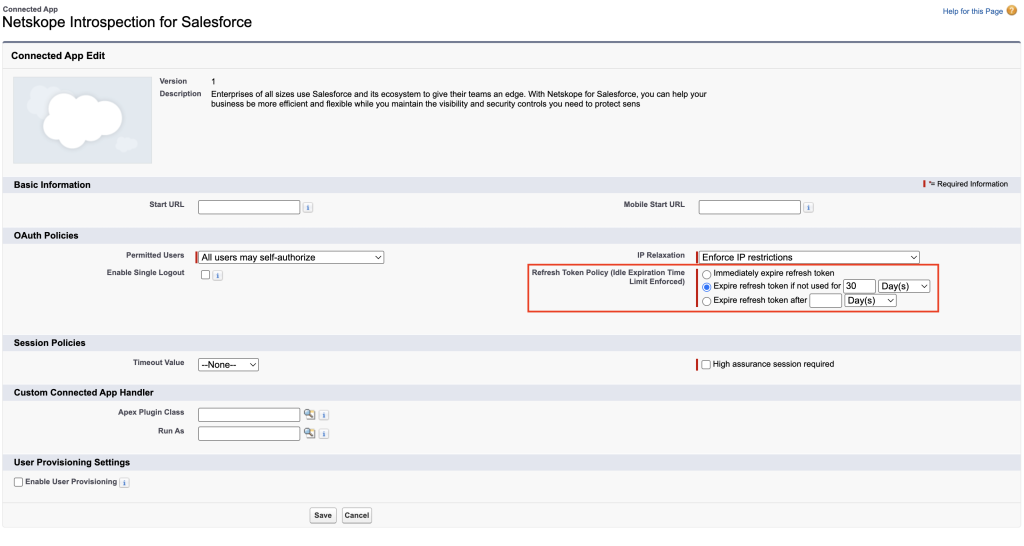
Netskope Introspection for Salesforce Connectedアプリのページで、 Edit Policiesをクリックします。
-
OAuth Policiesの下で、 Refresh Token Policy を Expire refresh token if not used for 30 daysに設定します。
-
Saveをクリックしてください。


ステップ4:ログインIP範囲による失敗
以下のスクリーンショットに示すように、強制IP制限によりアクセスが失敗する可能性があり、さらにSalesforceユーザー名にSalesforceで設定されたログインIP範囲がある場合にも失敗する可能性があります。Salesforceアカウントにログインし、ユーザー名に関連付けられたユーザープロファイルにログインIP範囲が設定されているかどうかを確認してください。

Netskope SalesforceではNetskope public IP addressesのプールを許可することを推奨します。これにより、 SalesforceとSaaS Security Posture Managementの間でイベントと通知が制限なく交換されることが保証されます。IPアドレスを許可するには:
- login.salesforce.comにログインしてください。
- 左側のナビゲーションバーで、 Settings > Security > Network Accessに移動します。
- Trusted IP Ranges横にあるNewクリックしてください。
- 信頼済みIP範囲編集ページで、 Start IP AddressとEnd IP Addressを指定します。
- Saveをクリックしてください。
- NetskopeのパブリックIPアドレスのプールを取得するには、 Netskope SSPMゲートウェイIPアドレスを参照してSalesforceのAllowlistingをご利用ください。
Steps:
–
login.salesforce.comにログインしてください。– Settings > Session Settingsへナビゲート。
– 選択解除 Lock sessions to the IP address from which they originated。
– クリック Save。