

インストール手順書には、ServiceNowアカウントとNetskopeを連携させる方法が記載されています。ServiceNowをSaaSセキュリティ態勢管理用に設定するには、 Netskopeウェブアプリケーションクライアントとして承認し、ServiceNowアカウントへのアクセスを許可する必要があります。ServiceNowをSaaSセキュリティ態勢管理用に設定するには、以下の手順に従ってください。
ステップ1:ServiceNow APIアクセスの設定
-
管理者ユーザーとしてServiceNowアカウントにログインしてください。
-
Allをクリックし、検索して「 Application Registry 」をクリックします。

-
Newをクリックして、新しいアプリケーションレジストリを作成します。

-
Create an OAuth API endpoint for external clientsをクリックしてください。

-
アプリケーション レジストリの新しいレコードに、次の詳細を追加します。
-
Nameを入力してください。
-
Client IDとClient Secretは自動生成されます。クライアントIDとクライアントシークレットをメモしておいてください。これらはNetskope UIでServiceNowインスタンスを作成する際に必要になります。
-
https://nso.goskope.com/common/oauthorize にRedirect URLを入力してください。
-
リフレッシュトークンの有効期間を最小値31,536,000 seconds (1 year)に設定してください。デフォルト値は86,400秒です。トークンを増やさないと、トークンの有効期限が切れ、アプリインスタンスはServiceNowデータへのアクセス権を失います。
リフレッシュトークンが期限切れになると、Netskope UI上でアプリインスタンスは Inactive として表示されます。ServiceNowアプリインスタンスへのアクセス権を再付与して、インスタンスを復元してください。 -
Auth Scopeの下で、REST API へのアクセスを許可する認証スコープとしてuseraccountを選択してください。
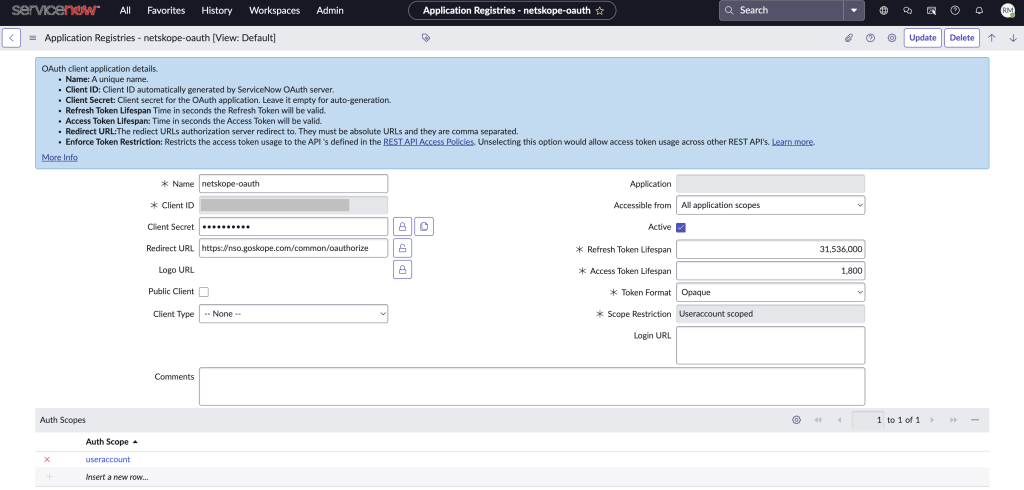
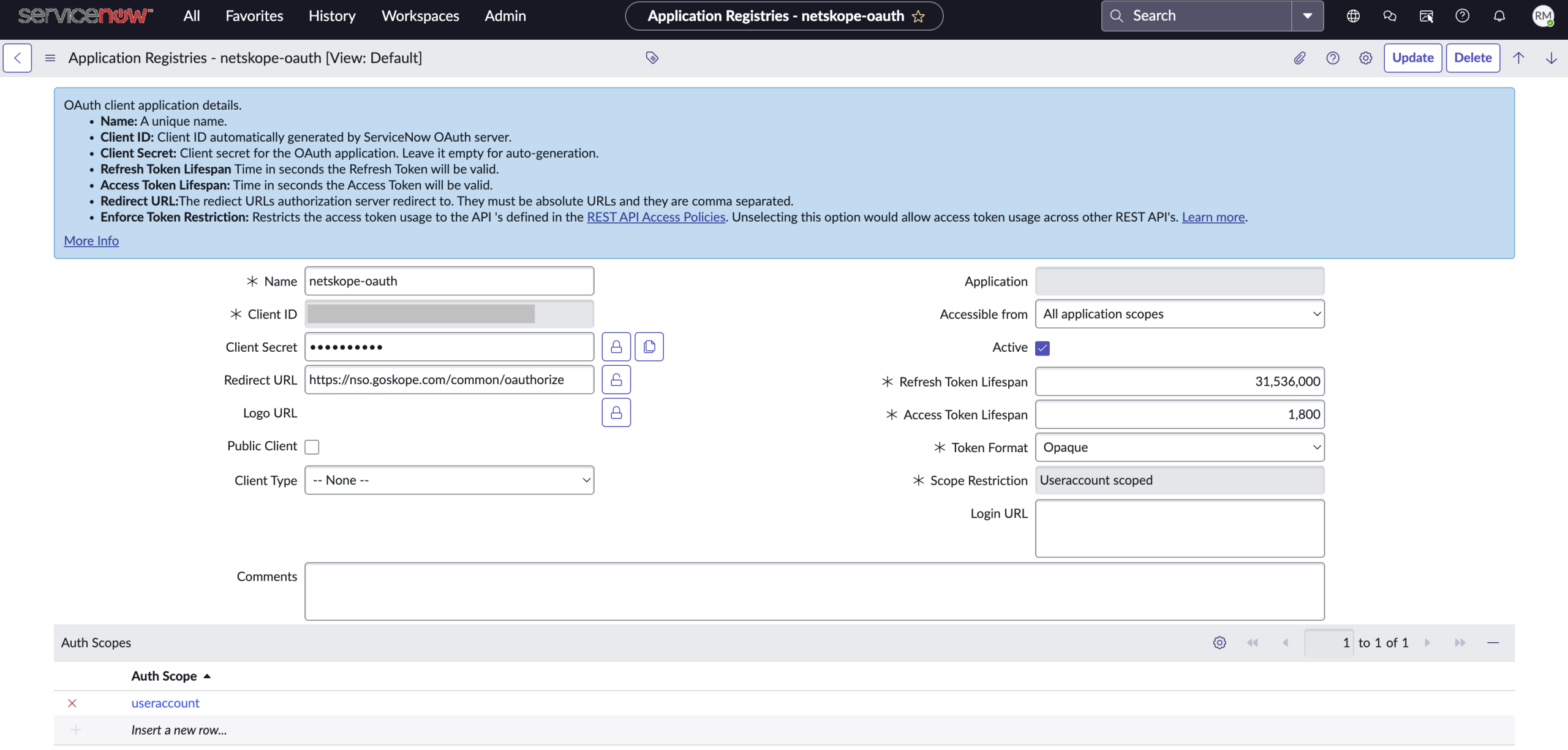
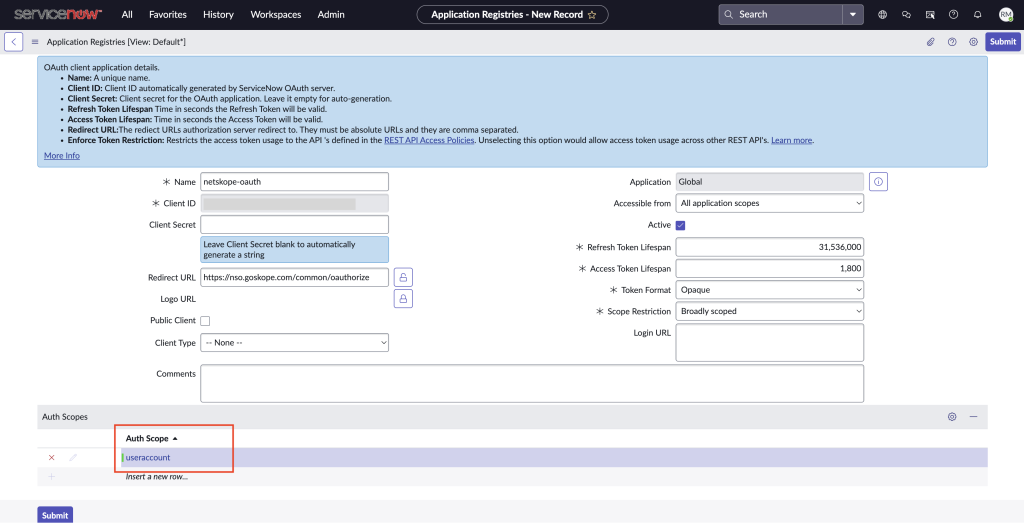 OAuth アプリケーションを作成する際、[スコープ制限] フィールドではBroadly ScopedまたはSecurely Scopedを選択できます。REST/テーブルAPIへの必要なアクセスを許可するには、 useraccount Auth Scopeとして追加します。アプリケーションを保存すると、ServiceNowは自動的にスコープ制限を「ユーザーアカウントスコープ」に変更し、最初に選択したオプションを上書きします。
-
-
完了したら、 Submitをクリックしてください。


IPアドレスを許可するには:
– ServiceNowアカウントにログインしてください。
– 「すべて」をクリックし、「 IP Address Access Control 」を検索してクリックします。
– Newボタンをクリックしてください。
– Type as Allow 、 Direction as Inboundで設定し、 Range startとRange endを指定します。
– アクティブ化してSaveをクリックします。
Netskope のパブリック IP アドレスのプールを取得するには、 ServiceNow の Allowlisting 用の Netskope SSPM ゲートウェイ IP アドレスを参照してください。
ステップ2:ServiceNowのテーブル権限を有効にする
-
管理者ユーザーとしてServiceNowアカウントにログインしてください。
-
All > System Definition > Tablesに移動します。

-
ServiceNow に必要なアクセス権限から任意のテーブル名を検索します。例えば、
sys_propertiesを検索します。
-
System Propertyラベルをクリックしてください。 -
Application Accessタブに移動して、 Allow access to this table via web servicesオプションを有効にしてください。

-
Updateをクリックしてください。
-
ServiceNow に必要なアクセスに関するすべてのテーブルについて、手順 3 ~ 5 に従ってください。


ステップ3:Netskope UIでServiceNowインスタンスを設定する
Considerations:
-
インスタンスをセットアップする前に、ACL/IP ACL、ビジネスルール、データポリシーの制約は一切設定されていません。
-
ServiceNowの管理者はユーザーアカウントである使う(例えばオンボーディング)、 ServiceNowのAccess Requiredに記載されたテーブルへのアクセスが必要であり、個人アカウントではなく管理者ロールを持つ専用のローカル統合ユーザーを使う Netskope 推奨しています。このアカウントは Netskope ログインとは独立しているからです。
-
ServiceNowアカウント使うはオンボーディングに Web service access onlyマークしてはいけません。 Webサービス専用アカウントはAPI呼び出しに限定されており、Grant Accessで要求されるインタラクティブなブラウザログインを完了できないため、ServiceNowのログインステップでフローが失敗します。 続行する前に、アカウントに管理者権限が付与されていること、およびWeb service access onlyチェックが外れていることを確認してください。助成金申請時に新しいまたはシークレットブラウザのウィンドウを使うことで、古いセッションの問題を避けられます。
NetskopeがServiceNowインスタンスにアクセスできるように承認するには、以下の手順に従ってください。
-
NetskopeのテナントUIにログインして Settings > Configure App Access > Next Gen > Security Postureへ行ってください。
-
ServiceNowアイコンSelect 、次にSetup Security Postrure Instanceをクリックします。
-
Setup Instanceウィンドウが開きます。以下の詳細を入力してください。
-
Client ID ServiceNow APIへのアクセスを設定した際にメモしておいたクライアントIDを入力してください。
-
Client Secret ServiceNow APIへのアクセスを設定した際にメモしておいたクライアントシークレットを入力してください。
-
Site Domain ServiceNowアカウントインスタンスのサイトドメインを入力してください。ServiceNowのログインURLがhttps://<my_instance>.service-now.com/の場合、次に、ドメイン名として my_instance.service-今.com を入力します。
-
Administrator Email – ServiceNow 管理者の電子メール アドレスを入力します。
ServiceNow管理者アカウントの電子メールアドレスを特定するために、
– ServiceNowアカウントにログインしてください
– User Administration > Usersへナビゲート
– 管理者ユーザーをクリックし、電子メールアドレスを書き留めてください。 -
Security Scan IntervalをSelect 。
-
(Optional) Enter an Instance Name.
-
-
Grant Accessをクリックしてください。
-
ServiceNowアカウントに管理者ユーザー名とパスワードでログインするよう求められます。ServiceNow管理者のユーザーIDを入力してください。
ServiceNow管理者アカウントのユーザーIDを確認するには、ServiceNowアカウントにログインし、 User Administration > Usersに移動します。管理者ユーザーをクリックし、ユーザーIDをメモして、ServiceNow管理者のパスワードを入力してください。 -
Sign InをクリックしてからAllowクリックしてください。設定結果ページが開いたら、 Closeをクリックします。
-
ブラウザを更新すると、そのインスタンスが表示されます。
