

前提条件
-
Enterprise Gridプラン付きのSlackアカウント。
-
組織または主要所有者の役割を持つユーザー。
-
別のタブで、組織または主要所有者としてSlack Enterprise Gridアカウントにログインしたままにしておいてください。
Procedure
Netskopeがお客様のSlack Enterpriseアカウントにアクセスすることを承認するには、以下の手順に従ってください。
-
NetskopeのテナントUIにログインして Settings > Configure App Access > Next Gen > Security Posture.
-
Slack EnterpriseアイコンSelect 、次にSetup Instanceをクリックします。 セットアップインスタンスウィンドウが開きます。以下の詳細を入力してください。
-
Slack Org Owner Email:Slack組織所有者の電子メールアドレスを入力します。
-
SelectSecurity Scan Interval。
-
Instance NameSaaSアプリインスタンスの名前を入力してください。この手順は任意であり、空白のままにした場合、Netskopeは権限付与後にアプリインスタンスの名前を決定します。
-
-
Grant Accessをクリックしてください。

新しいポップアップ ウィンドウが開き、 Netskope Slack 組織にアクセスすることを承認するかどうかを尋ねます。
-
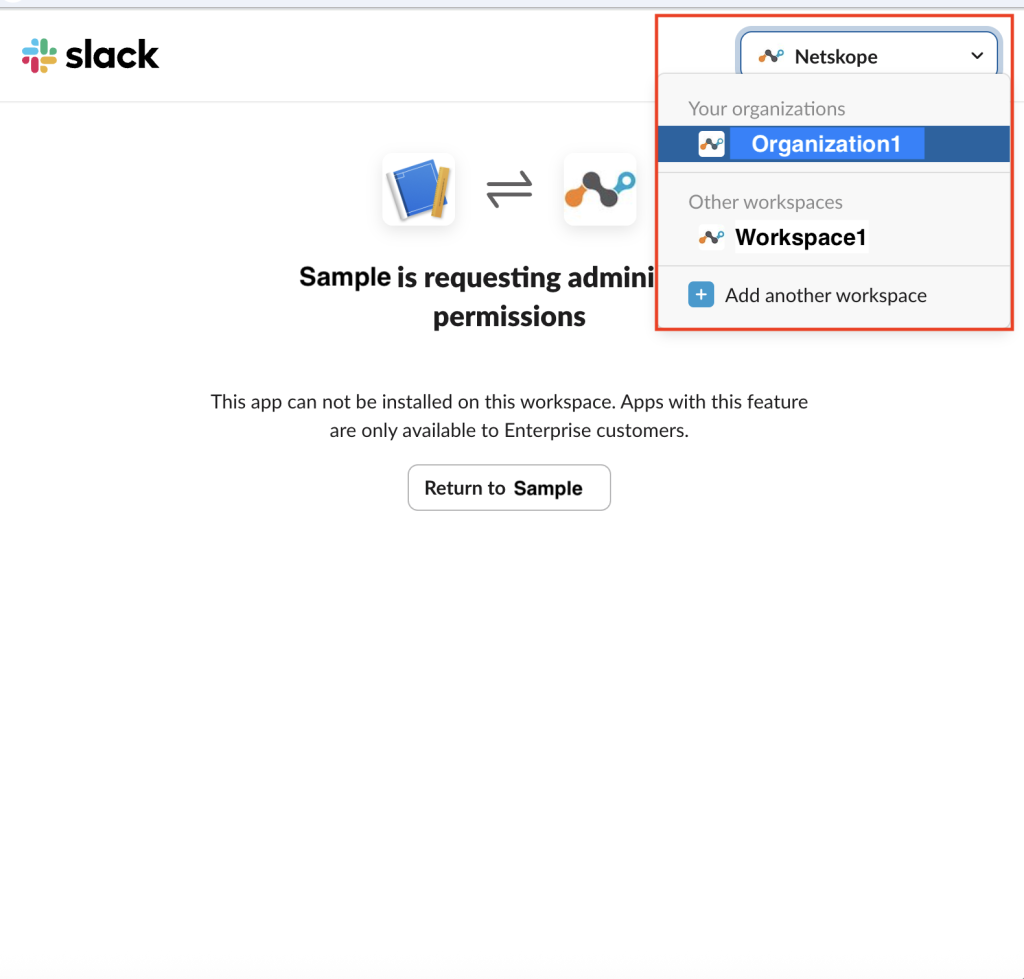
(オプション)ステップ2で入力したSlack Org Owner Emailに複数のアカウントがリンクされている場合、次の画面が表示されます。リストから適切な企業を選択してください。
-
Allowをクリックしてください。設定結果ページが開いたら、すぐに閉じてください。これを有効にすると、 「Slack Enterprise に必要な権限」に記載されている Slack スコープへのアクセスが許可されます。

ブラウザを更新すると、そのインスタンスが表示されます。
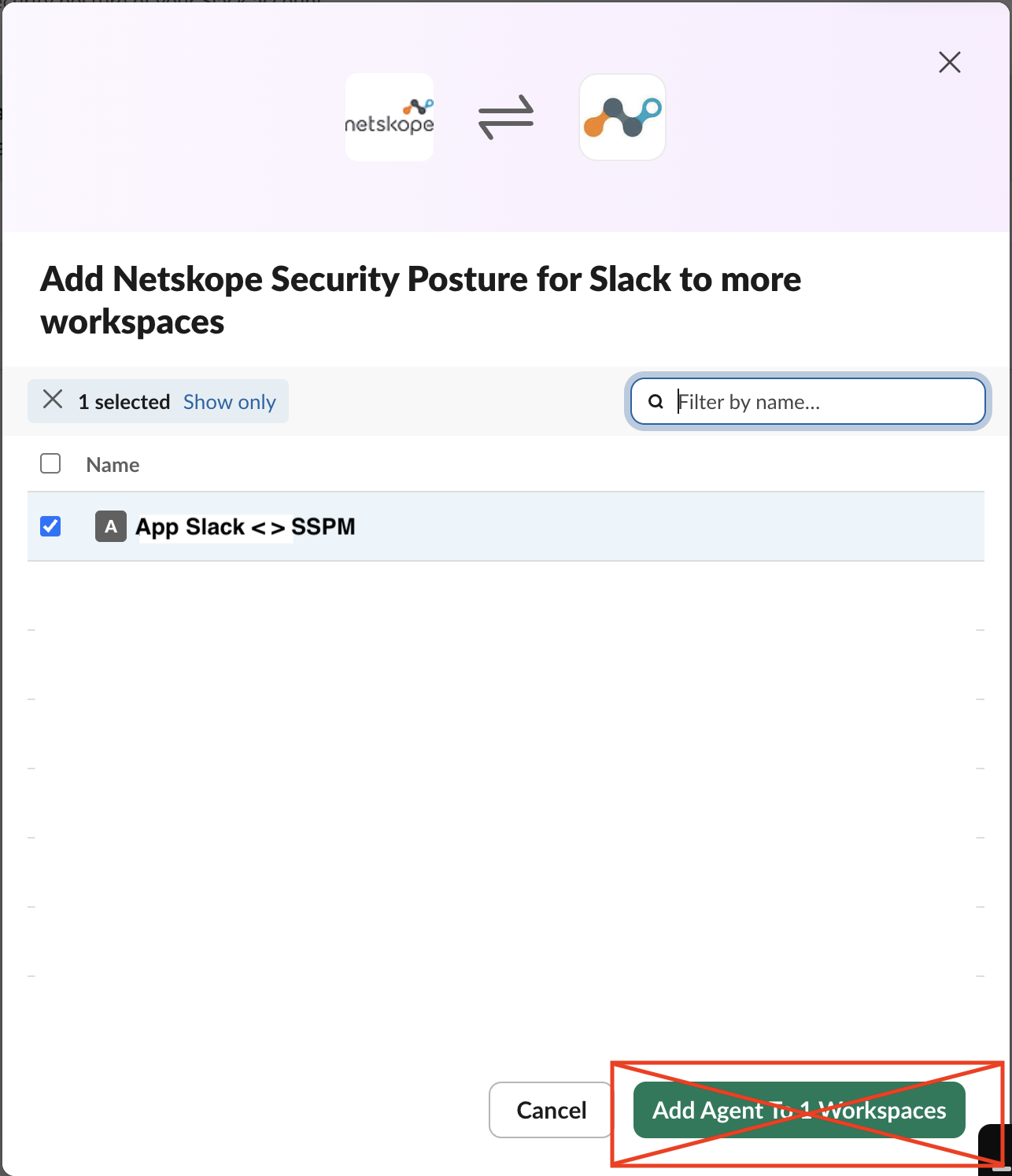
SSPMでSlackを設定すると、組織レベルのアプリがSlackで付与されます。Do not add a workspace level agent of this app接続を切断し、統合の失敗を引き起こすため、使用しないでください。
参考文献


