

各アプライアンスの設定には、IPMI インターフェイス経由でリモート コンソールにアクセスする必要があります。
リモートコンソールを設定するには:
- アプライアンスの受信ポートにネットワーク ケーブルが接続されていることを確認してください。 また、ネットワークケーブルのもう一方の端が、ネットワークに接続できるスイッチに接続されていることを確認してください。
- ラップトップまたはデスクトップ マシンからのケーブルをアプライアンスの IPMI ポートに差し込みます。 IPMIアドレスは、以下のデフォルト値に設定されています。
- IPアドレス:
192.168.0.2 - サブネットマスク:
255.255.255.0
ノートパソコンまたはデスクトップのインターフェースの IP アドレスをこのサブネット (
192.168.0.1から192.168.0.254までの任意の値、ただし192.168.0.2を除く) およびサブネット マスク255.255.255.0に調整してください。 - IPアドレス:
- ブラウザを開き、URLアドレス欄にIPアドレス
192.168.0.2を入力してください。オレンジ色のシャーシを備えた古いアプライアンスのIPMI ポートのデフォルトのログイン クレデンシャルはroot/netskopeです。グレーのシャーシを備えた新しいアプライアンスのIPMI ポートのデフォルトのログイン クレデンシャルは
ADMIN/netSkope21です。ユーザー名とパスワードのフィールドに「クレデンシャル」と入力し、 Loginをクリックします。

- ログインに成功すると、システム情報ページが表示されます。

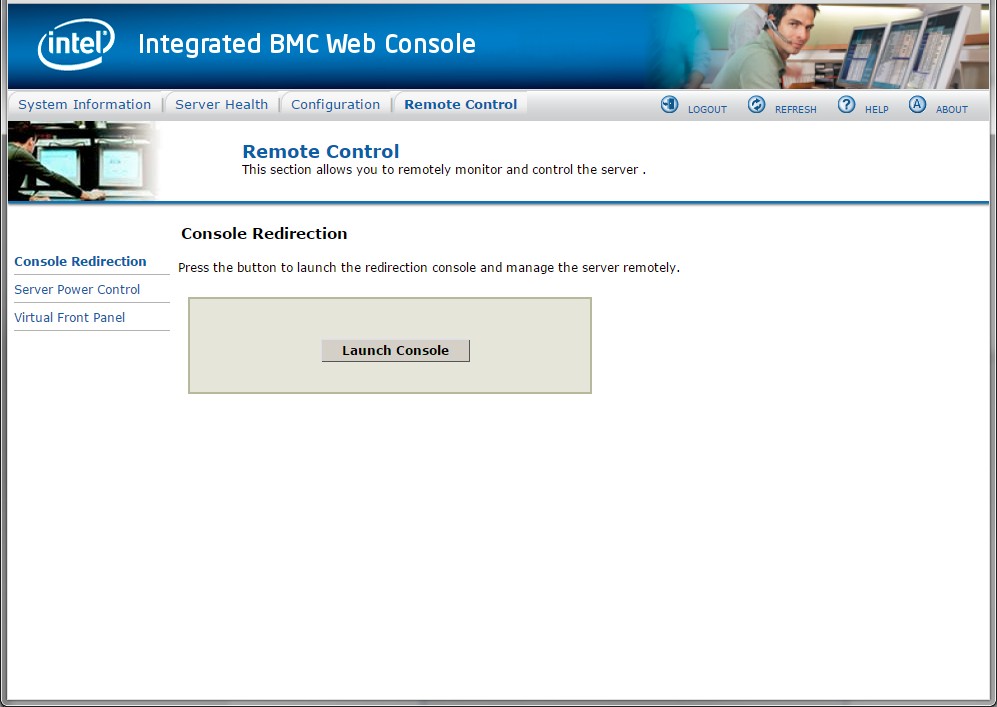
- 上部のメニューバーにあるRemote Controlをクリックしてください。
- Launch Consoleをクリックしてください。これにより、ファイル
jviewer.jnlpがダウンロードフォルダにダウンロードされます。ファイルをダブルクリックして開いてください。重要
前提条件の項で説明されているとおり、Javaが既にインストールされていることを確認してください。
Caution
Javaの警告メッセージの一部は、メイン画面の背後にあるウィンドウに表示される場合があります。
- コンソールが利用可能になったら、「 管理面アプライアンスの設定 」および 「ログパーサーアプライアンスの構成」に記載された手順に従ってください。
ヒント
入力内容をコンソールウィンドウに送るには、コンソールウィンドウをクリックする必要がある場合があります。
- IPMIコンソールを使用してアプライアンスの最小限のネットワーク構成の設定が完了したら、コンソールウィンドウを閉じることができます。この時点で、SSH を使用してネットワークからアプライアンスにアクセスできるようになります。
- ノートパソコンまたはデスクトップパソコンからネットワークケーブルを取り外し、ネットワーク設定を以前の値に戻してください。