

DPoPのインターフェースを設定したら、指示に従ってシステムと証明書を設定してください。
システムの設定
まず、テナントライセンスキーをインストールする必要があります。ライセンスキーは、VAパッケージをダウンロードした場所の横にあるSettings > Security Cloud Platformから入手できます。
- ライセンスキーをコピーしてください。
- 設定モードで、次のコマンドを使用してライセンスキーをインストールします:
set system licensekey <licensekey>。 - 次に、システムホスト名を設定します。コマンド
set system hostname <hostname>を使用してホスト名のタイプを設定します。 - 以下のコマンドを使用して、プライマリおよびセカンダリDNSサーバーを設定します。
set dns primary <DNS address>
set dns secondary <DNS address>
- コマンド
set system ntp-servers <IP address or FQDN>を使用して NTP サーバーを設定します。
証明書の設定
接続性が設定されたら、SSL検査を有効にするためにサーバー側の証明書を設定する必要があります。 使うは自己署名のCA証明書か、できれば企業のルートまたは中間CAによって署名されたCA証明書のいずれかが使えます。 「 自分のCA証明書を使う」をご覧ください。
あるいは、DPoPはCAなしで自己署名証明書を生成することもできます。CAなしで自己署名証明書を生成する方法については、「CAなしで自己署名証明書を生成する」を参照してください。
独自の CA 証明書を使用する
DPoP の CA 証明書によくある名前が付いていることを確認してください。
- コマンドを入力してください:
set dataplane forward-proxy server-cert
バッファにCA証明書をコピー&ペーストし、 Enterを押してから
Ctrl-Dを入力して終了します。 - コマンドを入力してください:
set dataplane forward-proxy server-key
バッファに秘密鍵をコピー&ペーストし、 Enterを押してから
Ctrl-Dと入力して終了します。 - コマンドを入力してください:
set dataplane forward-proxy server-intermediate-ca-chain
追加の証明書は、以下の順序でコピー&ペーストしてください。
- サーバー証明書(手順1で提供されたもの)中間CA証明書ルートCA証明書
終了するには、 Enterを押してから
Ctrl-Dと入力してください。 - 設定を保存するには、
saveを入力してEnterを押してください。
CAなしで自己署名証明書を生成する
- あなたが CAではなく、DPoPに自己署名証明書を生成させたい場合は、次のコマンドを実行してください。
run request certificate generate forward-proxy self-signed city <city> common-name <common-name> country <country> days <days> email-address <email-address> organization <organization> organization-unit <organization-unit> state <state>
自己署名証明書を生成するコマンドの例を以下に示します。
run request certificate generate forward-proxy self-signed city "Los Altos" common-name "sforwarder.netskope.com" organization "netskope" organization-unit "netskope cert authority" state "CA" country "US" email-address "admin@netskope.com"
- 設定を保存するには、
saveを入力してEnterを押してください。
DPoP接続を有効にする
◇ DPoPを有効にする
set dataplane forward-proxy enable true
今度はコマンドsaveで設定全体を保存し、 Enterを押してください。
これでDPoPのインストールと設定が完了しました。DPoPはNetskopeクラウドへの初期接続を行います。
注記
nsshellから SCP コマンドを使用して設定をエクスポートおよびインポートできます。
DPoP接続を確認する
DPoPがNetskopeクラウドのテナントインスタンスに正常に接続したことを確認するには、 Settings > Security Cloud Platform > On-Premises Infrastructureにアクセスしてください。ページを下にスクロールして、シリアル番号と名前とともにDPoPが表示されるまで進んでください。「最終接続日時」には、DPoPがNetskopeクラウドに最後に接続した日時が表示されます。
ヒント
UI上のステータスを更新するには数分かかります。
証明書を確認する
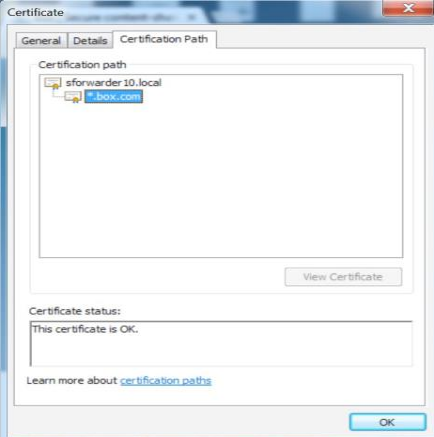
クラウドアプリのトラフィックが DPoP によって Netskope クラウド内のテナントインスタンスに転送されていることを確認するには、Netskope が管理する任意のクラウドアプリドメイン (Box.com など) にアクセスし、表示される SSL 証明書が DPoP にインストールされている証明書であることを確認してください。
下の画像は、DPoPにインストールされた自己署名ルートCA証明書がブラウザに表示される様子を示しています。
 |