

Webhookは、AI Command Centerでの検出結果を、チームが作業の追跡に既に使っているツールに送信します。Slack、Jira Cloud、ServiceNow、あるいはカスタム・エンドポイントなど、各ツールを送信先として追加します。送信先を追加した後、検出結果やルールのチケットを作成する際にその送信先を選択できます。
Webhook宛先の追加
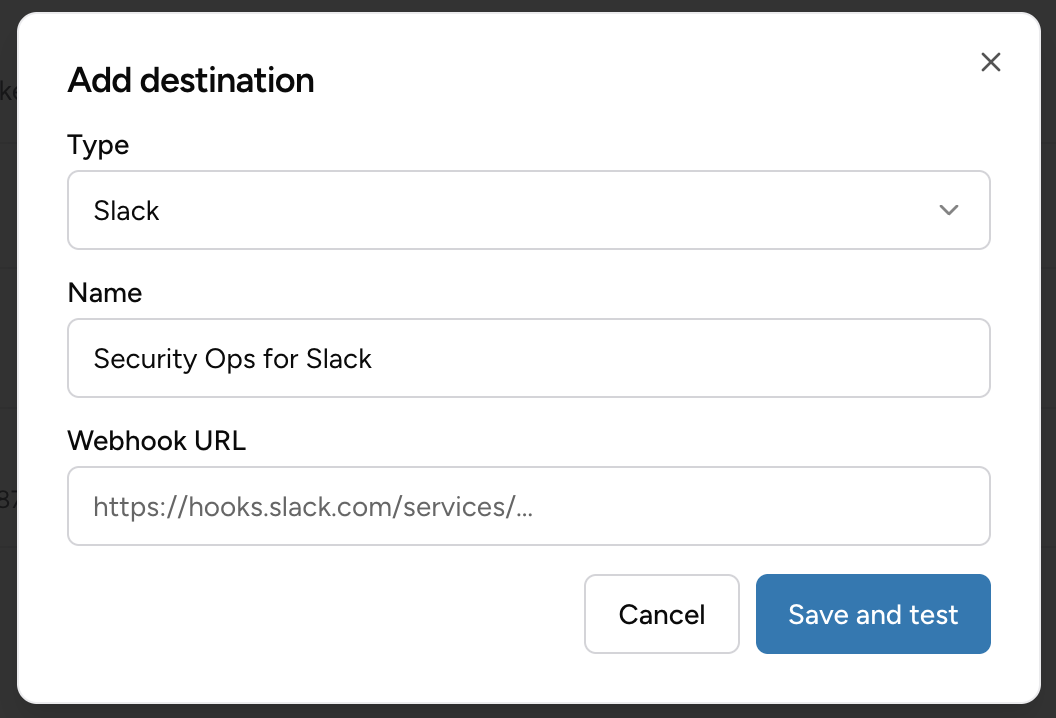
この手順を使って任意のタイプの宛先を追加します。Add destinationダイアログのフィールドは選択するタイプに応じて変わります。
宛先を追加するには、以下の手順に従います。
- Netskopeテナントで、AI Command Center に移動します。
- 左のナビゲーションでConfigurationをクリックし、Webhooksをクリックします。Webhooksページが開きます。
- Add destination をクリックします。Add destination ダイアログボックスが開きます。
- Type リストから、Slack、Jira Cloud、ServiceNow、または Custom webhook を選択します。
- Name フィールドに、宛先を認識しやすくする名前を入力します。
- 選択したタイプに関する残りのフィールドを入力します。Webhook宛先設定をご覧ください。
- Save and testをクリックします。
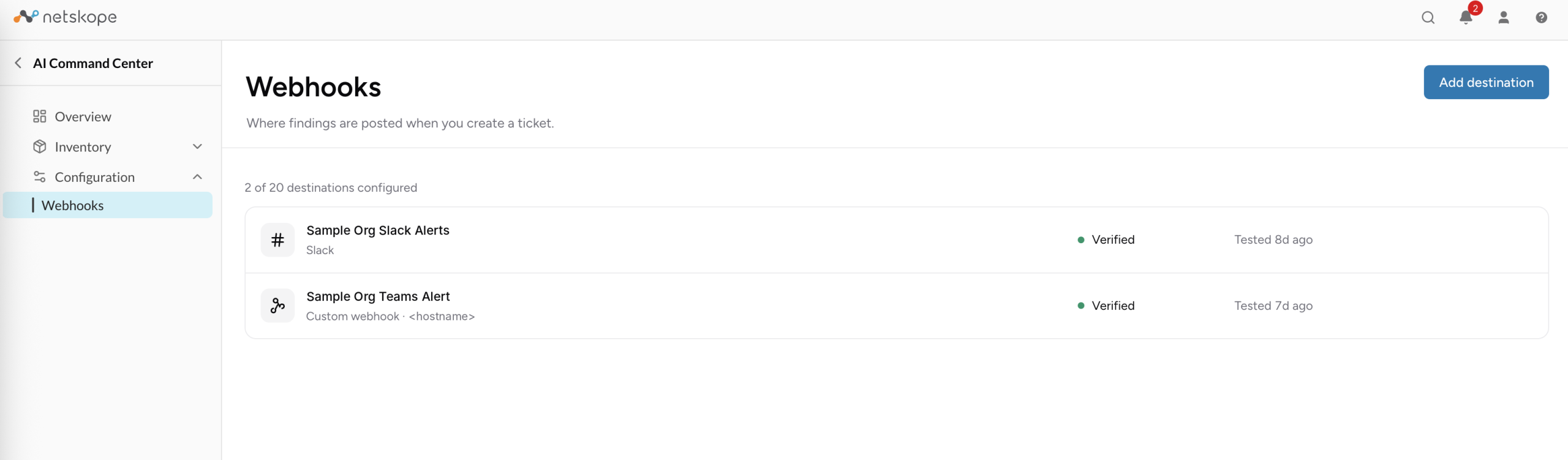
Netskopeは宛先を保存してテストを行います。テストに合格すると、宛先はVerifiedステータスでWebhooksページに表示されます。失敗した場合は、宛先エラーのトラブルシューティングを参照してください。
構成された宛先の表示
Webhooks ページには、追加した各宛先が一覧表示されます。各行には、宛先名、そのタイプ、ステータス、および Netskope が最後にテストした日時が表示されます。カスタムWebhookの場合、行にはエンドポイントのホスト名も表示されます。リスト上のカウンターに、設定済みの宛先の数(最大20)が表示されます。
Save and testまたはTestをクリックしたときにNetskopeは宛先をテストします。
次の表に、ステータスの値について説明します。
| 状態 | デスクリプション |
|---|---|
| Verified | 前回のテストは成功しました。 |
| Error | 前回のテストは失敗しました。このステータスは、Netskopeがチケットを送信しようとしたときに宛先がクレデンシャルを拒否した場合にも表示されます。 |
| Unverified | Netskopeは宛先を保存しましたが、テストは完了しませんでした。Test をクリックします。 |
宛先の管理
Webhooks ページの宛先行には、宛先を管理するために使うアクションがあります。Test と Edit が行に表示されます。Set as default と Delete を表示するには、行の他のオプションメニュー (…) をクリックします。
次の表に、アクションの説明を示します。
| アクション | デスクリプション |
|---|---|
| Test | 宛先を再度テストし、そのステータスを更新する。 |
| Edit | 送信先を開き、その設定を変更できるようにします。Save and test をクリックして変更を適用します。 |
| Set as default | この宛先をデフォルトにします。チケットを作成するときにNetskopeは宛先リストからデフォルトの宛先を自動的に選択します。デフォルトの宛先は1つだけ設定できます。チケットを作成するときに別の宛先を選択することも可能です。 |
| Delete | 送信先を削除します。 |
Webhook宛先設定
次の表ではタイプごとにAdd destinationダイアログのフィールドについて説明します。
よくある設定
次の表に、すべての宛先タイプに表示されるフィールドの説明を示します。
| Field | デスクリプション |
|---|---|
| Type | 追加する宛先の種類。Slack、Jira Cloud、ServiceNow、またはCustom webhookを Select してください。 |
| Name | 宛先を識別する名前です(例:セキュリティ運用)。 |
Slack Settings
次の表は、Slack宛先に固有のフィールドについて説明します。
| Field | デスクリプション |
|---|---|
| Webhook URL | 検出結果を受信するSlack webhook URL。URLはhttps://hooks.slack.com/services/で始まります。 |
Jira Cloudの設定
次の表ではJira Cloud宛先に特有のフィールドについて説明します。
| Field | デスクリプション |
|---|---|
| Base URL | Jira CloudサイトのURL。例えば、https://your-site.atlassian.netなど。 |
| チケットを作成するJiraユーザーの電子メールアドレス。 | |
| API token | そのユーザーのJira APIトークン。 |
| Project key | チケットを受け取るJiraプロジェクトのキー。例えば、SECです。 |
| Issue type | Netskopeが新しいチケットに使うJira課題タイプ。例えば、Taskなど。 |
| Labels (optional) | 各チケットに追加するラベル(例:aiccやprod-security)。Netskopeは常にnetskope-aiccラベルと相関ラベルを追加します。 |
ServiceNowの設定
次の表は、ServiceNow宛先に固有のフィールドについて説明します。
| Field | デスクリプション |
|---|---|
| Instance URL | ServiceNowインスタンスのURL(例:https://your-instance.service-now.com)。 |
| Username | ServiceNow統合ユーザーのユーザー名。 |
| Password | 統合ユーザーのパスワード。 |
| Table | レコードを受け取るServiceNowテーブルです。フィールドにはあらかじめ「incident」が入力されています。 |
| Assignment group (optional) | 新しいレコードを割り当てるServiceNowグループ(例:Network Security Ops)。 |
カスタムWebhook設定
次の表は、カスタムWebhookに特有のフィールドについて説明しています。
| Field | デスクリプション |
|---|---|
| URL | 検出結果を受信するエンドポイントのURL。パブリックHTTPS URLを使う。 |
| Custom headers (optional) | Netskopeが各リクエストで送信するHTTPヘッダー。Add headerをクリックし、ヘッダー名と値を入力します。追加できるヘッダーは最大10個です。Host、Content-Type、およびX-Netskope-で始めるすべてのヘッダーは予約されています。Netskopeはヘッダー値を暗号化して保存し、保存後にマスクします。 |
| Sign requests (HMAC-SHA256) | 共有シークレットで各リクエストに署名します。これにより、エンドポイントはリクエストがNetskopeから送信されたものであり、転送中に変更されていないことを確認できます。このオプションをオンにする場合は、署名シークレットを入力する必要があります。署名付きリクエストの検証を参照してください。 |
| Signing secret | Netskopeがリクエストに署名するために使う共有シークレット。署名が有効な場合は必須です。32バイト以上のランダムな値を使用してください。保存後、シークレットを再度読むことはできません。コンソールにはシークレットが設定されていることだけが表示されます。また、長いシークレットについては最後の4文字だけが表示されます。エンドポイントのURLを変更する場合は、シークレットを再度入力してください。 |
署名付きリクエストの検証
Sign requests (HMAC-SHA256)をオンにすると、エンドポイントは署名を使用して、Netskopeがリクエストを送信したこと、およびNetskopeがリクエストを送信した後にリクエスト本体が変更されていないことを確認できます。
Signature Header
各署名付きリクエストには、次のヘッダーが含まれます:
X-Netskope-Signature: t=<timestamp>,v1=<signature>
Where
- t:Netskopeがリクエストを送信した時刻。Unix秒単位です。
- v1:署名付き文字列のHMAC-SHA256(小文字の16進数)。
署名付き文字列は、タイムスタンプ、ピリオド(.)、および未処理のリクエスト本文です。
<t>.<raw request body>
テスト配信も同様に署名されます。
Verifying a Request
リクエストを検証するには:
- Get the t and v1 values from the X-Netskope-Signature header.
- 文字列を <t>.<raw request body> にします。受信した生の本体バイトをそのまま使用します。JSONを解析して再度シリアル化しないでください。
- その文字列のHMAC-SHA256をシークレットで計算する。結果を小文字の16進数としてエンコードする。
- 定数時間の比較を使用して値をv1と比較してください。異なる場合はリクエストを拒否してください。
- tが現在の時刻からかけ離れている(例えば、5分以上離れている)場合は、リクエストを拒否してください。これは、キャプチャされたリクエストが再度送信されるのを防ぎます。
次のPythonの例にこれらのステップを示します:
import hashlib
import hmac
import time

def verify(secret: bytes, header: str, raw_body: bytes, tolerance: int = 300) -> bool:
    parts = dict(p.split("=", 1) for p in header.split(","))
    t, v1 = parts["t"], parts["v1"]
    signed = t.encode() + b"." + raw_body
    expected = hmac.new(secret, signed, hashlib.sha256).hexdigest()
    if not hmac.compare_digest(expected, v1):
        return False
    return abs(time.time() - int(t)) <= tolerance
To find and discard duplicate deliveries, use the Idempotency-Key or X-Netskope-Delivery header.
宛先エラーのトラブルシューティング
宛先がErrorステータスを示す場合は再度テストを行い、失敗の原因となった設定を修正してください。
Error状態の宛先を修正するには:
- Webhooks ページで、送信先を見つけて Test をクリックします。
テストが失敗した場合、Netskopeはその理由を表示します。 - Edit をクリックし、設定を修正してください。
- Save and testをクリックします。
テストが成功すると、ステータスがVerifiedに変わります。
次の表に、各理由とその解決方法を説明します。
| 理由 | 何をするか |
|---|---|
| Authentication failed | APIトークンまたはパスワードを確認してください。有効であること、およびチケットの作成またはメッセージの投稿権限があることを確認してください。 |
| Destination not found | プロジェクトキー、課題タイプ、テーブル、またはURLを確認してください。 |
| Destination rejected the request | メッセージを読む。必須フィールドまたは宛先のフィールドマッピングを修正してください。 |
| Destination unreachable | ホスト名を確認してください。エンドポイントがパブリックであり、そのファイアウォールがNetskopeトラフィックを許可していることを確認してください。 |
| Destination blocked | パブリックHTTPS URLを使用してください。 |
| Timeout | エンドポイントが稼働しており、迅速に応答することを確認してから、再度テストしてください。 |
| Rate limited | 待機してから、もう一度テストしてください。それでも問題が解決しない場合は、宛先の管理者に制限の引き上げを依頼してください。 |
| Destination error | 宛先サービスを確認してから、もう一度テストする。 |