

インストール手順書には、WorkdayアカウントとNetskopeを連携させる方法が記載されています。WorkdayをSaaSセキュリティ態勢管理用に設定するには、 Netskope Webアプリケーションクライアントとして承認し、Workdayアカウントへのアクセスを許可する必要があります。WorkdayをSaaSセキュリティ態勢管理用に設定するには、以下の手順に従ってください。
ステップ1:統合システムユーザーを作成する
NetskopeとWorkdayの連携には、連携システムユーザーが必要です。既に作成済みであれば、これらの手順はスキップできます。統合システムユーザーを作成するには、以下の手順に従ってください。
-
Workdayアカウントにログインしてください。
-
検索バーで「統合システムユーザーの作成」を検索し、 Create Integration System Userをクリックします。
-
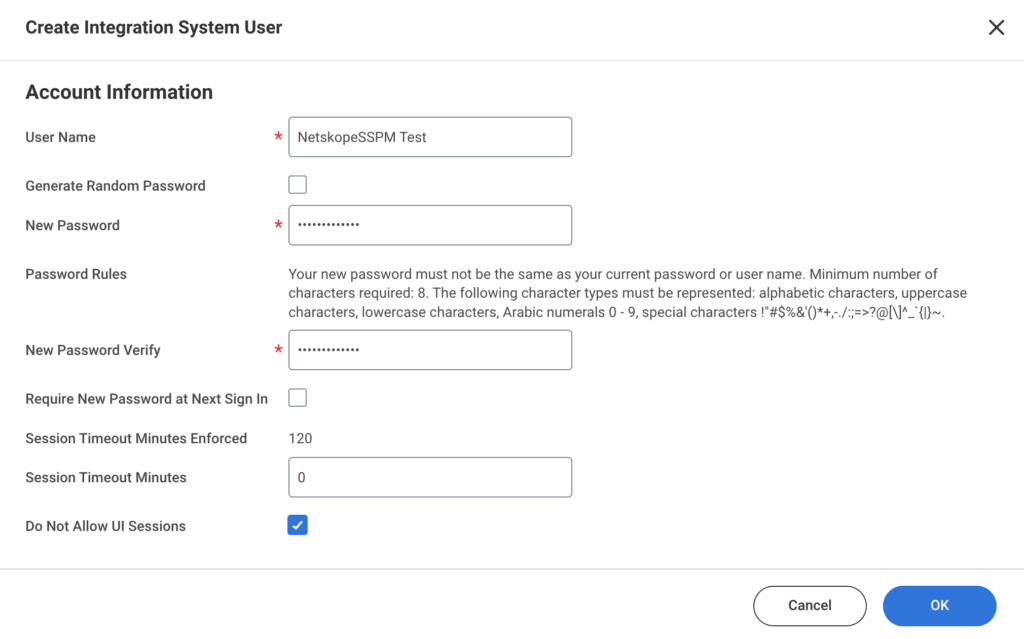
Create Integration System Userポップアップウィンドウに、以下の詳細を入力してください。
-
統合システムユーザーのUser Nameを入力してください。
-
New PasswordとNew Password Verifyを入力してください。
-
Click Do Not Allow UI Sessions checkbox.
-
-
OKクリックしてからDoneクリックしてください。

統合システムユーザーの権限を設定する
SaaSセキュリティ態勢管理を認証するために統合システムユーザーを設定するには、以下の手順に従ってください。
統合システムセキュリティグループを作成する
このセクションでは、新しい統合システムセキュリティグループを作成し、統合システムユーザーに割り当てる方法を説明します。セキュリティグループの詳細については、Workdayの記事「セキュリティグループ」を参照してください。
-
Workdayアカウントにログインしてください。
-
On the search bar, search for Create Security Group, and click Create Security Group.
-
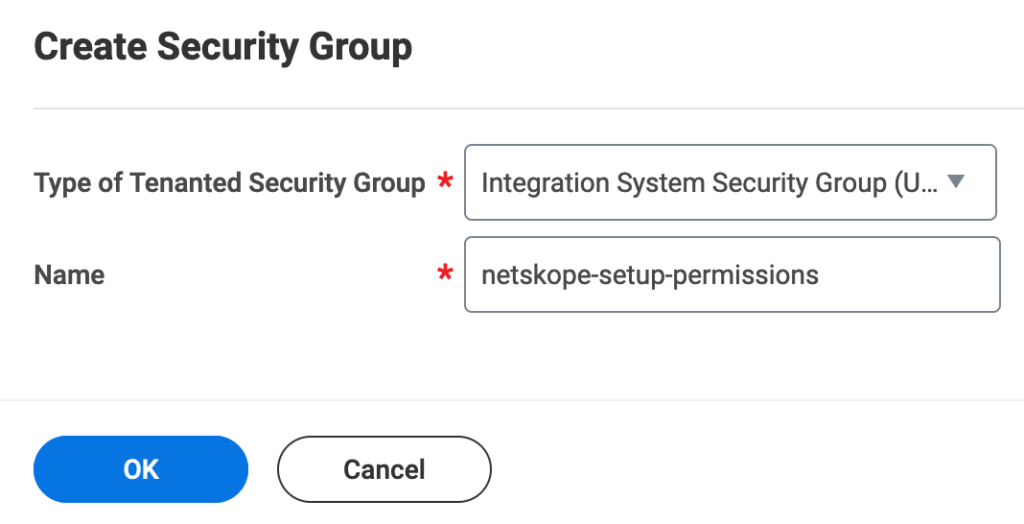
Create Security Groupポップアップウィンドウで、以下の詳細を入力し、 Okをクリックしてください。
-
Type of Tenant Security Groupの場合は、 Integration System Security Group (Unconstrained)を選択してください。
-
セキュリティグループの名前を入力してください。
-
-
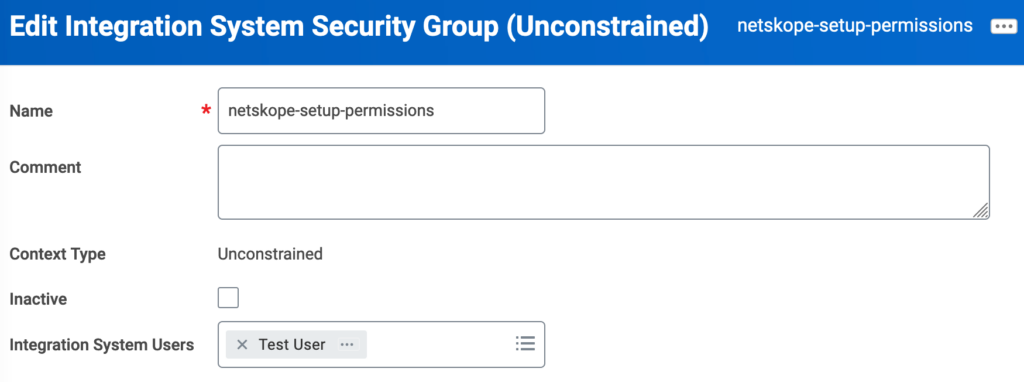
Edit Integration System Security Group (Unconstrained)ウィンドウに、以下の詳細を入力してください。
-
Integration System Usersについては、以前作成した統合システムユーザーを選択してください。これは、SaaSセキュリティ態勢管理を認証するユーザーとなります。
-
-
OkをクリックしてからDoneクリックしてください。


セキュリティグループにドメインセキュリティポリシーを追加する
このセクションでは、ドメインセキュリティポリシーを追加し、それを新しく作成した統合システムセキュリティグループにマッピングする方法について説明します。
-
Workdayアカウントにログインしてください。
-
検索バーで「セキュリティ グループのアクセス許可を維持する」を検索し、 Maintain Permissions for Security Groupをクリックします。
-
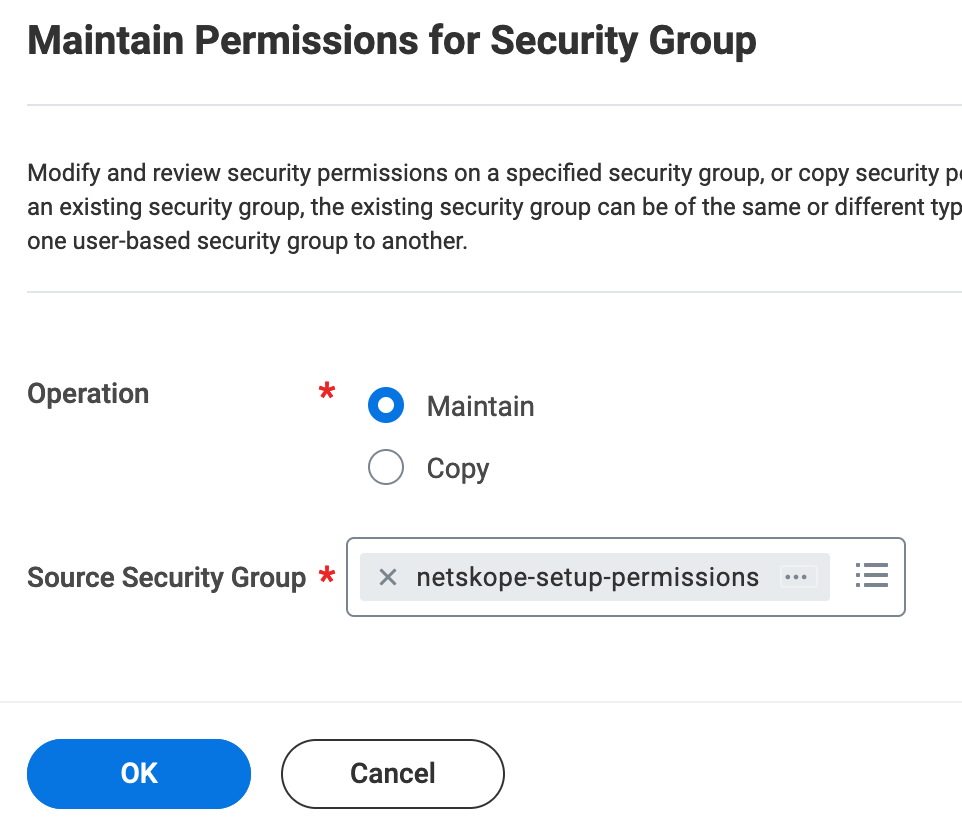
Maintain Permissions for Security Groupポップアップウィンドウで、以下の詳細を入力し、 Okをクリックしてください。
-
Operation MaintainとしてSelect 。
-
Source Security Groupで、新しく作成した統合システムセキュリティグループを選択します。
-
-
Maintain Permissions for Security GroupウィンドウのDomain Security Policy Permissionsタブで、 +アイコンをクリックします。
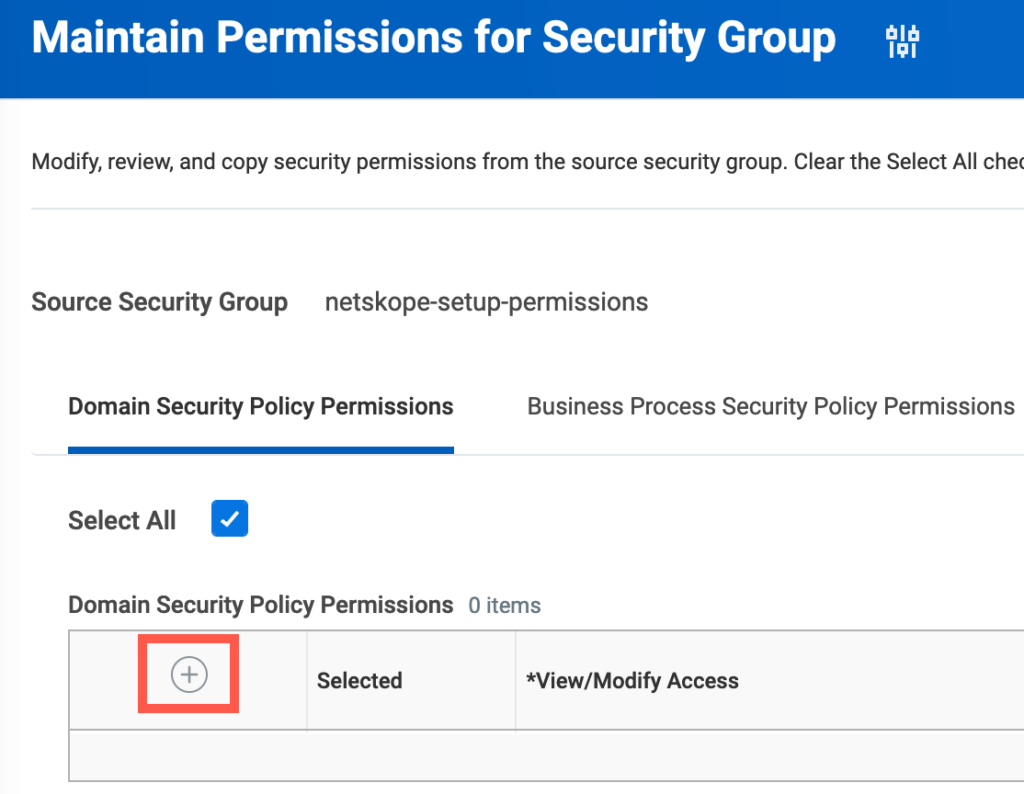
-
Workdayに必要な権限を追加します。
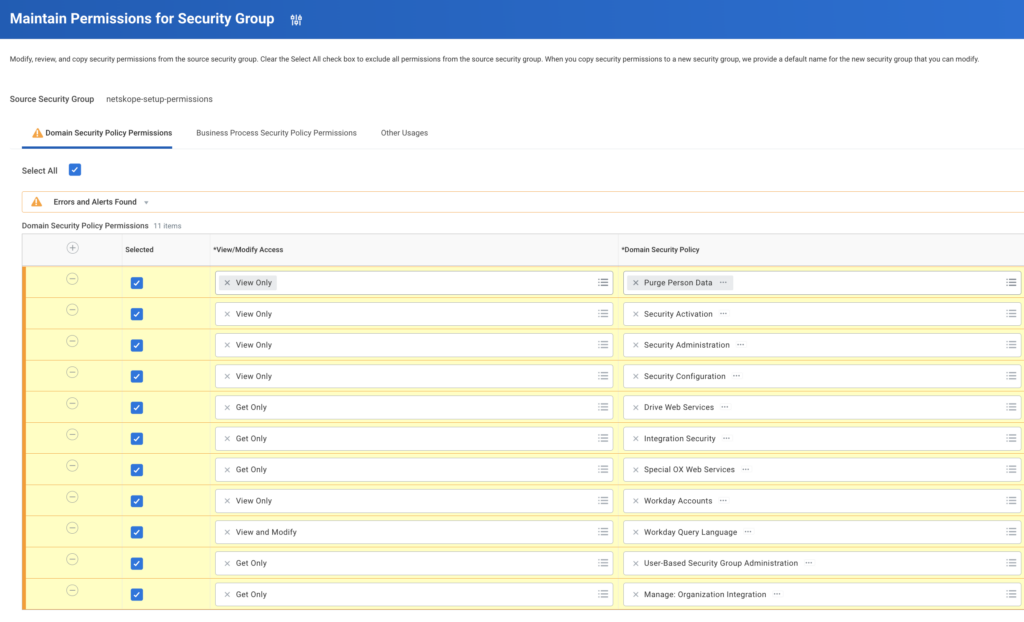
-
OKクリックしてからDoneクリックしてください。


Workdayでセキュリティグループの権限を更新する
セキュリティグループのアクセス許可を更新するには、以下の手順に従ってください。
-
検索バーで「セキュリティ グループのアクセス許可を維持する」を検索し、 Maintain Permissions for Security Groupをクリックします。
-
Maintain Permissions for Security Groupポップアップウィンドウで、 Operation Maintainに設定し、 Source Security Groupを選択します。
-
Domain Security Policy Permissionsタブの下にある+アイコンをクリックして、ドメインのセキュリティ ポリシーを更新します。
-
「保留中のセキュリティ ポリシーの変更をアクティブにする」手順に従って、セキュリティ ポリシーの変更をアクティブにします。
保留中のセキュリティポリシー変更を有効にする
ドメイン セキュリティ ポリシーを追加したら、保留中のセキュリティ ポリシーの変更をコミットします。 そのためには、以下の手順に従ってください。
-
Workdayアカウントにログインしてください。
-
検索バーで「 Activate Pending Security Policy Changes」を検索し、 Activate Pending Security Policy Changesをクリックします。
-
Activate Pending Security Policy Changesウィンドウにコメントを入力し、 Okをクリックします。
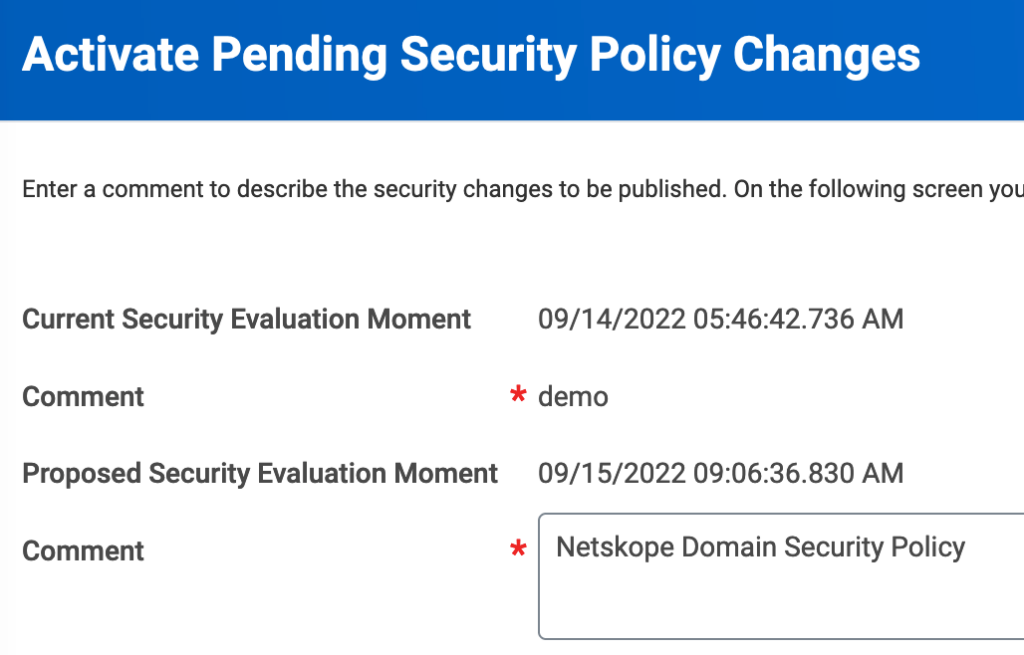
-
Confirmにチェックを入れてOKをクリックしてください。
ここで、ドメインセキュリティポリシーの数が、この手順で追加した数よりも多いことに気づくかもしれません。これは、ドメインセキュリティポリシーの子ポリシーが存在するためです。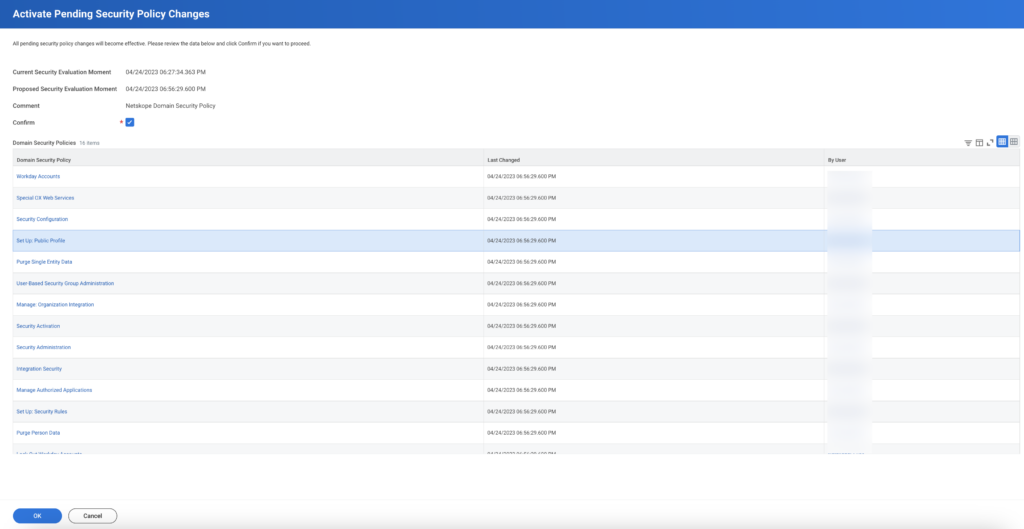
-
確認メールが届きます。
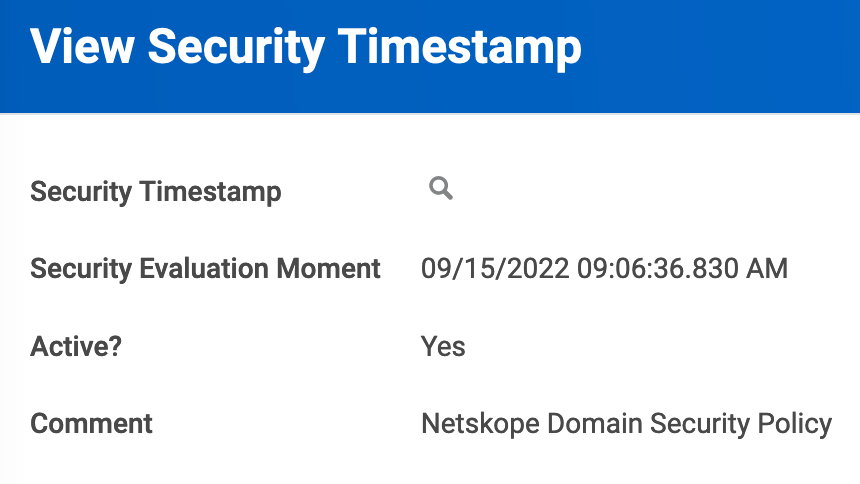


ステップ2:Workdayとの連携のためにAPIクライアントを登録する
Netskope Workdayと統合するには、WorkdayでAPIクライアントを作成する必要があります。 そのためには、以下の手順に従ってください。
-
Workdayアカウントにログインしてください。
-
検索バーで「Register API Client for Integrations」を検索し、 Register API Client for Integrationsをクリックします。
-
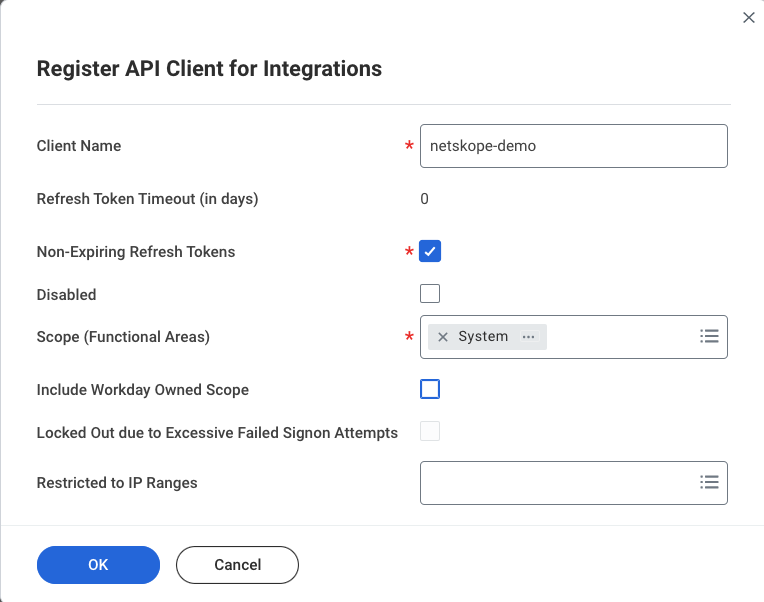
Register API Client for Integrationsポップアップウィンドウに以下の詳細を入力し、 OKをクリックしてください。
-
Client Nameを入力してください。
-
Non-Expiring Refresh TokensチェックボックスSelect 。
-
Scope (Functional Areas)下で、 Integration 、 Organization and Roles 、 Implementation 、 Systemを選択してください。
WorkdayでAPIクライアントスコープを更新する
APIクライアントスコープを更新するには、以下の手順に従ってください。
-
On the search bar, search for View API Clients, and click View API Clients.
-
View API Clientsページで、 API Clients for Integrationsタブをクリックし、Netskope統合用に作成したAPIクライアントを選択します。
-
3 つのドットをクリックし、 API Clientの上にカーソルを合わせてEdit API Client for Integration Select 。
-
必須項目を追加 統合のために、スコープ(機能領域)をAPIクライアントに渡します。
-
Click Ok and Done to confirm the update of API Client.
-
-
-
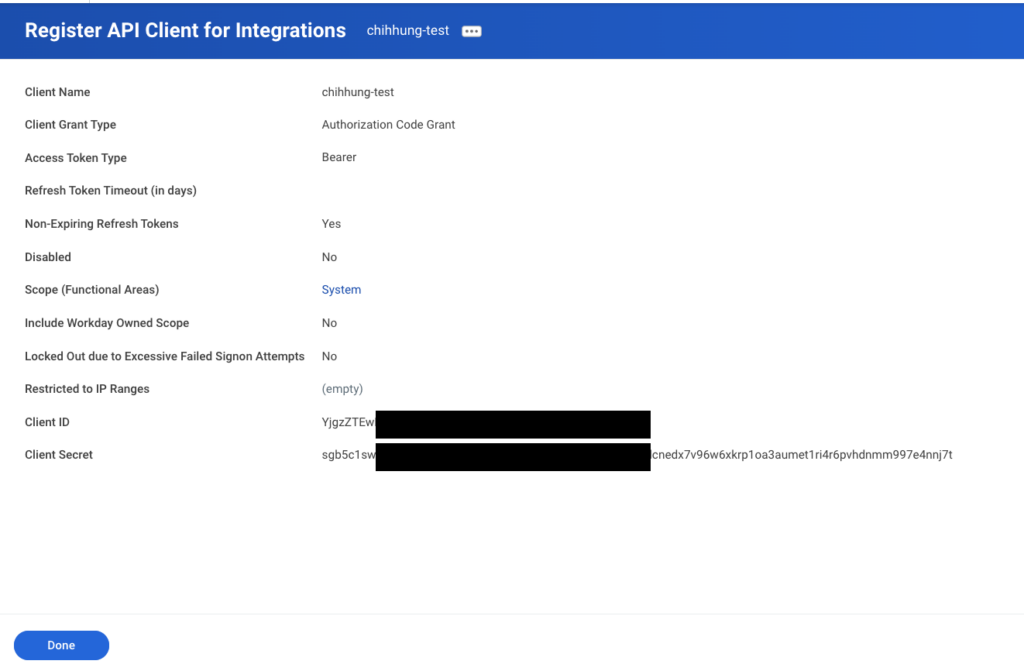
以下の項目の値をメモしてください。これらの値は、Netskope UIでWorkdayインスタンスを設定する際に必要になります。
-
クライアントID
しないでください クライアントIDを他のサードパーティ統合で使用しないでください。 クライアント ID はNetskope統合専用に使用する必要があります。 -
クライアントシークレット – クライアントシークレットの値は、APIクライアントを登録するとすぐに表示されます。登録ページから離れると、クライアントシークレットの値は表示されなくなります。
Workdayで新しいクライアントシークレット値を生成する
Workday の検索バーで「新しい API クライアント シークレットの生成」を検索し、画面の指示に従って新しい API クライアント シークレットを作成します。
-
-
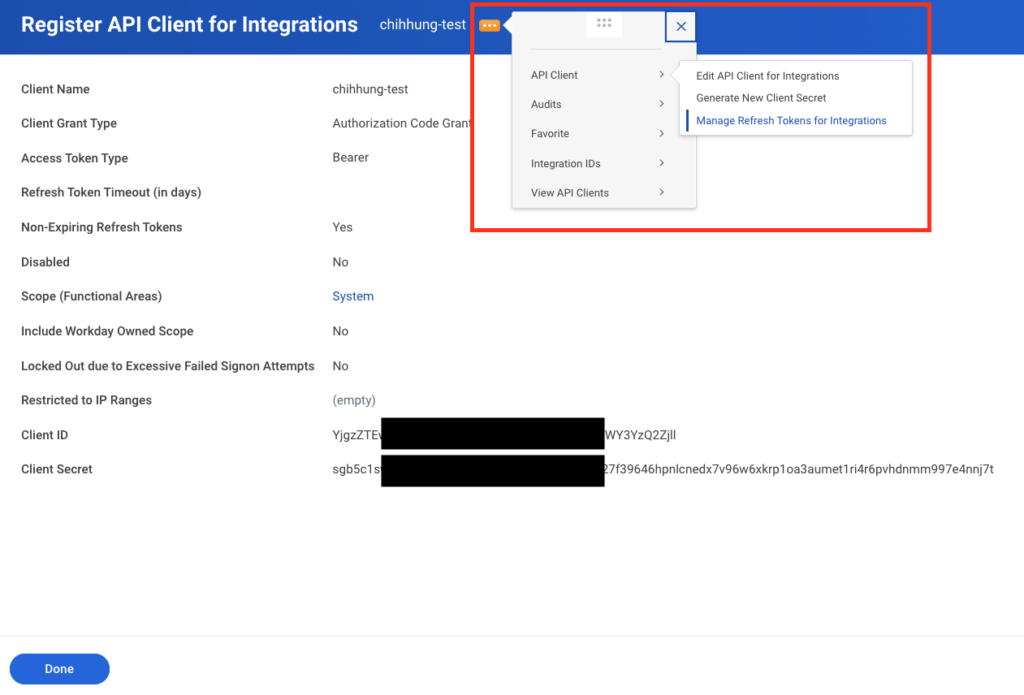
同じページで、設定アイコンをクリックします -> API Client -> Manage Refresh Tokens for Integrations 。
-
「統合システムユーザーの作成」ステップで作成したWorkdayアカウントをSelect Netskopeサービスを認証し、 OK.をクリックします。
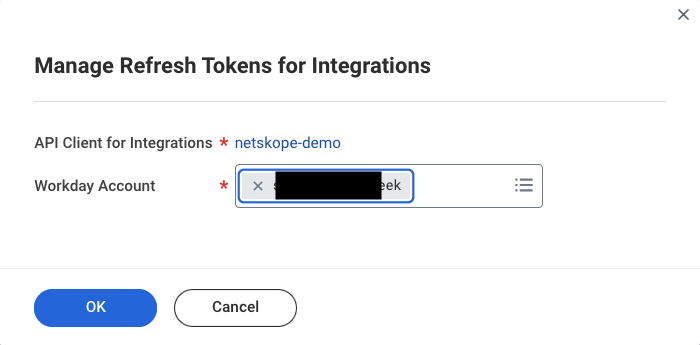
-
Generate New Refresh Tokenにチェックを入れてOKをクリックしてください。
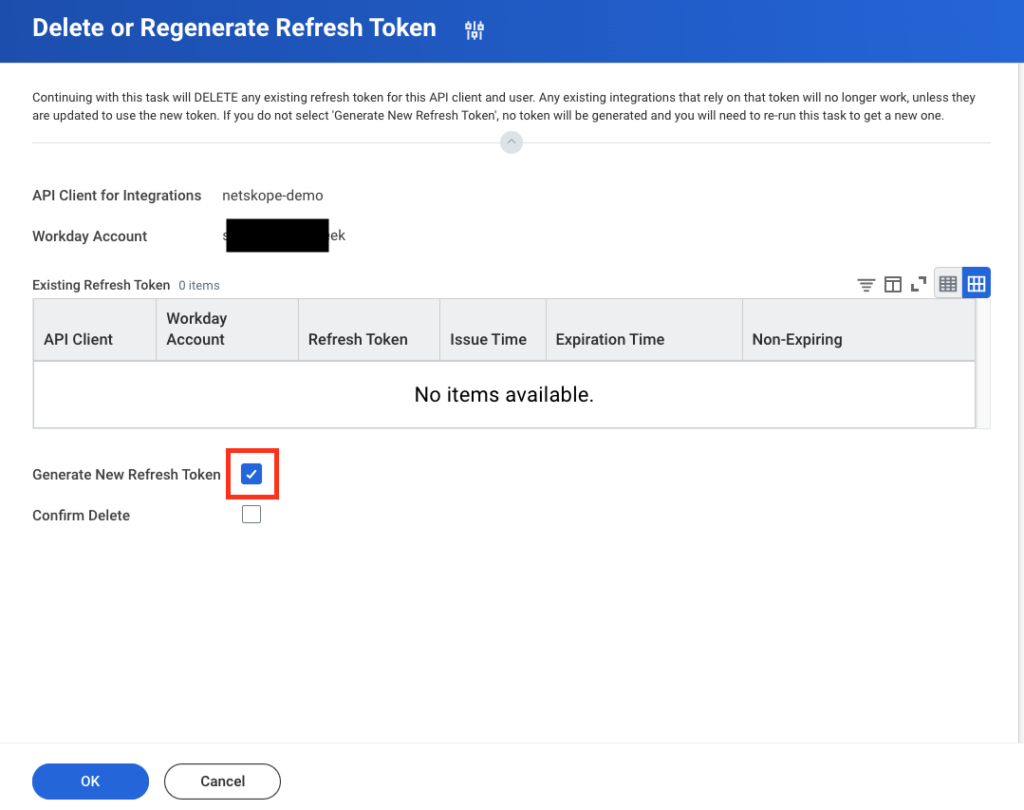
-
Refresh Tokenの値をメモしてください。Netskope UIでWorkdayインスタンスを設定する際に、この値が必要になります。
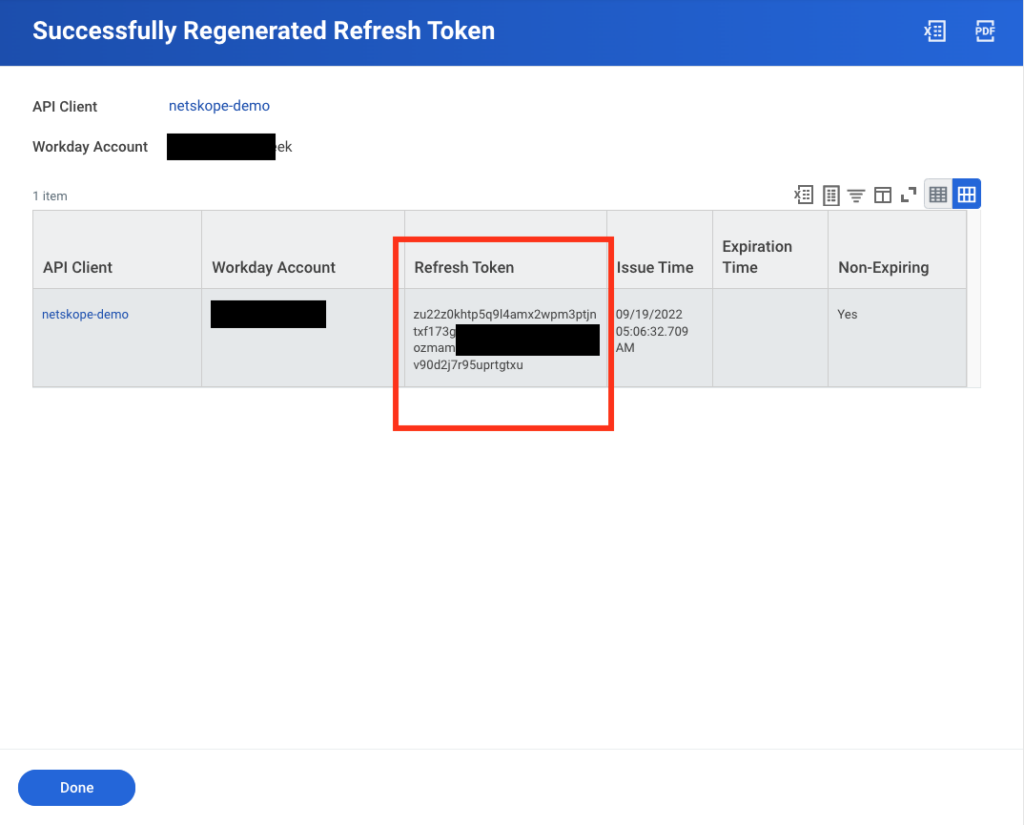
-
On the search bar, search for View API Clients, and click View API Clients.
-
View API Clientsページで、 Workday REST API エンドポイント フィールドとトークン エンドポイントフィールドの値を書き留めます。 これらの値は、Netskope UIでWorkdayインスタンスを設定する際に必要になります。
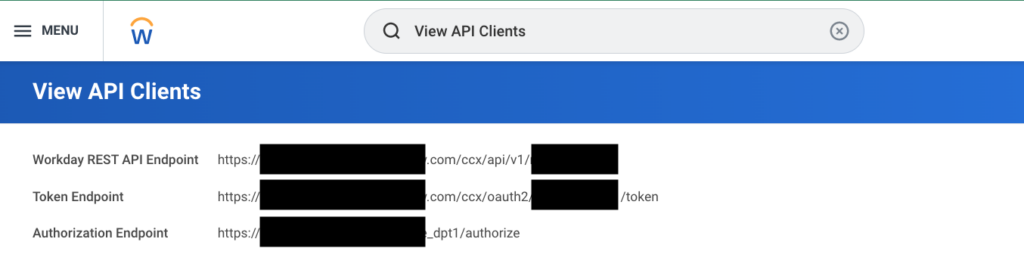


ステップ3:Netskope UIでWorkdayインスタンスを設定する
NetskopeがWorkdayインスタンスにアクセスすることを承認するには:
-
NetskopeテナントにログインしてSettings > Configure App Access > Next Gen > Security Postureに移動してください。
-
In the Applications list, select Workday and click the Setup Security Posture Instance button.
-
Setup Instanceウィンドウが開きます。Workdayとの連携のためにAPIクライアントを登録した際にメモした以下の詳細情報を入力してください。
-
クライアントID
-
クライアントシークレット
-
リフレッシュトークン
-
Token Endpoint
-
Workday Rest API エンドポイント
-
管理者の電子メール
-
SelectSecurity Scan Interval。
-
Instance Name Workdayテナント名をスペースなしで入力してください。
「組織」リソースタイプは、設定されたスキャン間隔に関係なく、1時間ごとに取得されます。これは、このリソースの数が膨大になる可能性があり、Workdayにはこれに対応するポーリングAPIのサポートがないためです。 -
-
Grant Accessをクリックしてください。
-
ブラウザを更新すると、そのインスタンスが表示されます。