

Zendeskを次世代APIデータ保護用に設定するには、以下の手順に従ってください。
前提条件
-
Netskopeへのアクセス権限を付与するには、Zendesk管理者ユーザーロールが必要です。
このユーザーアカウントは、権限付与後に必要となります。アカウントを削除したり、ダウングレードしたりしないでください。
Netskopeは、Netskopeとの連携専用のサービスアカウント(Zendesk管理者権限を持つもの)を作成することを推奨します。このサービスアカウントを削除またはダウングレードすると、Netskopeとの連携が失われます。専用のサービスアカウントを作成することで
従業員の退職やそれに伴うアカウントの無効化によってNetskopeとの連携が途切れることがなくなります。アカウントを削除またはダウングレードする必要がある場合は、別の Zendesk 管理者ユーザーロールを使用して再付与を開始してください。 -
SaaS環境に、内部ドメインに属するゲストユーザーまたは外部ユーザーが存在する場合、Netskopeが露出を正確に分類できるように、適切な内部ドメインを設定する必要があります。内部ドメインを設定するには、この記事の手順に従ってください。
Netskopeを設定してZendeskアカウントにアクセスできるようにする
Netskopeがお客様のZendeskアカウントにアクセスすることを承認するには、以下の手順に従ってください。
-
NetskopeテナントUIにログインしてSettings > Configure App Access > Next Gen > CASB APIに移動します。
-
Appsの下でZendeskを選択し、 Setup CASB API Instanceをクリックします。
Setup Instanceウィンドウが開きます。
-
Zendesk Domainの下に、完全修飾された Zendesk ドメイン URL を入力してください (例: company.zendesk.com)。
-
Administrator Emailの下に、ポリシー違反またはイベントがトリガーされたときに電子メール通知を受け取るユーザーの電子メール アドレスを入力します。 この手順は任意です。
-
Instance Nameの下に、SaaSアプリインスタンスの名前を入力してください。この手順は任意であり、空白のままにした場合、Netskopeは権限付与後にアプリインスタンスの名前を決定します。
-
Grant Accessをクリックしてください。
Zendeskのサインインページにリダイレクトされます。
-
Zendesk管理者ユーザー名とパスワードを入力してください。
このユーザーアカウントは、権限付与後に必要となります。アカウントを削除したり、ダウングレードしたりしないでください。
Netskopeは、Netskopeとの連携専用のサービスアカウント(Zendesk管理者権限を持つもの)を作成することを推奨します。このサービスアカウントを削除またはダウングレードすると、Netskopeとの連携が失われます。専用のサービスアカウントを作成することで
従業員の退職やそれに伴うアカウントの無効化によってNetskopeとの連携が途切れることがなくなります。アカウントを削除またはダウングレードする必要がある場合は、別の Zendesk 管理者ユーザーロールを使用して再付与を開始してください。 -
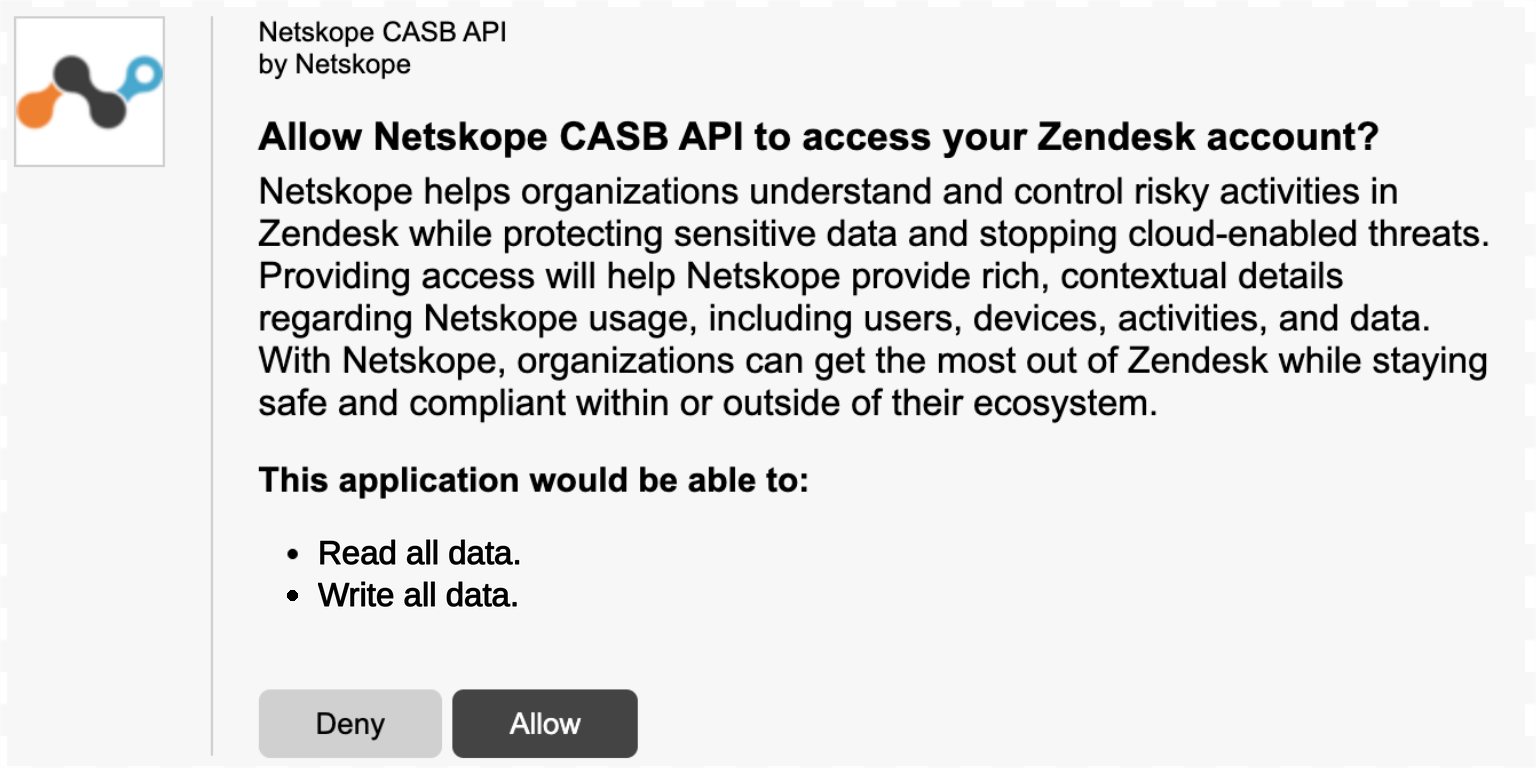
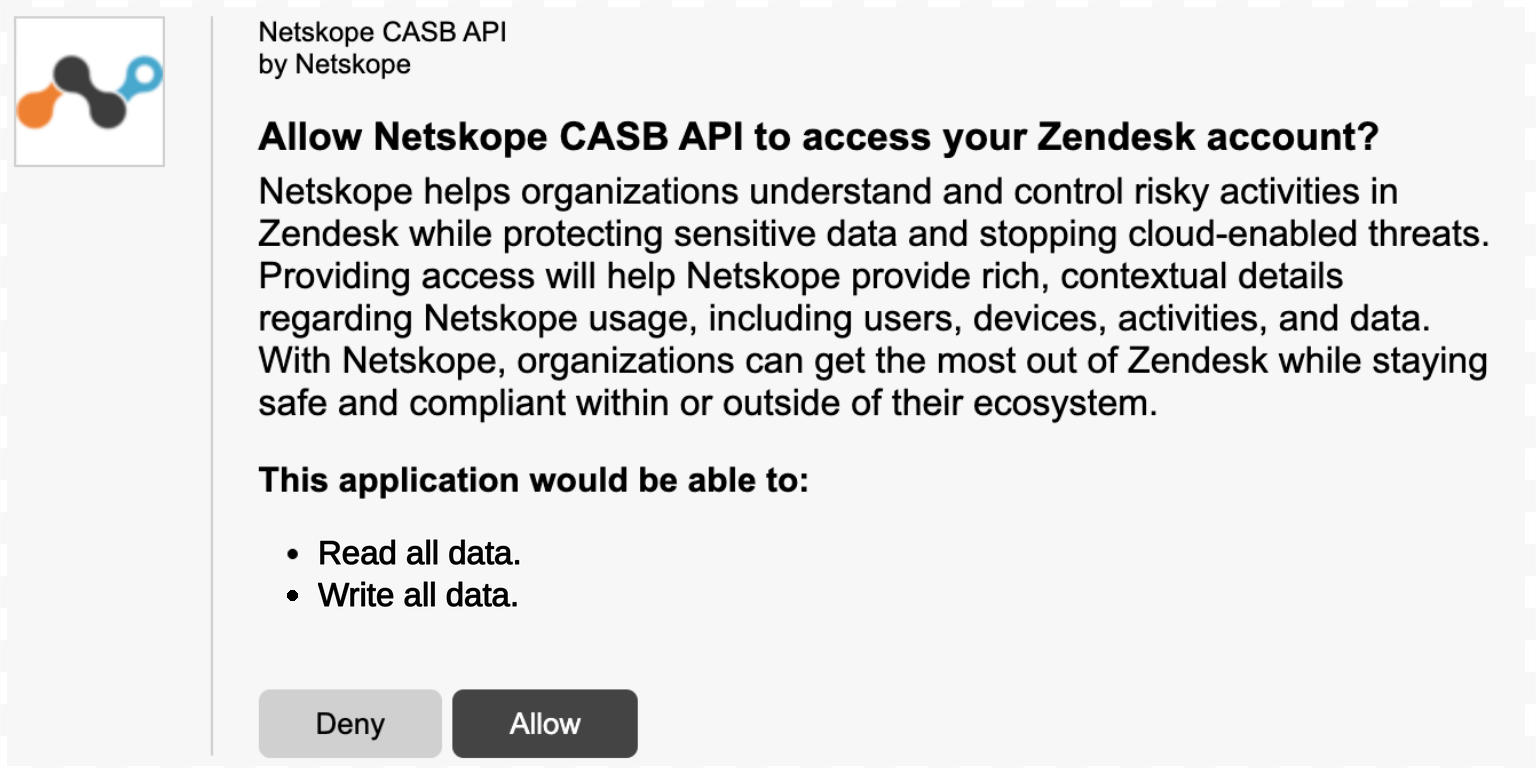
要求された権限を確認し、 Allowをクリックしてください。
-
権限を承認すると、処理完了ページにリダイレクトされます。Closeをクリックしてください。
ブラウザを更新すると、インスタンス名の横に緑色のチェックマークアイコンが表示されるはずです。
Skope ITでは、監査イベントとアラートを受信できます。詳しく知りたい方は: 次世代APIデータ保護Skope ITイベント。