

次世代APIデータ保護のためにZoomを設定するには、以下の手順に従ってください。
前提条件
-
Netskopeへのアクセス権限を付与するには、所有者権限を持つユーザーアカウントが必要です。
-
SaaS環境に、内部ドメインに属するゲストユーザーまたは外部ユーザーが存在する場合、Netskopeが露出を正確に分類できるように、適切な内部ドメインを設定する必要があります。内部ドメインを設定するには、この記事の手順に従ってください。
Webinars not supported
現在、次世代APIデータ保護機能はZoomウェビナーをサポートしておらず、保護機能も提供していません。 Netskope認証時にウェビナー関連のスコープと権限を要求しますが、これらは将来のリリース向けであり、現時点では ウェビナー保護には対応していません。
Zoomで会議中のDLP統合を有効にする
次世代APIデータ保護は以下を検出できます:
-
会議中のチャットメッセージにおけるDLP違反。
-
Zoom会議中のチャット添付ファイルにおける脅威違反。
次世代APIデータ保護は、セキュリティインシデントを軽減するために、違反したチャットメッセージや添付ファイルを削除するなどのさらなる自動化された アクションを実行できます。 ただし、Zoomアカウントで会議中のDLP統合を有効にする必要があります。そのためには、以下の手順に従ってください。
-
アカウント設定を編集する権限を持つ管理者として、Zoomアカウントにログインしてください。
-
左側のナビゲーションでADMIN > Account Management > Account Settingsに移動し、 Meetingタブをクリックします。
-
In Meeting (Advanced)の下で、以下のオプションを有効にしてください。
-
Enable in-meeting chat DLP (Data Loss Prevention) integration
-
Include in-meeting chat files
-
Block in-meeting chat messages
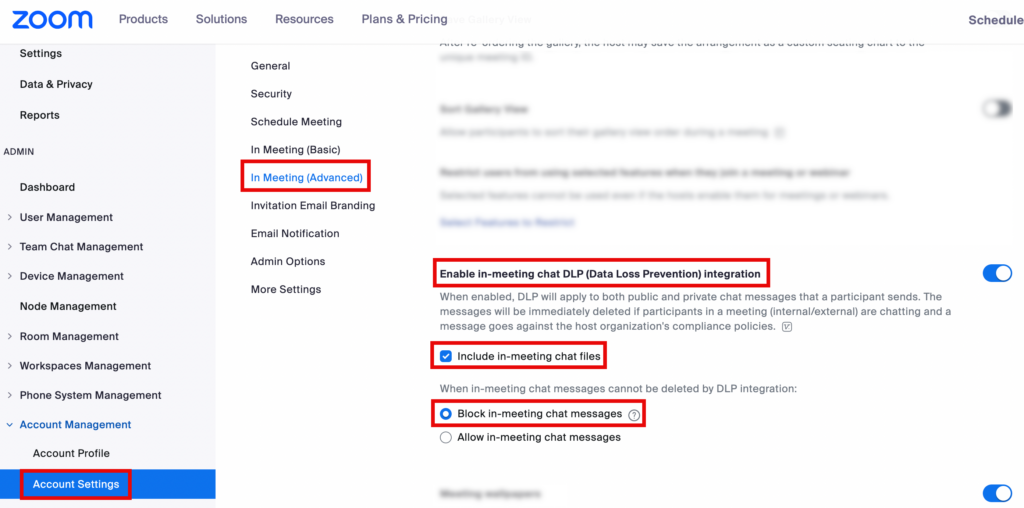 Enable in-meeting chat DLP (Data Loss Prevention) integration設定が利用できない場合は、Zoom サポートに問い合わせて、アカウントで有効にしてください。
 -

Netskopeを設定してZoomアカウントにアクセスする
Netskopeがお客様のZoomアカウントにアクセスすることを承認するには、以下の手順に従ってください。
-
NetskopeテナントUIにログインしてSettings > Configure App Access > Next Gen > CASB APIに移動します。
-
Appsの下でZoomを選択し、 Setup CASB API Instanceをクリックします。
Setup Instanceウィンドウが開きます。
-
Administrator Emailの下に、ポリシー違反またはイベントがトリガーされたときに電子メール通知を受け取るユーザーの電子メール アドレスを入力します。 この手順は任意です。
-
Instance Nameの下に、SaaSアプリインスタンスの名前を入力してください。この手順は任意であり、空白のままにした場合、Netskopeは権限付与後にアプリインスタンスの名前を決定します。
-
Grant Accessをクリックしてください。
Zoom Loginウィンドウが開きます。
-
Zoomの所有者ユーザー名とパスワードを入力してください。
-
要求された権限を確認し、 Allowをクリックしてください。
 今後の機能拡張のため、ウェビナー関連の権限を要求しています。現在、ウェビナーは保護されていません。
 -
権限を承認すると、処理完了ページにリダイレクトされます。Closeをクリックしてください。
権限の詳細については、 Zoomに必要な権限をご覧ください。

ブラウザを更新すると、インスタンス名の横に緑色のチェックマークアイコンが表示されるはずです。
次に、次世代APIデータ保護Inventoryページを表示して、Zoomアカウント上のさまざまなエンティティに関する詳細な情報を取得できます。 Inventoryページの詳細については、 「次世代 API データ保護インベントリ」を参照してください。
Skope ITでは、監査イベントや標準的なユーザー行動分析アラートを受信できます。詳しく知りたい方は: 次世代APIデータ保護Skope ITイベント。
次に、次世代 API データ保護ポリシーを構成する必要があります。 これを行うには、 「次世代 API データ保護ポリシー ウィザード」を参照してください。