この記事では、ZoomアカウントをNetskope SSPMと連携させる手順を説明します。
ステップ 1 : Netskope用の新しいユーザーを作成する
手順に従って、 Netskope専用の新しいユーザー (最小限の権限を持つ) を作成します。 まず、新しいユーザーロールを作成し、次に新しいユーザーを作成し、最後にそのユーザーを新しいロールに割り当てる必要があります。
役割を作成し、ユーザーをその役割に割り当てることができるのは、Zoomの管理者と役割管理の編集権限を持つユーザーのみです。
新しいユーザーロールを作成する
特定の権限を持つ新しいユーザーロールを作成するには:
-
アカウント所有者としてZoomポータルにログインしてください。
-
左側のナビゲーションで、 User ManagementクリックしてからRoles.をクリックしてください。
-
+ Add Roleをクリックしてください。
-
ロールの名前とデスクリプションを指定します。
-
以下の権限については、 Viewチェックボックスをクリックしてください。
-
User and Permission Management > Users > Entire Account
-
User and Permission Management > Role Management
-
Account Management > Account Settings
-
Reports > Usage Reports
-
-
以下の権限については、 Editチェックボックスをクリックしてください。
-
Advanced Features > Marketplace
-
-
ページの一番下までスクロールしてSave Changesクリックすると、 Role Managementページに戻ります。
新しいユーザーを作成する
新しいユーザーを作成するには:
-
アカウント所有者としてZoomポータルにログインしてください。
-
左側のナビゲーションで、 User ManagementクリックしてからUsersクリックします。
-
+ Add Usersをクリックして、以下の詳細を入力してください。
-
ユーザーの電子メールアドレス。
-
ユーザータイプ:<user can be a basic user>
-
-
Addをクリックしてください。
-
Zoom は新しいユーザーに招待メールを送信します。 ユーザーは招待を承諾する必要があります。
新しいユーザーが正常に作成されました。
ユーザーをロールに割り当てる
次に、新しいユーザーに役割を割り当てる必要があります。そのためには:
-
アカウント所有者としてZoomポータルにログインしてください。
-
左側のナビゲーションで、 User ManagementクリックしてからUsersクリックします。
-
新しいユーザーの左側にあるEditチェックボックスをクリックします。 Change Roleボタンをクリックしてください。
-
User Roleで、新しく作成した役割を選択し、 Saveをクリックします。
ステップ2:Netskope UIでZoomインスタンスを設定する
統合を完了するには、 Netskopeウェブアプリケーションクライアントとして承認し、Zoomアカウントへのアクセスを許可する必要があります。 この認証は、このステップで自動的に行われます。フォローする:
-
Netskopeテナントのユーザーインターフェースにログインしてください。
-
Settings > Configure App Access > Next Gen > Security Postureへ移動してください。
-
ZoomアイコンSelect 、次にSetup Security Posture Instanceをクリックします。
-
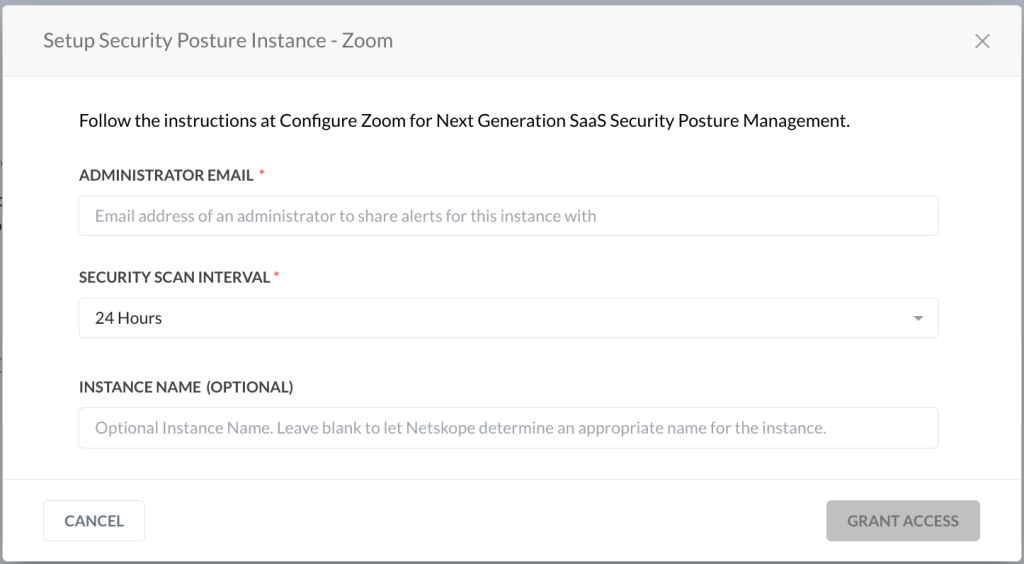
Setup Security Posture Instanceウィンドウが開きます。以下の詳細を入力してください。
-
Administrator Email: Zoomアカウントの電子メールアドレスを入力してください。
Zoomアカウントの管理者 アドレス、または前の手順で作成した新しいユーザーのアドレスのいずれかを入力できます。 Zoom アカウントの管理者電子メール アドレスを使用する場合は、同じ Zoom アカウントに属する複数の管理者電子メール アドレスを使用して複数のNetskope Zoom SSPM インスタンスを作成しないでください。 そうすると、セキュリティ態勢インベントリページのリソースカウントに誤りが生じる可能性があります。 -
SelectSecurity Scan Interval。
-
(オプション) Instance Name :インスタンス名を入力してください。
-
-
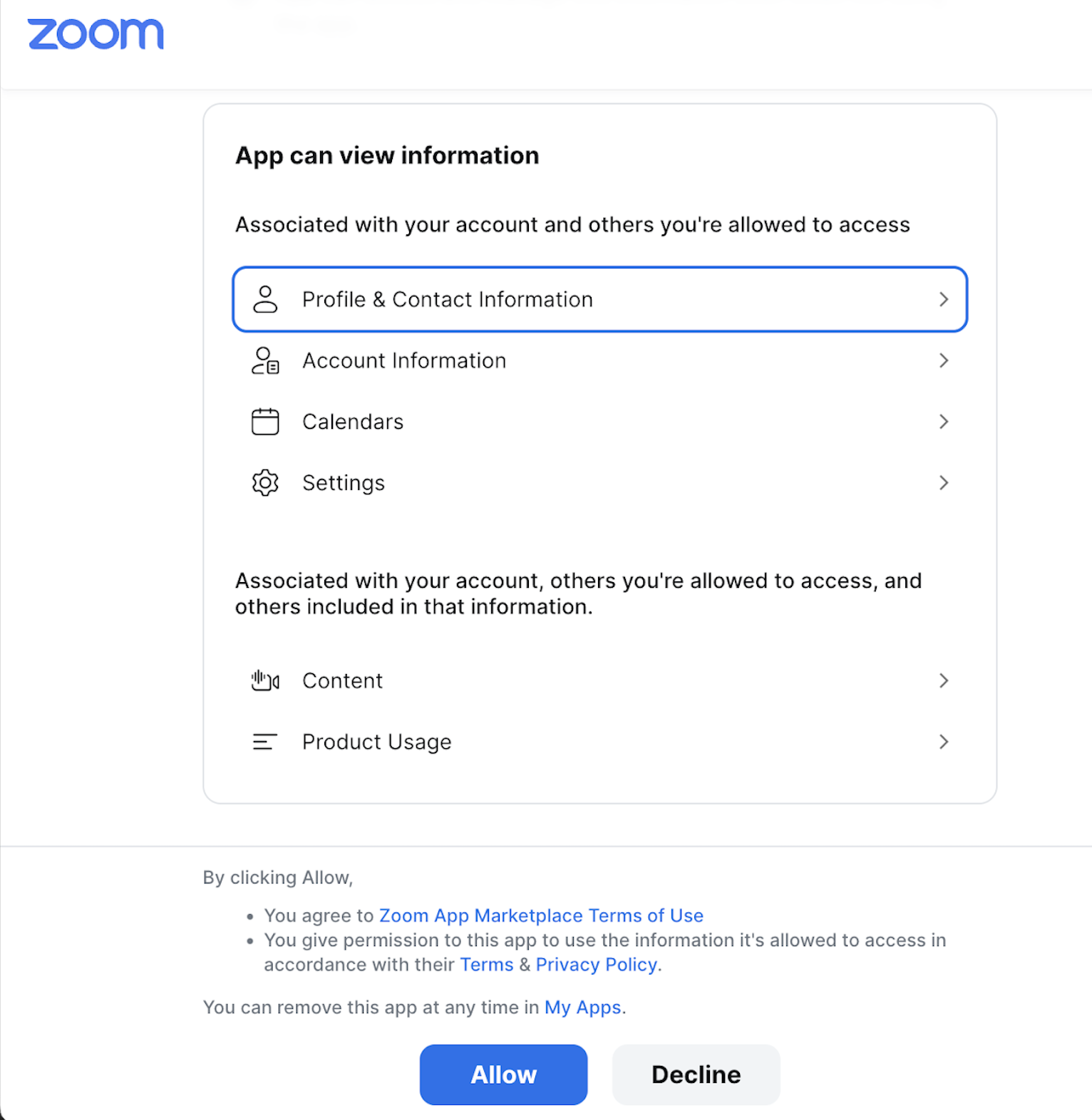
先ほど作成したアプリインスタンスについては、 Grant Accessをクリックしてください。ユーザー名とパスワードを入力してZoomアカウントにログインするよう求められます。どちらか ステップ1で作成したユーザー、またはステップ1.1で指定した役割権限を持つ既存のユーザー。 アプリの権限一覧が表示されます。Allowをクリックしてください。
-
ブラウザを更新すれば、インスタンスが表示されるはずです。
Netskope SSPMへのZoomアカウントの統合が正常に完了しました。