

交通誘導設定を構成するには:
- Settings > Security Cloud Platform > Steering Configurationへ移動してください。
- Preferencesをクリックしてください。Preferencesウィンドウが表示されます。
- PreferencesウィンドウのCertificate-Pinned Apps Updatesで、Netskope が新しい定義済み証明書ピン留めアプリを追加したときに実行するアクションを選択してください。
- Ask me: リリース内の新しい事前定義済み証明書ピン留めアプリをレビューする通知を受け取ります。これはデフォルト設定です。
- Skip証明書がピン留めされたアプリをデフォルトのステアリング設定に追加します。アプリをカスタムステアリング設定に追加したい場合は、手動で追加する必要があります。
- Bypass証明書が固定されているアプリを、すべてのステアリング設定の例外として追加することで、そのアプリをバイパスします。
- Revert to Defaults: クリックすると、デフォルト設定のAsk meに変更されます。

- Saveをクリックしてください。
定義済み証明書のピン留めアプリの更新を確認する
証明書を固定したアプリの更新についてAsk meを選択した場合、Netskopeはアカウントにログインした際に新しいアプリを通知します。この通知は、管理者が新しいアプリをバイパスまたはブロックしない限り、ログインするすべての管理者に表示されます。
定義済みの証明書が固定されているアプリの更新を確認するには:
-
Netskopeのユーザーインターフェースにログインしてください。定義済みの証明書がピン留めされているアプリの新しいアップデートに関する通知が表示されます。

-
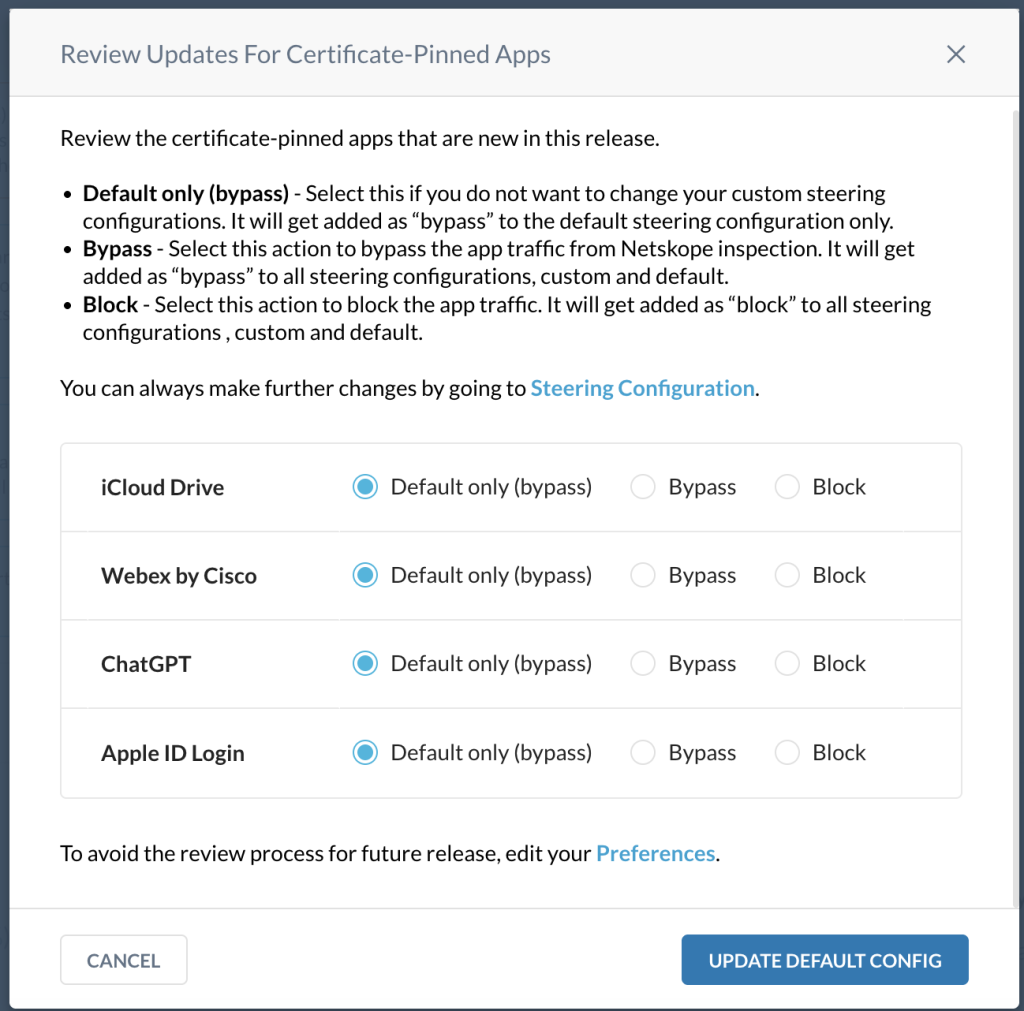
Review updatesをクリックして、新しい証明書固定アプリのアクションを構成します。 Review Updates For Certificate-Pinned Appsが表示されます。
-
Default Only (Bypass): デフォルトのステアリング設定で、証明書が固定されているアプリをバイパスします。
-
Bypass: Netskopeによる検査から、証明書が固定されたアプリのトラフィックをバイパスします。Netskopeは、すべてのステアリング設定においてアプリをバイパスします。
-
Block: この証明書が固定されているアプリからのトラフィックをブロックします。Netskopeは、すべてのステアリング設定において、アプリからのトラフィックをブロックします。
-
-
証明書にピン留めされているアプリ名をクリックすると、プラットフォームと定義情報が表示されます。レビュー画面に戻るには、 Cancelをクリックしてください。

-
Updateをクリックしてください。

証明書にピン留めされたアプリの更新を確認した後、Netskopeは監査ログページ(Settings > Administration > Audit Log)に決定を記録します。
