

Overview
Netskope DSPM 、 AWS Athenaデータ ストアのスキャンをサポートしており、さまざまなデータ サービスのラッパーとして使用されることがよくあります。Athenaをセットアップし、Netskope DSPMへの接続を設定するには、以下の手順に従ってください。
接続情報を取得する
データストアエンドポイント
使う デフォルトのエンドポイントは以下の形式です:
athena.{region}.amazonaws.com
例えば:https://athena.us-east-2.amazonaws.com
VPC 内のカスタム セットアップの場合は、DevOps チームに連絡して接続の詳細を取得してください。
Athena S3 出力場所
これは、Netskope DSPMが「書き込み」権限を持つ、安全でアクセス可能な任意のS3バケットを指すことができます。例えば: s3://athena-query-results/ 。
Athena Catalog Name
これはAthenaがクエリしているデータソースのことで、AWS Glueとの統合が必要です。まず、 Athena 用のクローラーを設定する必要があります。設定が完了したら、Athenaコンソールに移動し、 Administrationの下にある左側のナビゲーションのData sourcesをクリックします。

Netskope DSPMのデータストア接続ウィザードにあるAthena Catalog NameフィールドのData source name 値に注目してください。
アテナ・ワーキンググループ
Athenaコンソールから、 Administrationの下にある左側のナビゲーションのWorkgroupsをクリックします。お使いのAthenaエンジンのワークグループ名をクリックしてください。接続時にデフォルトだけを設定している場合、使うには Netskope DSPM の非デフォルトワークグループを作成する必要があるかもしれません。

Netskope DSPMのデータストア接続ウィザードにあるAthena WorkgroupフィールドのWorkgroup name 値に注目してください。
データストアを接続する
ステップ 1: クレデンシャルを提供する
接続を設定するには、以下の手順に従ってください。
-
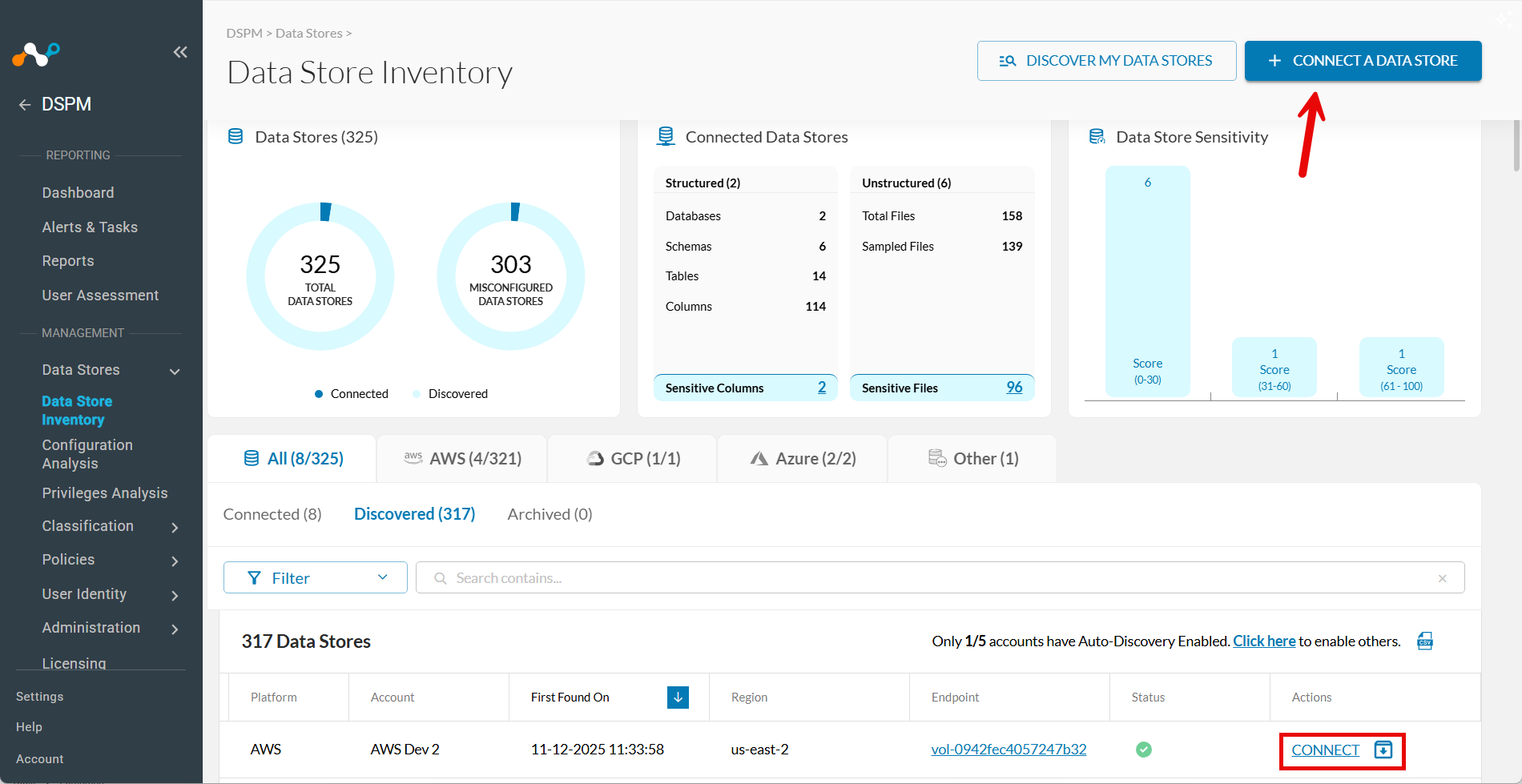
Data Stores > Data Store Inventoryへ移動してください。
-
右上のCONNECT A DATA STOREクリックしてください。
ヒント:または、データストアが自動検出によって既に見つかった場合は、 Discoveredタブに移動し、[アクション] 列のConnectをクリックします。

-
In the Connect a Data Store window, click the data store icon you wish to connect.
-
「クレデンシャルの提供」セクションで、次のフィールドに入力します。
| Field | Value |
|---|---|
| AWSアカウント名 | SelectInfrastructure Section screen内で定義されているAWSアカウントの一つです。AWSアカウントが1つだけ設定されている場合は、このフィールドにデフォルト値が設定されます。 |
| データストア識別子 | このデータストアを表す親しみやすい名前です。あなたの価値は、ポリシー管理や分類管理など他のNetskope DSPM画面にも表示されます。 |
| データストアエンドポイント | 上記のRetrieve Connection Information: Data Store Endpointセクションから該当する値を入力してください。 |
| Athena S3 出力場所 | 上記のRetrieve Connection Information: Athena S3 Output Locationセクションから該当する値を入力してください。 |
| Athena Catalog Name | 上記のRetrieve Connection Information: Athena Catalog Nameセクションから該当する値を入力してください。 |
| アテナ・ワーキンググループ | 上記のRetrieve Connection Information: Athena Workgroup Nameセクションから該当する値を入力してください。 |
| サイドカープール | 使う sidecar を監視する場合は、ネットワークでそのデータストアを監視できるサイドカープールを選択してください。 このフィールドは、少なくとも1つのサイドカープールが定義されている場合に表示されます。 詳細については、サイドカー管理に関する記事をご覧ください。 |
| スキャン周波数 | データストアの変更確認頻度を制御し、Netskope DSPMの推奨頻度はデフォルトで設定されており、希望すれば上書き可能です。 |
ステップ2:インフラストラクチャのスキャン
- Nextをクリックしてください。
- 「機能のSelect 」タブが表示されたら、以下のフィールドに入力してください。
- Assign a Data Owner (オプション):このデータストアの責任者であるユーザーを1人以上Select 。
- Which databases should Netskope DSPM scan?監視する具体的なデータストアやスキーマ Select 、該当する場合は。
- Features有効にしたい機能Select 。
| Capability | AWS Athenaでサポートされています |
|---|---|
| Discovery | はい |
| 特権分析 | 該当なし(データベースユーザーが存在せず、アクセスはIAMロールによって制御されているため) |
| シャドウデータ分析 | はい |
| 分類 | はい |
| 使用データの監視 | はい(カスタムクエリログのみ) |
| Automation | はい(常時オン) |
ステップ3:確認して保存する
- Saveをクリックしてください。
- Reviewタブが表示されたら、システムは設定を検証します。問題が発生した場合は、画面の指示に従って解決してください。
- 接続を確定するには、 Saveをクリックしてください。