

Overview
NetskopeDSPM AWS、RDS、SQL、Server データ、ストアのスキャンをサポートしています。 以下の手順に従って、AWS RDS SQL Serverデータベースを設定し、Netskope DSPMへの接続を設定してください。
データストアの認証
RDSおよびAuroraデータストアを認証する方法は、スナップショットとサービスアカウントの2種類があります。
Using Snapshots
スナップショットはより迅速かつ簡単で、サービスアカウントを作成する必要なく、Netskope DSPMがスキャンするためのデータストアの安全なコピーを生成します。このコピーはNetskope DSPMインスタンス内にのみ存在し、Netskope DSPMは関連データを一切保存しません。データは暗号化された後、すぐに停止されるため、データのコピーは残りません。
以下の機能はサポートされていませんスナップショット経由で認証する場合:
- 特権分析
- 使用中のデータの監視
- データベースの選択
- サンプルデータ収集
AWS インフラストラクチャのオンボーディング時にデータストアスナップショットへのアクセスを有効にしていることを確認してください。すでにオンボーディング済みのアカウントについては、IAM ポリシー 使う for DSPM データ Store Snapshots Access に必要な権限が含まれていることを確認してください(これも機能3:Unmanaged データ Stores の権限が必要です)。 AWS 組織または個人の AWS アカウントのどちらをオンボーディングしたかによって、これらの詳細な権限は、「AWS インフラストラクチャを手動でオンボーディングする」の記事の次の項目に記載されています。
- Instructions > Onboard an AWS Organization > Step 3 (Optional): Create the Custom IAM Policy > Feature 4: Authorize Data Store Snapshots Access.
- Instructions > Onboard an Individual AWS Account > Step 3 (Optional): Create the Custom IAM Policy > Feature 4: Authorize Data Store Snapshots Access.
接続すると、データ ストア内のデータ分類はスナップショットを介して実行されます。スナップショットは、ハイパーリンクされたデータ ストア名の右側に小さな層状の四角いメモ アイコンとして [データ ストア インベントリ] ページに表示されます。 後でデータストアを編集してスナップショットを無効にすることができます。その場合、データストアを認証するためにサービスアカウントが必要になります。
Netskope DSPMサービス アカウントを使用する
まず、 Netskope DSPMの使用専用のサービス アカウントを構成します。
-
データベース管理者として、SQLデータベースにログインしてください。
-
以下のコマンドを記載されている順序で実行して、Netskope DSPM専用のSQLユーザーを作成します。
Command 結果 注記 CREATE LOGIN 'dasera_user' WITH PASSWORD ='dasera_password'Netskope DSPM専用のDBユーザーを作成します サービスアカウントとして。 dasera_userとdasera_password、お好みの値に置き換えてください。Netskope DSPMを設定する際に、この情報が必要になります。
注: ユーザー名とパスワードとして、使うdasera選択することをお勧めします。USE "database name"; CREATE USER dasera FOR LOGIN 'dasera_user'; ALTER ROLE db_datareader ADD MEMBER dasera;スキャンしたい各 SQL データベースにおいて、 Netskope DSPM専用の DB ユーザーにのみアクセス権限を付与します。 CREATE USERコマンドは、以前に作成されたLOGINがデータベースにアクセスできるようにします。組み込みのdb_datareaderロールは、アクティブなデータベース上のすべてのスキーマとテーブル (システム テーブルを含む) への読み取り専用アクセスを許可します。database_nameNetskope DSPM アプリケーションでスキャンしたい各 SQL DB の名前に置き換えてください。
接続情報を取得する
Netskope DSPMは、サービスアカウントの設定に加えて、SQLデータベースと通信するために必要な追加情報も必要とします。後で使用するための接続値を特定するには、以下の手順に従ってください。 Netskope DSPM内。
| ハイライトカラー | 対応するNetskope DSPM値 | 例 |
|---|---|---|
| Blue | データストアエンドポイント | 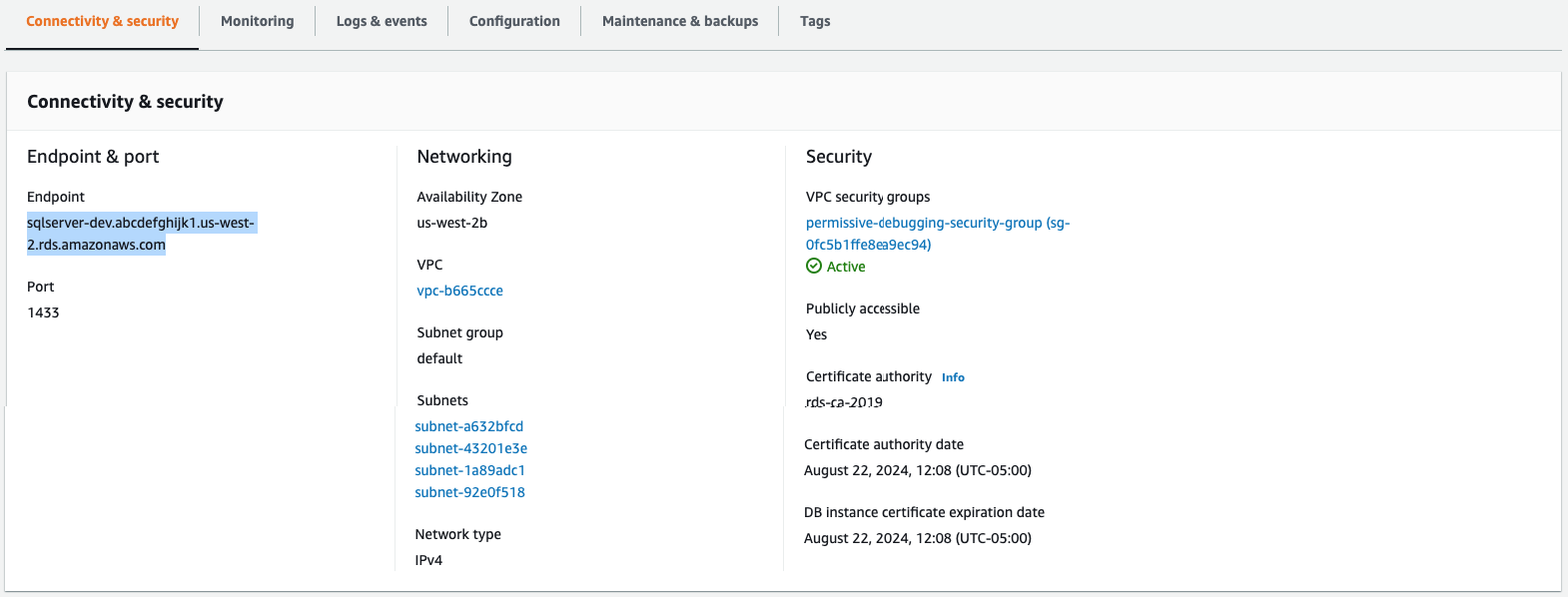 |
| Gray | ポート | 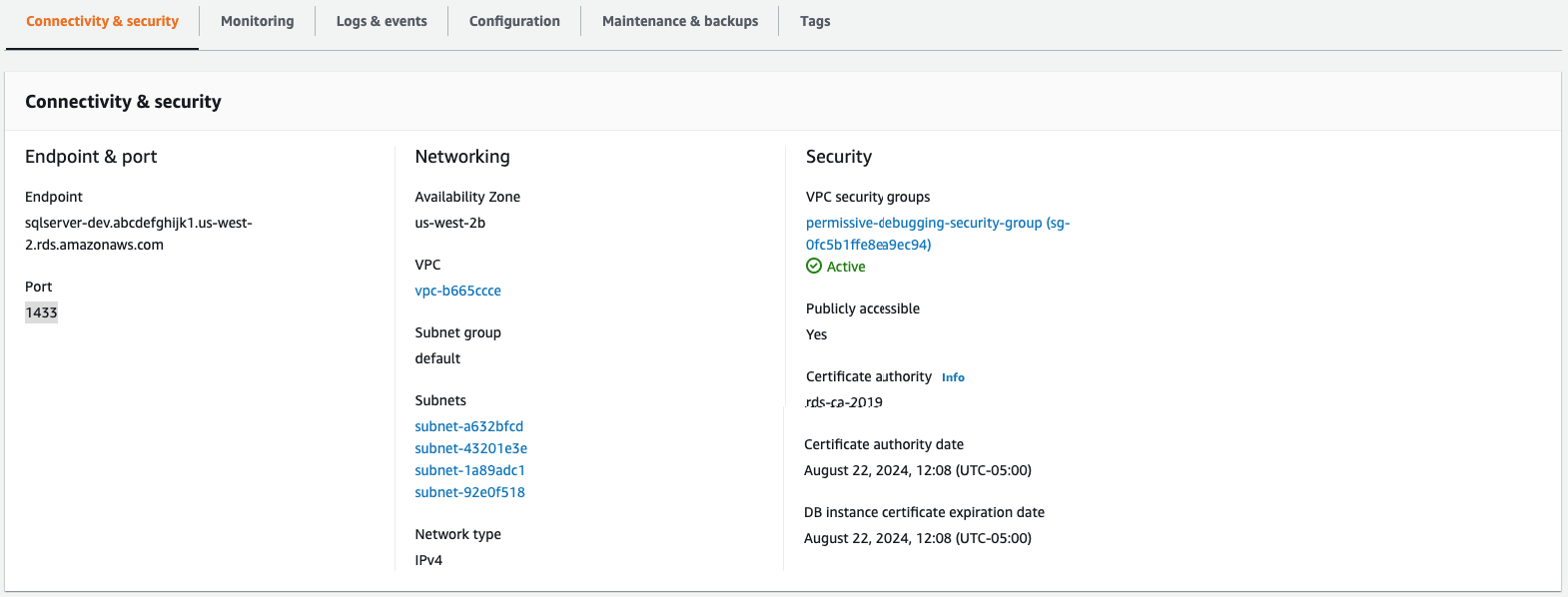 |
データストアを接続する
ステップ 1: クレデンシャルを提供する
接続を設定するには、以下の手順に従ってください。
-
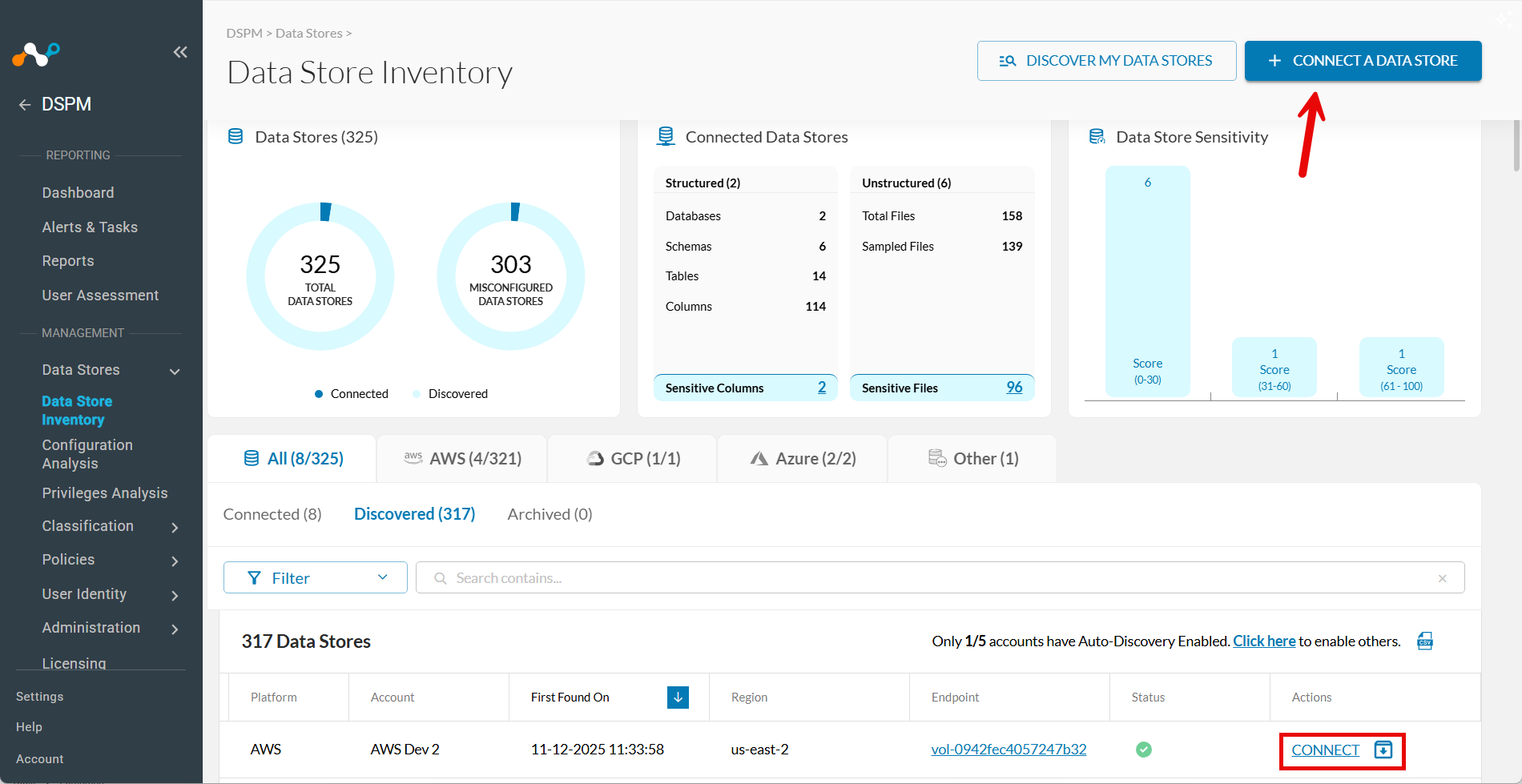
Data Stores > Data Store Inventoryへ移動してください。
-
右上のCONNECT A DATA STOREクリックしてください。
ヒント:または、データストアが自動検出によって既に見つかった場合は、 Discoveredタブに移動し、[アクション] 列のConnectをクリックします。

-
In the Connect a Data Store window, click the data store icon you wish to connect.
-
「クレデンシャルの提供」セクションで、次のフィールドに入力します。
| Field | Value |
|---|---|
| AWSアカウント名 | インフラストラクチャセクション画面で定義されているAWSアカウントのいずれかSelect 。 AWSアカウントが1つだけ設定されている場合は、このフィールドにデフォルト値が設定されます。 |
| データストア識別子 | このデータストアを説明するのにふさわしい、親しみやすい名前です。あなたの値は、ポリシー管理や分類管理など、Netskope DSPMの他の画面にも表示されます。 |
| データストアエンドポイント | Enter the corresponding value from the Retrieve Connection Information section above. |
| データベースユーザー名 (サービスアカウントの場合) | 上記のNetskope DSPMサービスアカウント」の手順から、対応する値を入力してください。 Netskope DSPMサービスアカウント。 |
| パスワード (サービスアカウントの場合) | 上記のNetskope DSPMサービスアカウント」の手順から、対応する値を入力してください。 Netskope DSPMサービスアカウント。 |
| スキャン周波数 | データストアの変更を確認する頻度を制御します。Netskope DSPMが推奨する頻度がデフォルト値として設定されていますが、必要に応じて上書きすることも可能です。 |
| サイドカープール | 使う sidecar を監視する場合は、ネットワークでそのデータストアを監視できるサイドカープールを選択してください。 このフィールドは、少なくとも1つのサイドカープールが定義されている場合に表示されます。 詳細については、サイドカー管理に関する記事をご覧ください。 |
ステップ2:インフラストラクチャのスキャン
- Nextをクリックしてください。
- 「機能のSelect 」タブが表示されたら、以下のフィールドに入力してください。
- Assign a Data Owner (オプション):このデータストアの責任者であるユーザーを1人以上Select 。
- Which databases should Netskope DSPM scan?監視する具体的なデータストアやスキーマ Select 、該当する場合は。
- Features有効にしたい機能Select 。
| 特徴 | サービスアカウント経由でのAWS RDS SQL Serverのサポート | AWS RDS SQL Server のスナップショットによるサポート |
|---|---|---|
| Discovery | はい(常時オン) | はい |
| 構成分析 | はい | はい |
| 特権分析 | はい | いいえ |
| シャドウデータ分析 | はい | いいえ |
| 分類 | はい | はい |
| 使用中のデータの監視 | いいえ | いいえ |
| Automation | はい(常時オン) | はい |
ステップ3:確認して保存する
- Saveをクリックしてください。
- Reviewタブが表示されたら、システムは設定を検証します。問題が発生した場合は、画面の指示に従って解決してください。
- 接続を確定するには、 Saveをクリックしてください。