

Overview
NetskopeDSPMAzure Databricksのデータストアのスキャンをサポートしています。 以下の指示に従ってAzure Databricks環境を準備し、NetskopeDSPMプラットフォームに接続してください。
Azure Databricksサービスアカウントを作成する
Netskope DSPMはAzure Databricksのデータストアに接続・スキャンするためにプログラムアクセスが必要で、特定のユーザー権限を割り当てることも含まれます。Azure Databricksコンソール内で必要な構成を作成するには、以下の手順に従ってください。
Azure Databricksユーザーの作成に関する詳細情報は、こちらをご覧ください。
NetskopeDSPM専用サービスアカウントを作成するには、設定時に使う専用の電子メールアカウントが必要です。 続ける前に、必ず組織と協力してこの情報を利用できるようにしてください。
Netskope DSPMユーザーの作成および設定
まず、 Azure ポータルから Azure Databricks ワークスペースにアクセスし、 Azure Databricksアイコンをクリックします。
- 左側のAzure Databricksサービス名をクリックしてください。
- Launch Workspaceボタンをクリックして、Azure Databricksコンソールを起動してください。
Azure Databricksコンソール内で以下の手順を踏んで、Netskope DSPM専用のサービスアカウントを作成・設定してください。管理者ユーザーとしてログインしていることを確認してください。
- 電子メールの右上のドロップダウンからAdmin Settingsへ移動します。
- 「ユーザー」タブには、ユーザー名とその権限の一覧が表示されます。
- Add userボタンをクリックしてください。
- Add User モーダルが表示されます。
- Emailフィールドを埋め、使う そのNetskopeDSPM特定のユーザーに対応する値を指定します。
- OK ボタンをクリックしてください。
- 指定した電子メール アドレスに招待状が届いたら、リンクをクリックして招待を受け入れます。
- Admin Settingsに戻ります。
- Usersタブで、先ほど追加したユーザーに対して、以下の権限を付与してください。
- ワークスペースへのアクセス
- Databricks SQLアクセス

- Workspace Settingsタブに移動してください。
- Access Control section > Personal Access Tokens セクションの下
- 該当セクションが有効になっていることを確認してください。
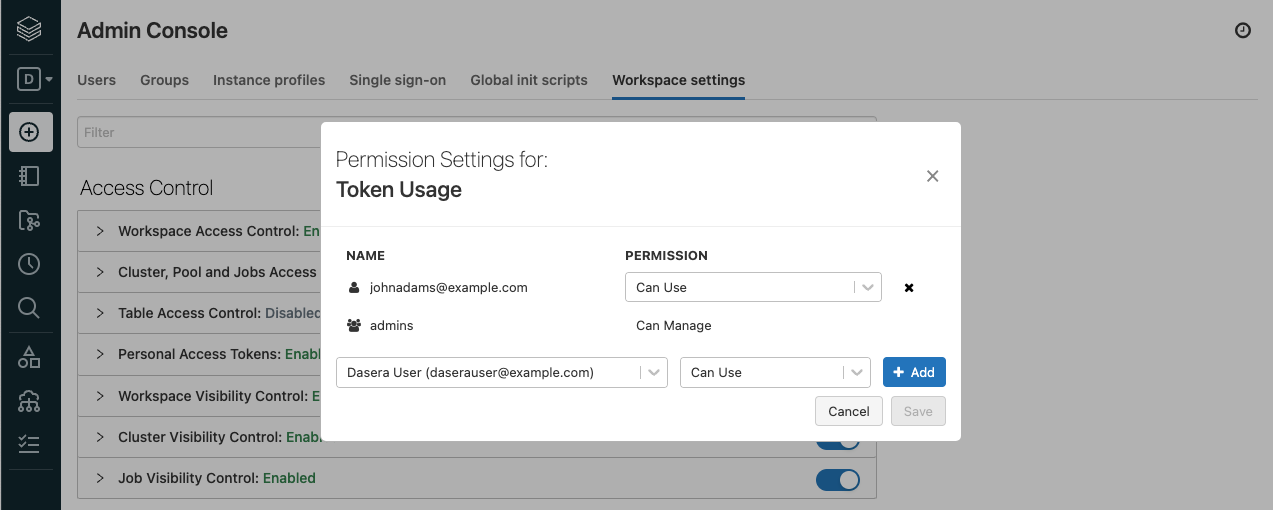
- Permission Settings ボタンをクリックしてください。
- Permission Settings モーダルが表示されます。
- 上記のNetskope DSPM特有ユーザー名をリストに追加し、「Can 使う」権限を+ Add ボタンをクリックして付与してください。
- Saveボタンをクリックしてください。
アクセストークンを生成する
次に、NetskopeDSPM固有のサービスアカウントを使う。Azure Databricksインスタンスに接続するために必要なアクセストークンを生成するNetskope DSPM。
- 上記の「ユーザーを作成・構成」セクションの最初のステップを踏み、Azure Databricksインスタンスに再度ログインしてくださいNetskopeDSPM
- 上記で作成したNetskopeのDSPM専用サービスアカウントとしてログインしてください。
- 右上のドロップダウンの電子メールの横からUser Settingsをクリックします。
- User Settings 画面のAccess tokensタブが表示されます。
- Generate new tokenボタンをクリックしてください。
- 「新しいトークンを生成」モーダルが表示されます
- 以下の項目を入力してください。
- Comment: どの値をつけてもよいですが、推奨されているのは使うNetskopeDSPM
- Lifetime (days): 空白(不定)を含む任意の値

- 生成されたトークンを覚えておき、後にAzure Databricksのデータストアを接続するために使うNetskopeDSPM
- Done ボタンをクリックしてください。
Azure Databricks クラスターを構成する
- Azure Databricks インスタンス内で、左上にある D アイコンにカーソルを合わせ、 Computeをクリックします。
- NetskopeDSPMで使うしているクラスターの名前をクリックすると詳細が表示されます。
- 右上のMore… ボタンをクリックし、 Permissionsを選択します。
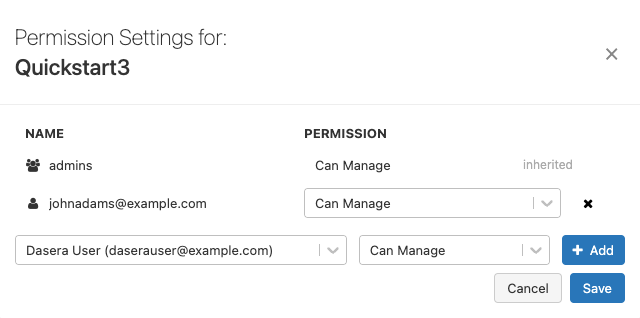
- Permission Settings モーダルが表示されます。
- 上記のNetskope DSPM専用ユーザー名をリストに追加し、「管理可能」権限を付与してください。
- Saveボタンをクリックしてください。
- 「設定」タブで、 Advanced Options の右側にある矢印をクリックして内容を展開します。
- 展開されたコンテンツ内で、 JDBC/ODBC tabをクリックします。
- Azure Databricks データストアの接続に使うNetskopeDSPM後で使うする以下の強調部分に注目してください:

データストアを接続する
ステップ 1: クレデンシャルを提供する
接続を設定するには、以下の手順に従ってください。
-
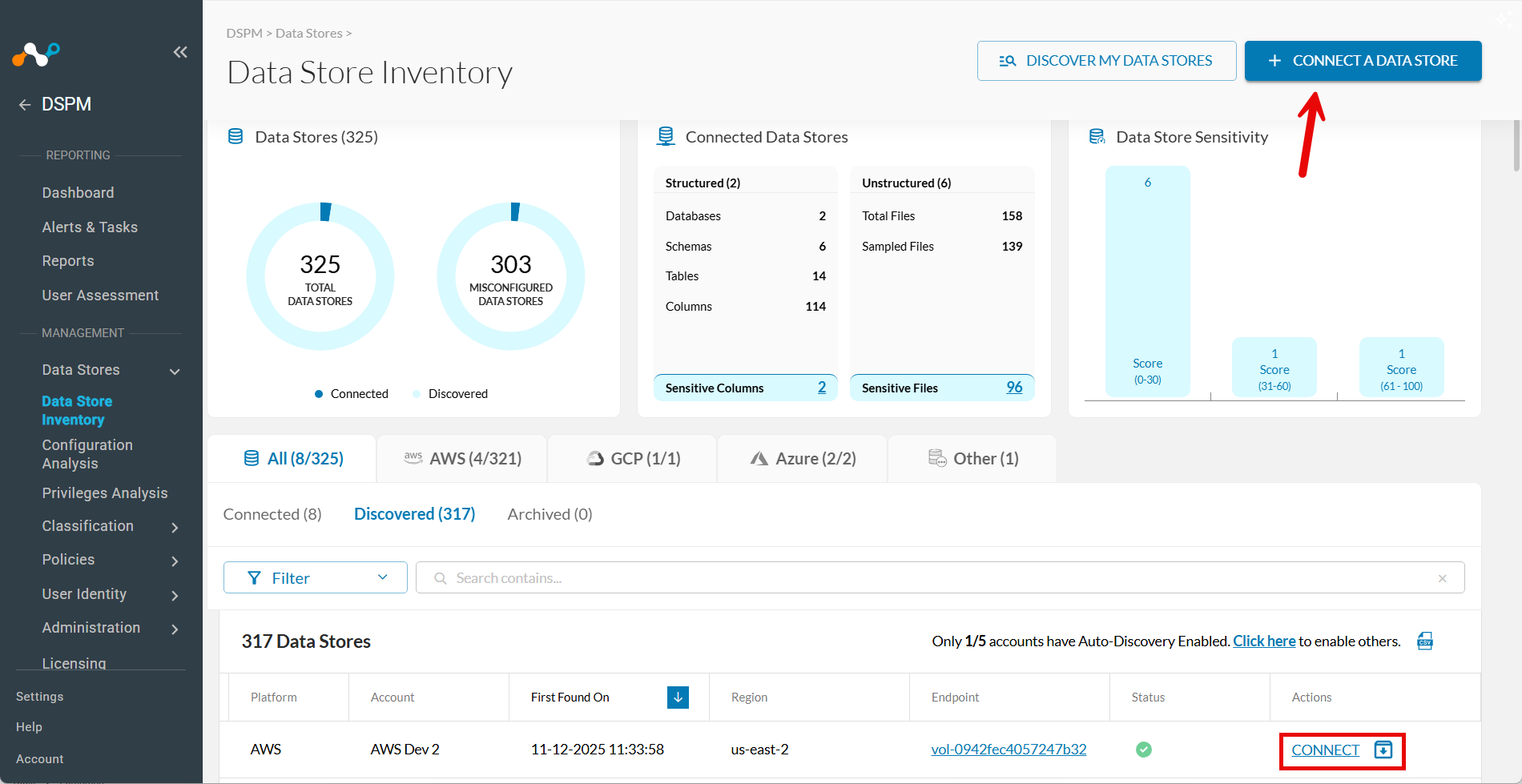
Data Stores > Data Store Inventoryへ移動してください。
-
右上のCONNECT A DATA STOREクリックしてください。
ヒント:または、データストアが自動検出によって既に見つかった場合は、 Discoveredタブに移動し、[アクション] 列のConnectをクリックします。

-
In the Connect a Data Store window, click the data store icon you wish to connect.
-
「クレデンシャルの提供」セクションで、次のフィールドに入力します。
| Field | Value |
|---|---|
| データストア識別子 | このデータストアを表す親しみやすい名前です。あなたの値は、ポリシー管理や分類管理など他のNetskope DSPM画面にも表示されます。 |
| サーバ | 上記ステップConfigure the Azure Databricks Cluster の値Server Path を入力してください。 |
| HTTPパス | 上記のConfigure the Databricks Clusterステップで得られた対応する値を入力してください。 |
| ユーザー名(電子メール) サービスプリンシパルアプリケーションID | 上記のCreate and Configure Netskope DSPM User sub-stepで作成したNetskope DSPM専用ユーザーの電子メール アドレスを入力します。または、既存のサービスプリンシパルアプリケーションIDを入力してください。 |
| Token | 上記のGenerate Access Token sub-step から対応する値を入力するか、指定されたサービスプリンシパルアプリケーションIDに関連付けられたトークンを入力してください。トークンが最終的に期限切れに設定されている場合、将来的に新しいトークンを生成し、Netskope DSPM内でこれらの設定を更新して、プラットフォームがDatabricksのデータストアをスキャンし続ける必要があります。 |
| スキャン周波数 | データストアの変更点を確認する頻度を制御し、Netskope DSPMの推奨頻度はデフォルトで設定されており、希望すれば上書き可能です。 |
| サイドカープール | 使う sidecar を監視する場合は、ネットワークでそのデータストアを監視できるサイドカープールを選択してください。 このフィールドは、少なくとも1つのサイドカープールが定義されている場合に表示されます。 詳細については、サイドカー管理に関する記事をご覧ください。 |
ステップ2:インフラストラクチャのスキャン
- Nextをクリックしてください。
- 「機能のSelect 」タブが表示されたら、以下のフィールドに入力してください。
- Assign a Data Owner (オプション):このデータストアの責任者であるユーザーを1人以上Select 。
- Which databases should Netskope DSPM scan?監視する具体的なデータストアやスキーマ Select 、該当する場合は。
- Features有効にしたい機能Select 。
| 特徴 | Azure Databricksに対応していますか? |
|---|---|
| Discovery | はい(常時オン) |
| 特権分析 | いいえ |
| シャドウデータ分析 | いいえ |
| 分類 | はい |
| データ使用監視 | はい(カスタムクエリログのみ) |
| Automation | はい(常時オン) |
ステップ3:確認して保存する
- Saveをクリックしてください。
- Reviewタブが表示されたら、システムは設定を検証します。問題が発生した場合は、画面の指示に従って解決してください。
- 接続を確定するには、 Saveをクリックしてください。