

Overview
Netskope DSPM は、Databricks データ ストアのスキャンをサポートしています。次の手順に従って、Databricks 環境を準備し、 Netskope DSPMプラットフォームに接続します。
Databricksサービスアカウントを作成する
Netskope DSPMは、Databricksのデータストアに接続・スキャンするためにプログラム的アクセスを必要とし、特定のユーザー権限の割り当ても含まれます。Databricksコンソール内で必要な設定を作成するには、以下の手順に従ってください。
Databricksユーザーの作成に関する詳細情報は、こちらをご覧ください。
Netskope DSPM固有のサービス アカウントを作成するには、構成中に専用の電子メール アカウントが必要になります。 先に進む前に、所属組織と協力してこの情報が利用可能になるようにしてください。
Netskope DSPMユーザーの作成と設定
まずはDatabricksインスタンスでNetskope DSPM専用のサービスアカウントを作成・設定します。
- 管理者ユーザーとしてDatabricksコンソールにログインしてください。
- プロンプトが表示されたら、Netskope DSPMで監視するデータストアが含まれているワークスペースを選択してください。
- Settings > Admin Consoleへ移動してください。
- Admin Console screenが表示されます。
- Users tabでAdd User buttonをクリックします。
- Add User modalが表示されます。
- Emailフィールドに入力してください。 Netskope DSPM固有のユーザーに対応する値を入力してください。
- Send invite buttonをクリックしてください。
- 指定した電子メール アドレスに招待状が届いたら、リンクをクリックして招待を受け入れます。
- Settings > Admin Consoleに戻ります。
- Usersタブで、先ほど追加したユーザーに次の権限を付与します:
a. ワークスペース アクセス
b.Databricks SQL Access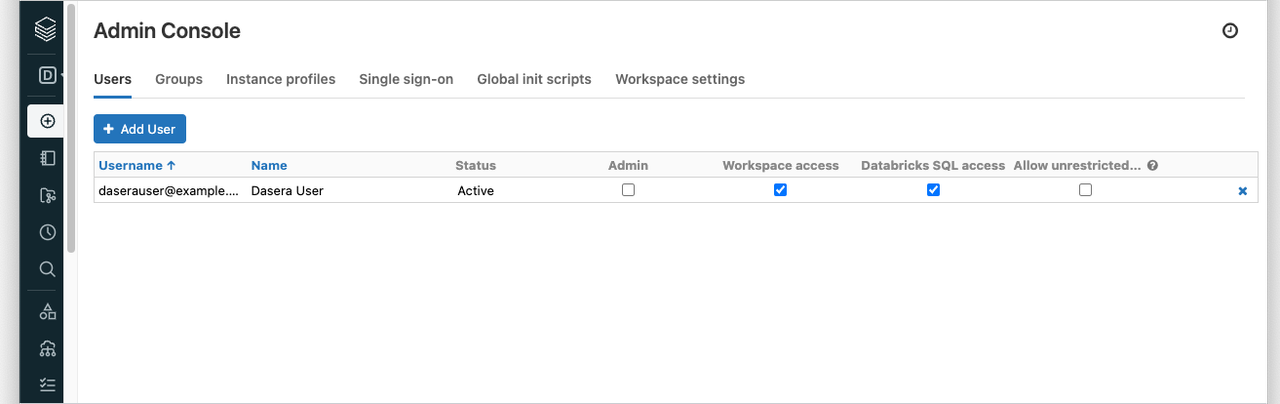
- Workspace Settings tabに移動します。
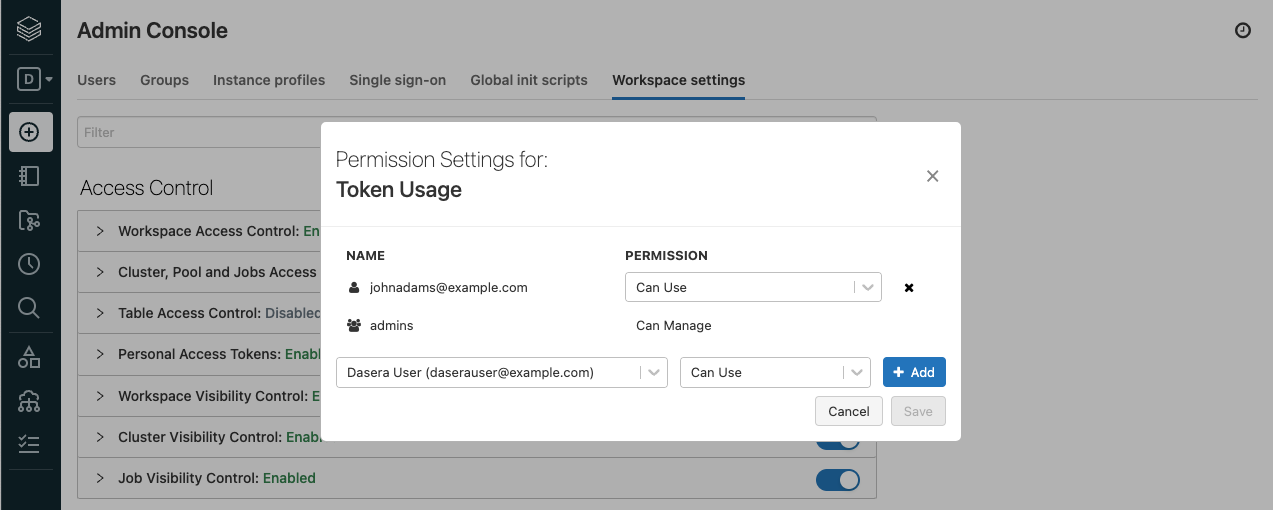
- Access Control section > Personal Access Tokens section
a. セクションが有効になっていることを確認してください。
b.そのPermission Settings buttonをクリックしてください。 - Permission Settings modalが表示されます。
- 上記のNetskope DSPM固有のユーザー名をリストに追加し、 + Add buttonをクリックして「Can」権限を付与します。
- Save buttonをクリックしてください。
アクセストークンを生成する
次にNetskope DSPM専用のサービスアカウント自体を使用して、 Netskope DSPM Databricks インスタンスに接続するために必要なアクセストークンを生成します。
- 上記で作成したNetskope DSPM専用のサービスアカウントで、 Databricksコンソールにログインしてください。
- プロンプトが表示されたら、Netskope DSPMで監視するデータストアが含まれているワークスペースを選択してください。
- Settings > User Settingsへ移動してください。
- User Settings screenが表示されます。
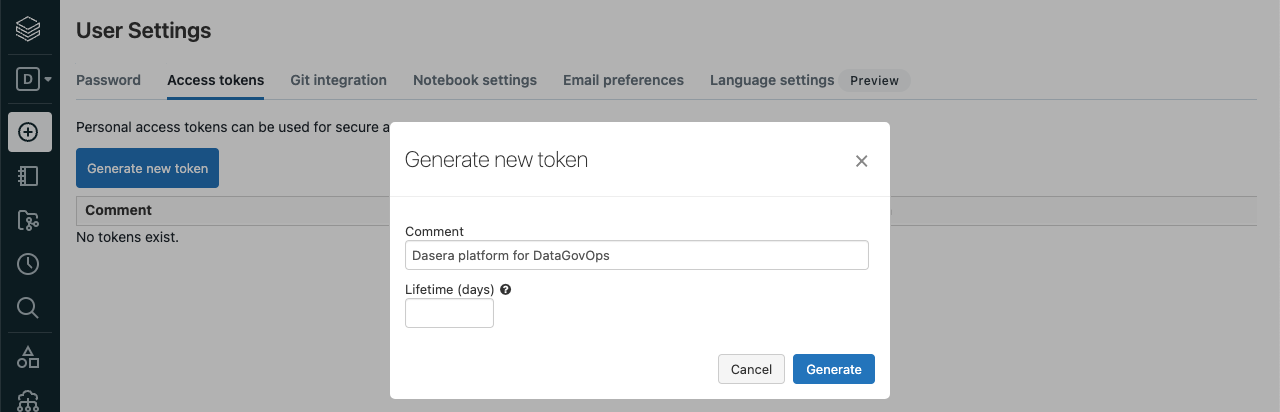
- Access Tokens tab上でGenerate New Token buttonをクリックします。
- 「新しいトークンを生成」モーダルが表示されます
- 以下の項目を記入してください:
A. Comment: どの数値でも、ただし「使う」と記すことが推奨されます Netskope DSPM
b. Lifetime (days): 任意の値は、空欄を含む(不定) - Generate buttonをクリックしてください。
- 画面が更新され、生成されたトークンが表示されます。
- 生成されたトークンをメモします。これは、後で Databricks データ ストアに接続するためにNetskope DSPM内で使用されます。
- Done buttonをクリックしてください。
Databricks Cluster の構成
- 管理者ユーザーとしてDatabricksコンソールにログインしてください。
- プロンプトが表示されたら、Netskope DSPMで監視するデータストアが含まれているワークスペースを選択してください。
- サイドバーでCompute > All-Purpose Clusters tabに移動します。
- クラスター名をクリックしてくださいNetskope DSPMによって詳細が表示されます
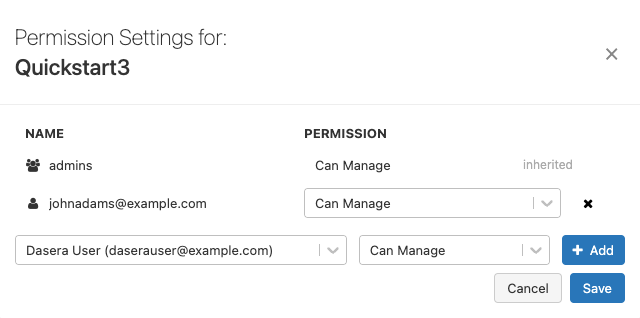
- 右上のMore… buttonをクリックし、 Permissionsを選択します。
- Permission Settings modalが表示されます。
- 上記のNetskope DSPM専用ユーザー名をリストに追加し、「管理可能」権限を付与してください。
- Save buttonをクリックしてください。

- 「設定」タブで、 Advanced Options toggleをクリックして内容を展開します。
- 展開されたコンテンツ内で、 JDBC/ODBC tabをクリックします。
- 以下のハイライト部分に注目してください。これらは後に使うとして、Databricksのデータストアを接続するための Netskope DSPM で使う予定です。
| ハイライトカラー | 対応するNetskope DSPM値 | 例 |
|---|---|---|
| Blue | サーバ | 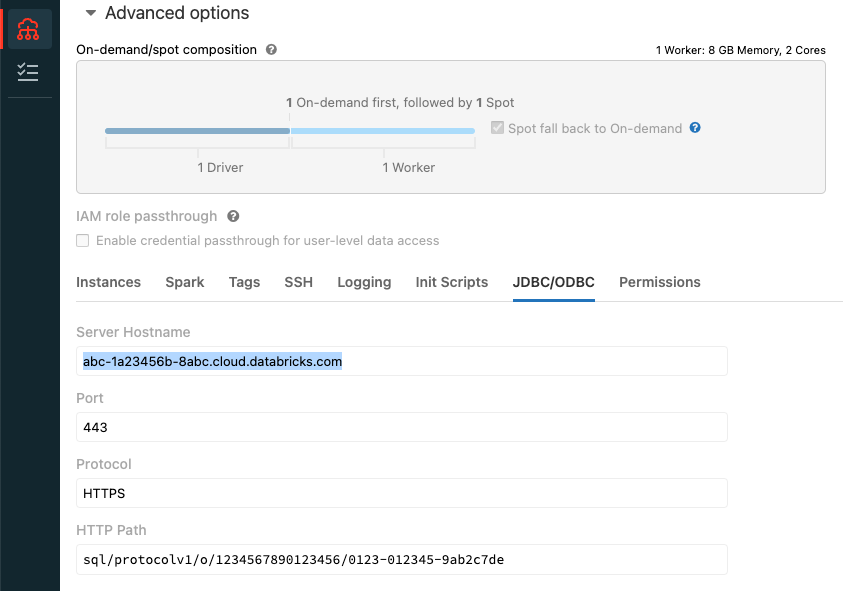 |
| Grey | HTTPパス | 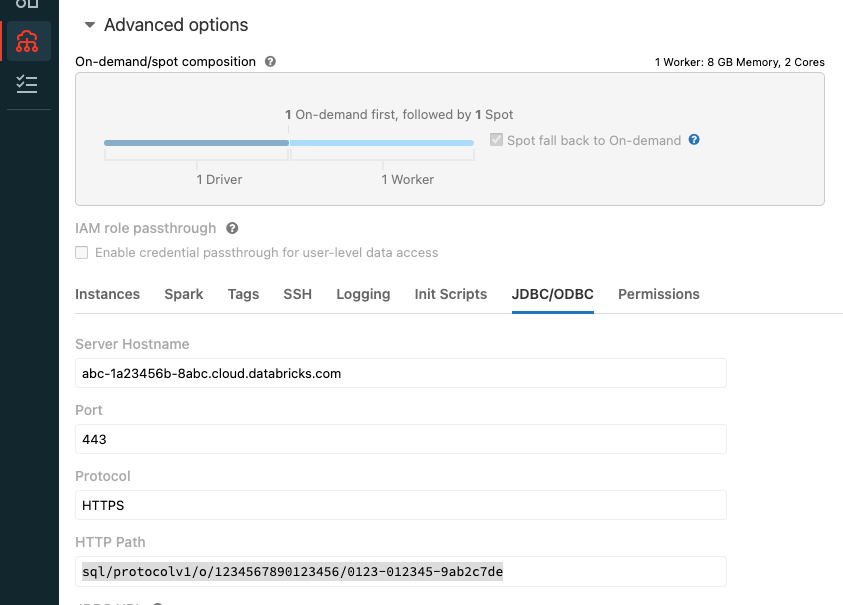 |
データストアを接続する
ステップ 1: クレデンシャルを提供する
接続を設定するには、以下の手順に従ってください。
-
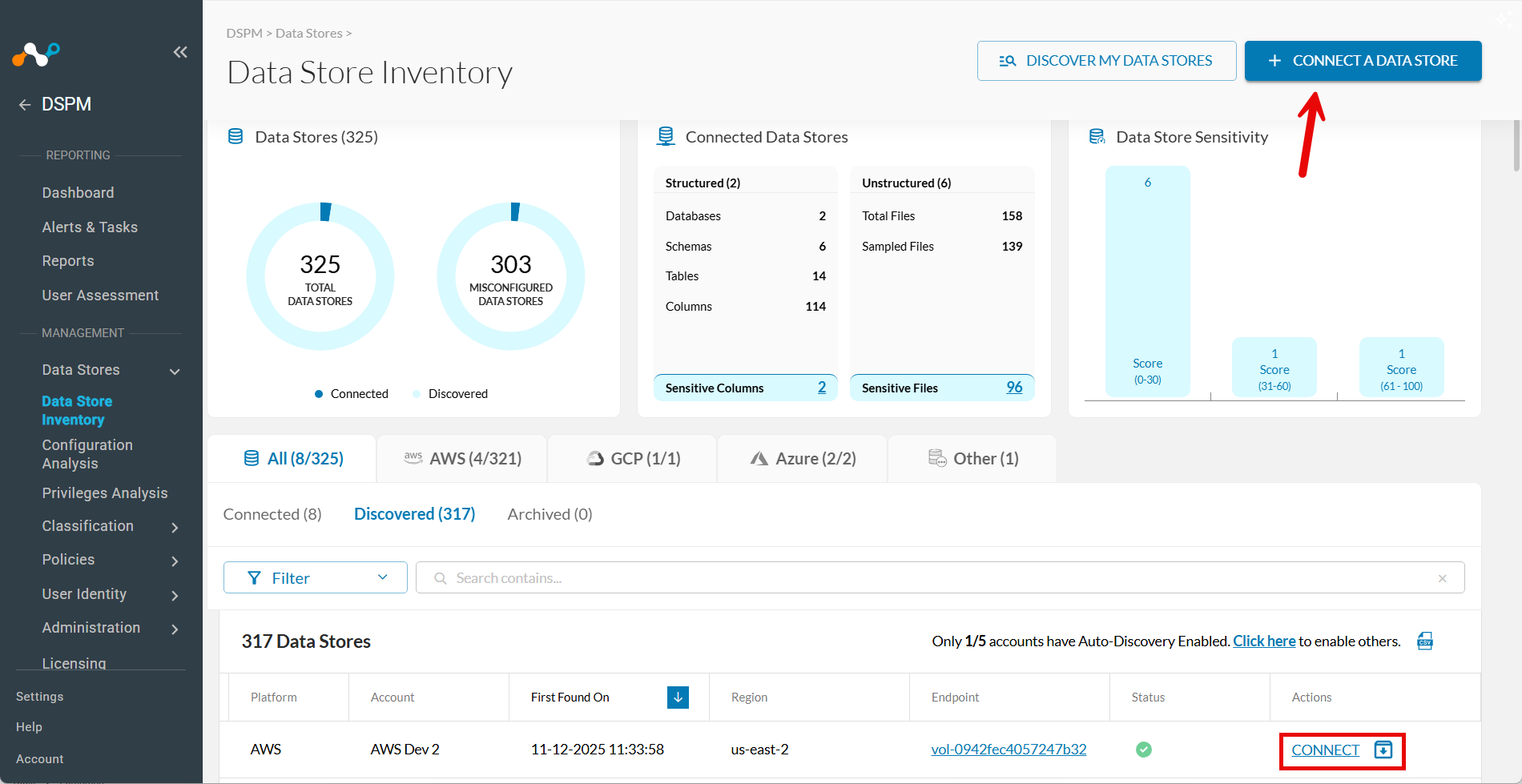
Data Stores > Data Store Inventoryへ移動してください。
-
右上のCONNECT A DATA STOREクリックしてください。
ヒント:または、データストアが自動検出によって既に見つかった場合は、 Discoveredタブに移動し、[アクション] 列のConnectをクリックします。

-
In the Connect a Data Store window, click the data store icon you wish to connect.
-
「クレデンシャルの提供」セクションで、次のフィールドに入力します。
| Field | Value |
|---|---|
| データストア識別子 | このデータストアを表す親しみやすい名前です。あなたの値は、ポリシー管理や分類管理など、Netskope DSPMの他の画面にも表示されます。 |
| サーバ | 上記のConfigure the Databricks Cluster stepからServer Path valueを入力してください。 |
| HTTPパス | 上記のConfigure the Databricks Cluster step から対応する値を入力してください。 |
| ユーザー名 (電子メール) サービス プリンシパル アプリケーション ID | 上記のCreate and Configure Netskope DSPM User sub-stepで作成したNetskope DSPM専用ユーザーの電子メール アドレスを入力します。 または、既存のサービスプリンシパルアプリケーションIDを入力してください。 |
| Token | 上記のGenerate Access Token sub-stepから対応する値、または指定されたサービスプリンシパルアプリケーションIDに関連付けられたトークンを入力してください。 トークンが期限切れになるように設定されている場合、将来的に新しいトークンを生成し、Netskope DSPM 内のこれらの設定を更新する必要があります。そうすることで、プラットフォームが Databricks データ ストアのスキャンを継続できるようになります。 |
| スキャン周波数 | データストアの変更を確認する頻度を制御するために、Netskope DSPM の推奨頻度がデフォルトで設定されていますが、必要に応じて上書きすることもできます。 |
| サイドカープール | 使う sidecar を監視する場合は、ネットワークでそのデータストアを監視できるサイドカープールを選択してください。このフィールドは、少なくとも1つのサイドカープールが定義されている場合に表示されます。 詳細については、サイドカー管理に関する記事をご覧ください。 |
ステップ2:インフラストラクチャのスキャン
- Nextをクリックしてください。
- 「機能のSelect 」タブが表示されたら、以下のフィールドに入力してください。
- Assign a Data Owner (オプション):このデータストアの責任者であるユーザーを1人以上Select 。
- Which databases should Netskope DSPM scan?監視する具体的なデータストアやスキーマ Select 、該当する場合は。
- Features有効にしたい機能Select 。
| 特徴 | Databricksに対応していますか? |
|---|---|
| Discovery | いいえ |
| 特権分析 | いいえ |
| シャドウデータ分析 | いいえ |
| 分類 | はい |
| データ使用監視 | はい(カスタムクエリログのみ) |
| Automation | はい(常時オン) |
ステップ3:確認して保存する
- Saveをクリックしてください。
- Reviewタブが表示されたら、システムは設定を検証します。問題が発生した場合は、画面の指示に従って解決してください。
- 接続を確定するには、 Saveをクリックしてください。