

Overview
Netskope DSPM GCPのPostgreSQLデータストアのスキャンをサポートしています。 以下の手順に従って、PostgreSQLデータベース用のGCP Cloud SQLを設定し、Netskope DSPMへの接続を設定してください。
データストアの認証
GCP Cloud SQL for PostreSQL データ ストアを認証するには、スナップショット スキャンまたはNetskope DSPM固有のクレデンシャルの 2 つの方法があります。
スナップショットスキャンを使う
スナップショットスキャンはより速くシンプルで、 Netskope DSPM が Netskope DSPM専用のクレデンシャルを作成することなくスキャンできるように安全なデータストアのコピーを生成します。 このコピーはNetskope DSPMインスタンス内にのみ存在し、Netskope DSPMは関連するデータを保存しません。暗号化された後すぐにスピンダウンされるため、データの残留はありません。データストアコピーを起動するとスキャン開始プロセスに数時間かかることがあるのでご注意ください。
スナップショットによる認証では、以下の機能はサポートされていません。
- 特権分析
- 使用中のデータの監視
- データベースの選択
- サンプルデータ収集
GCPインフラストラクチャのオンボーディング時にデータストアスナップショットへのアクセスを有効にしていることを確認してください。既にオンボーディング済みのアカウントの場合は、GCP コンソールで権限Cloud SQL Admin手動で追加する必要があります。
接続すると、データ ストア内のデータ分類はスナップショット経由で実行されます。スナップショットは、[データ ストア インベントリ] ページに、ハイパーリンクされたデータ ストア名の右側に小さな層状の四角いメモ アイコンとして表示されます。 後でデータ ストアを編集してスナップショットをオフにすることができます。その時点で、データ ストアを認証するためにNetskope DSPM固有のクレデンシャルが必要になります。
Netskope DSPM -Specific クレデンシャルを使う
Netskope DSPM固有のクレデンシャルを介してデータ ストアを認証するには、GCP 内で追加の構成手順が必要であり、以下で説明する追加の管理サポートが必要になる場合があります。 この認証方式により、Netskope DSPMでサポートされているすべての機能にアクセスできるようになります。
まずは、 Netskope DSPMの使う専用のPostgreSQLサービスアカウントを設定することから始めます。
データベース サーバーに接続するには、完全なサーバー名と管理者サインイン クレデンシャルが必要です。 サーバー名とサインイン情報は、GCP CloudSql コンソールページから簡単に確認できます。
- 管理者として、PostgreSQLデータベースのシェルにログインしてください。使うこれらの GCP命令です。
- Cloudshell、pgAdmin、psqlなどのお好みのクライアントツールを使うために、以下のコマンドを実行して Netskope DSPM専用のPostgreSQLユーザーを作成します。
| Command | 結果 | 注記 |
|---|---|---|
CREATE ROLE "dasera_user" WITH LOGIN NOSUPERUSER INHERIT CREATEDB NOCREATEROLE NOREPLICATION PASSWORD "dasera_password"; | 使うサービスをNetskope DSPMに専用するDBユーザーを作成します。 | 「dasera_user」と「dasera_password」は、ご自身の希望する値に置き換えてください。Netskope DSPMを設定する際に、この情報が必要になります。 Note :推奨 ユーザー名として dasera、パスワードは任意のものをご使用ください。 この情報は後でNetskope DSPMの設定時に必要になります。 |
GRANT CONNECT ON DATABASE "database name" TO "dasera_user"; | スキャンしたいPostgreSQLデータベース内のNetskope DSPM専用DBユーザーへのアクセス権限を付与します。 | Netskope DSPMアプリケーションでスキャンしたい各PostgreSQL DBを「データベース名」に置き換えてください |
接続情報を取得する
Netskope DSPMは、PostgreSQLインスタンスと通信するために追加情報を必要とします。接続の詳細は、 Netskope DSPM固有のクレデンシャルを使用してデータ ストアに接続するか、スナップショット スキャンを使用してデータ ストアに接続するかによって異なります。
Netskope DSPMの接続情報 - 固有のクレデンシャル
Netskope DSPM内で後で使うの接続値を特定するために、以下の手順に従ってください。
- このリンクをクリックしてGCPコンソールにログインすると、SQLインスタンスの一覧が表示されます。
- スキャン Netskope DSPM したいデータベースインスタンスについては、次の値をメモしておいてください。これは後にデータストアを接続する際の Netskope DSPM で使うとなります。
| Database Value | 対応するNetskope DSPM値 | 例 |
|---|---|---|
| パブリックIPアドレス | データストアエンドポイント |  |
スナップショットスキャンの接続情報
Netskope DSPM内で後で使うの接続値を特定するために、以下の手順に従ってください。
- このリンクをクリックしてGCPコンソールにログインすると、SQLインスタンスの一覧が表示されます。
- スキャン Netskope DSPM したいPostgreSQLデータベースインスタンスについては、以下の値をメモし、後にデータストアを接続する際の Netskope DSPM に使う(使う)を付けます。
| Database Value | Correspondin Netskope DSPM 値 | 例(強調表示された値を参照) |
|---|---|---|
| インスタンスID | データストアインスタンスID |  |
データストアを接続する
ステップ 1: クレデンシャルを提供する
接続を設定するには、以下の手順に従ってください。
-
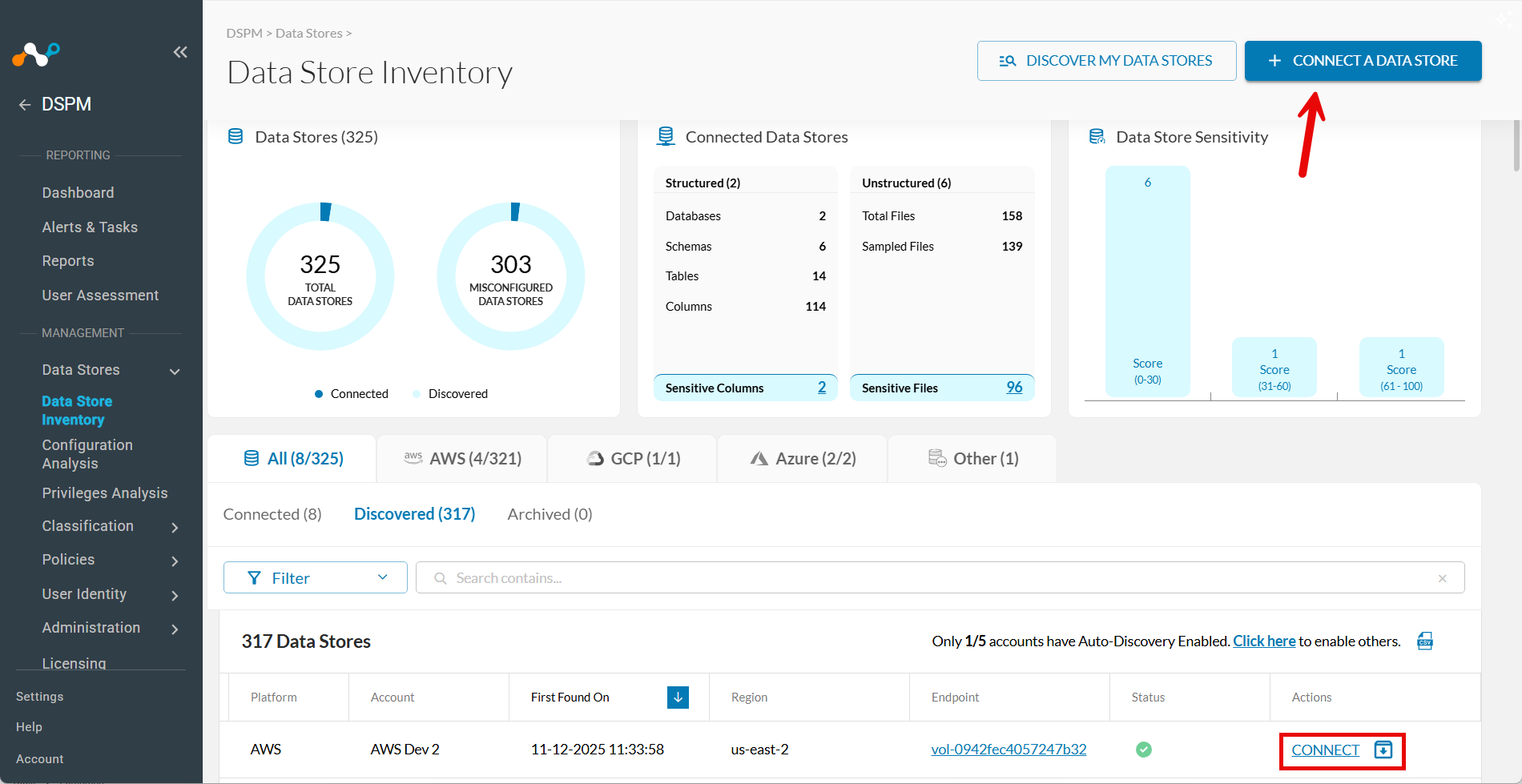
Data Stores > Data Store Inventoryへ移動してください。
-
右上のCONNECT A DATA STOREクリックしてください。
ヒント:または、データストアが自動検出によって既に見つかった場合は、 Discoveredタブに移動し、[アクション] 列のConnectをクリックします。

-
In the Connect a Data Store window, click the data store icon you wish to connect.
-
「クレデンシャルの提供」セクションで、次のフィールドに入力します。
| Field | Value |
|---|---|
| GCPアカウントSelect | Infrastructure Section screen内に定義されている GCP アカウントのいずれかSelect 。GCPアカウントが1つだけ設定されている場合は、このフィールドにデフォルト値が設定されます。 |
| データストア識別子 | このデータストアを説明するための分かりやすい名前を教えてください。あなたの値は、ポリシー管理や分類管理など他のNetskope DSPM画面にも表示されます。 |
| データストアインスタンスID(スナップショットスキャンの場合) | 上記の Connection Information for Snapshot Scan stepから対応する値を入力してください。 |
| データストアエンドポイント ( Netskope DSPM固有のクレデンシャルの場合) | 上記のConnection Information for Netskope DSPM-Specific Credentials stepから対応する値を入力し、ポート番号とデータベース名を追加してください。例えば、パブリックIPアドレスが1.2.3.4で、データベース名が「example_db」の場合、1.2.3.4:5432/example_db と入力します。注:5432はPostgreSQLのデフォルトポート番号です。もし カスタムポート番号を使用している場合は、必ずここに置き換えてください。 |
| データベースユーザー名(NetskopeDSPM-specific クレデンシャルの場合) | 上記ステップUsing Netskope DSPM-specific Credentials で作成したサービスユーザーアカウントの対応する値を入力してください。 |
| パスワード(NetskopeDSPM特定のクレデンシャルの場合) | 上記手順Using Netskope DSPM-Specific Credentials で設定したサービスユーザーアカウントのパスワードに対応する値を入力してください。 |
| スキャン周波数 | データストアの変更を確認する頻度を制御します。Netskope DSPMが推奨する頻度がデフォルト値として設定されていますが、必要に応じて上書きすることも可能です。 |
| サイドカープール | 使う sidecar を監視する場合は、ネットワークでそのデータストアを監視できるサイドカープールを選択してください。このフィールドは、少なくとも1つのサイドカープールが定義されている場合に表示されます。 詳細については、サイドカー管理に関する記事をご覧ください。 |
ステップ2:インフラストラクチャのスキャン
- Nextをクリックしてください。
- 「機能のSelect 」タブが表示されたら、以下のフィールドに入力してください。
- Assign a Data Owner (オプション):このデータストアの責任者であるユーザーを1人以上Select 。
- Which databases should Netskope DSPM scan?監視する具体的なデータストアやスキーマ Select 、該当する場合は。
- Features有効にしたい機能Select 。
| Capability | この GCP では、 Netskope DSPM固有のクレデンシャル経由で Cloud SQL for PostgreSQL をサポート | GCP Cloud SQL for PostgreSQL はスナップショット スキャンでサポートされています |
|---|---|---|
| Discovery | はい(常時オン) | はい |
| 特権分析 | はい(データベースのユーザーおよびロールの取得のみ) | いいえ |
| シャドウデータ分析 | いいえ | いいえ |
| 分類 | はい | はい |
| 使用中のデータの監視 | はい(カスタムクエリログのみ) | いいえ |
| Automation | はい(常時オン) | はい |
ステップ3:確認して保存する
- Saveをクリックしてください。
- Reviewタブが表示されたら、システムは設定を検証します。問題が発生した場合は、画面の指示に従って解決してください。
- 接続を確定するには、 Saveをクリックしてください。