

Overview
Netskope DSPMを使用すると、GCP Spannerデータストア内のデータをスキャンでき、検出、分類、自動化をサポートすることで、データに関連するセキュリティリスクを正確に評価できます。 以下の手順に従って、GCP Spannerデータストアを設定および接続してください。
Prerequisites:
GCPデータストアを接続する前に、GCPプロジェクトのオンボーディングに必要なすべてのステップとセットアップを完了していることを確認してください。
GCP Spannerの権限を設定する
Spannerデータストアのスキャンを有効にするには、カスタムGCP IAMロール内で以下の権限が必要です。
Cloud Spanner Viewer
Cloud Spanner Database Reader
読む これらの権限を有効にする方法については「 GCP Projectsのマニュアルオンボーディング 」記事をご覧ください。
接続情報を取得する
Netskope DSPMは、Spannerインスタンスと通信するために追加情報を必要とします。後で使用するために、以下の手順に従って接続値を特定してください。 Netskope DSPM内。
- GCPコンソールにアクセスし、スキャンしたいSpannerインスタンスの名前をクリックします。
- Netskope DSPMにスキャンさせたいデータベースインスタンスについては、以下の値に注目してください。これらは後に使う Netskope DSPM データストアに接続されます。
| Database Value | 対応するNetskope DSPM値 | 色 | 例 |
|---|---|---|---|
| プロジェクトID | データストアエンドポイント | Yellow |  |
| スパナインスタンス名 | データストアエンドポイント | 緑 |  |
| データベース名 | データストアエンドポイント | Blue |  |
データストアを接続する
ステップ 1: クレデンシャルを提供する
接続を設定するには、以下の手順に従ってください。
-
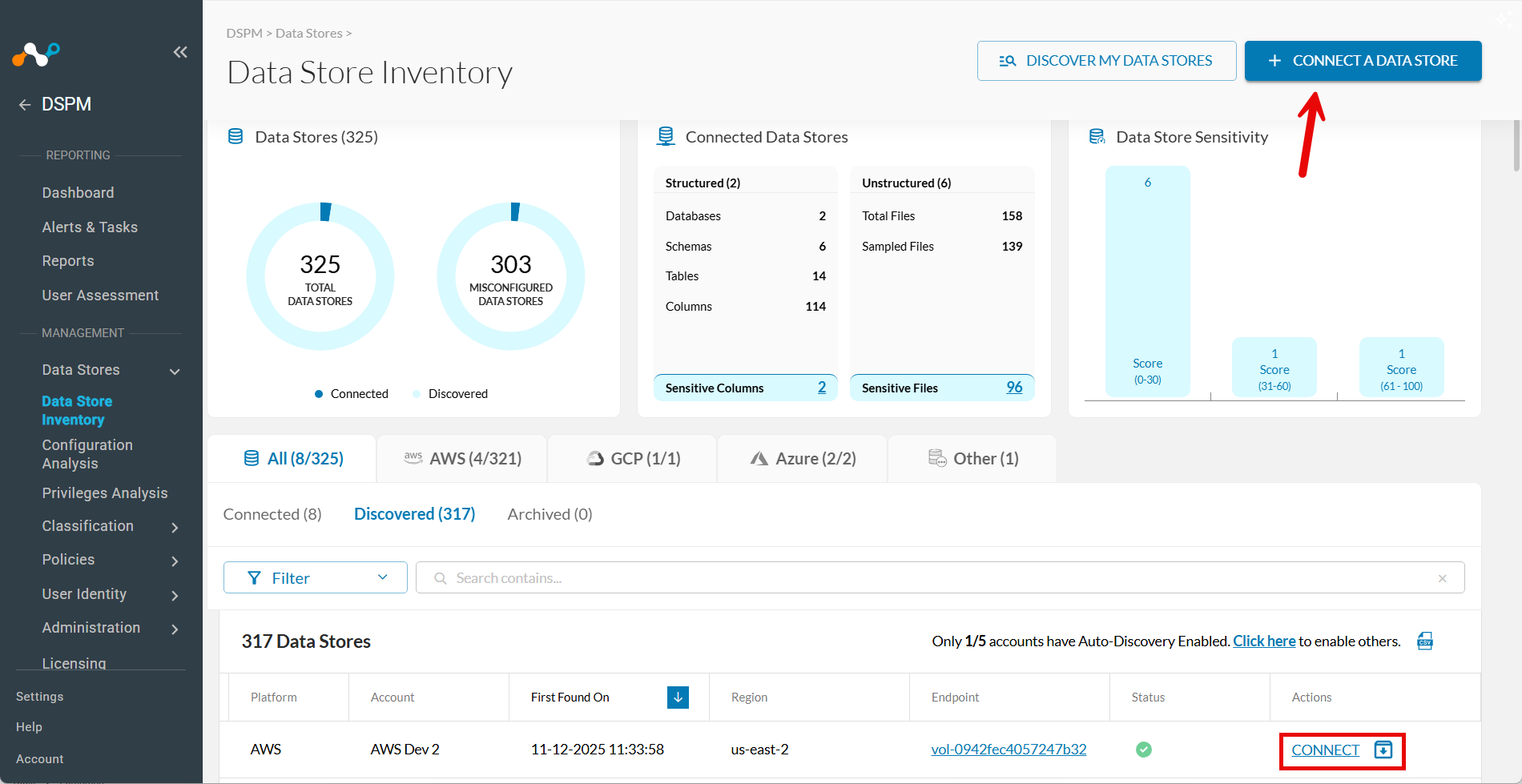
Data Stores > Data Store Inventoryへ移動してください。
-
右上のCONNECT A DATA STOREクリックしてください。
ヒント:または、データストアが自動検出によって既に見つかった場合は、 Discoveredタブに移動し、[アクション] 列のConnectをクリックします。

-
In the Connect a Data Store window, click the data store icon you wish to connect.
-
「クレデンシャルの提供」セクションで、次のフィールドに入力します。
| Field | Value |
|---|---|
| GCPアカウントSelect | SelectGCPインフラ接続時に定義されるGCPアカウントの一つです。GCPアカウントが1つしか設定されていない場合、このフィールドにはデフォルト値が使用されます。 |
| データストア識別子 | このデータストアを分かりやすく説明する名前を付けてください。この値は、ポリシー管理や分類管理など、Netskope DSPMの他の画面にも表示されます。 |
| データストアエンドポイント | エンドポイントの形式は/projects/{project ID}/instances/{spanner instance name}/databases/{database name}です。上記のRetrieve Connection Information section括弧内の値を取得します。ここの例は読む: /projects/sapient-cycle-1234/instances/das-development-spanner/databases/dev_googlesql |
| 認証方法 | GCP IAM Role は使うで、インフラストラクチャオンボーディング時に設定されたこのデータストアを認証します。 |
| スキャン周波数 | データストアの変更確認頻度を制御し、Netskope DSPMの推奨頻度はデフォルトで設定されており、希望すれば上書き可能です。 |
| サイドカープール | 使う sidecar を監視する場合は、ネットワークでそのデータストアを監視できるサイドカープールを選択してください。このフィールドは、少なくとも1つのサイドカープールが定義されている場合に表示されます。 詳細については、サイドカー管理に関する記事をご覧ください。 |
ステップ2:インフラストラクチャのスキャン
- Nextをクリックしてください。
- 「機能のSelect 」タブが表示されたら、以下のフィールドに入力してください。
- Assign a Data Owner (オプション):このデータストアの責任者であるユーザーを1人以上Select 。
- Which databases should Netskope DSPM scan?監視する具体的なデータストアやスキーマ Select 、該当する場合は。
- Features有効にしたい機能Select 。
| Capability | GCP Spannerに対応しています |
|---|---|
| Discovery | はい |
| 特権分析 | いいえ |
| シャドウデータ分析 | いいえ |
| 分類 | はい |
| 使用中のデータの監視 | いいえ |
| Automation | はい |
ステップ3:確認して保存する
- Saveをクリックしてください。
- Reviewタブが表示されたら、システムは設定を検証します。問題が発生した場合は、画面の指示に従って解決してください。
- 接続を確定するには、 Saveをクリックしてください。