

Overview
Netskope DSPM 、Heroku PostgreSQLデータストアのスキャンをサポートしています。 Heroku PostgreSQLデータベースをセットアップし、Netskope DSPMへの接続を設定するには、以下の手順に従ってください。
Prerequisites:
Herokuアプリケーション内でサービスアカウントを設定する権限があります。
Netskope DSPMサービスアカウントを作成する
Netskope DSPMアプリケーションとデータストアを接続するには、データベース内のHeroku PostgreSQLサービスアカウントが必要です。Herokuダッシュボード内でサービスアカウントを設定するには、以下の手順に従ってください。
Steps
- Herokuの正規ユーザーとして、このリンクをクリックしてHerokuポータルにログインしてください。メインダッシュボードに移動します。
- Apps tabで、アプリケーションの名前を選択してください。アプリケーションのOverview tabが表示されます。
- Resources tabをクリックしてください。
- Add-ons sectionの下で、Heroku PostgreSQL リソースの名前を選択してください。リソースのOverview tabが表示されます。
- Credentials tabをクリックしてください。
- Create Credential buttonをクリックしてください。
以下の値を入力してください。
| フィールド名 | Value |
|---|---|
| ユーザー | 任意の数値(Netskope DSPM推奨) |
| Attachments | 監視したい各Heroku PostgreSQLデータベースの名前を入力してください 使うNetskopeDSPM |
| 権限 | 「読むのみの権限」 Select |
Herokuは新しいサービスアカウントのパスワードを自動生成します。この値を必ず記録して保存してください 。
- 保存ボタンをクリックしてください。
接続情報を取得する
Netskope DSPMとHeroku PostgreSQLデータベース間の通信に必要な接続値を特定するには、以下の手順に従ってください。
- Herokuの正規ユーザーとして、このリンクをクリックしてHerokuポータルにログインしてください。メインダッシュボードに移動します。
- Apps tabで、アプリケーションの名前を選択してください。アプリケーションのOverview tabが表示されます。


- Resources tabをクリックしてください。


- Add-ons sectionの下で、Heroku PostgreSQL リソースの名前を選択してください。リソースのOverview tabが表示されます。


- 上のセクションで作成したクレデンシャルSelect 。 クレデンシャルの詳細が表示されます。
後で使うために次の値をメモしておきます。
| フィールド名 | 対応するNetskope DSPM値 |
|---|---|
| Host | データストアエンドポイント |
| ポート | データストアエンドポイント |
| Database | データストアエンドポイント |
Generate Heroku API Key
これらの手順は、 Netskope DSPMアプリケーション内で構成分析を行う場合にのみ必要です。
APIキーのセキュリティを強化するために、 Netskope DSPM専用のHerokuユーザーを作成することをお勧めします。 。
APIキーのセキュリティを強化するために、 Netskope DSPM専用のHerokuユーザーを作成することをお勧めします。 。
- Netskope DSPM専用のHerokuユーザーの方は、こちらのリンクをクリックしてHerokuポータルにログインしてください。メインダッシュボードに移動します。
- 右上で、 user icon
- Account Settings Select 。 アカウント管理画面が表示されます。
- 必要に応じて、 Regenerate API Key buttonをクリックしてAPIキーをリセットしてください。

- APIキーのセクションで、 Reveal buttonをクリックします。
- 後で使うために API キーの値をメモしておきます。
データストアを接続する
ステップ 1: クレデンシャルを提供する
接続を設定するには、以下の手順に従ってください。
-
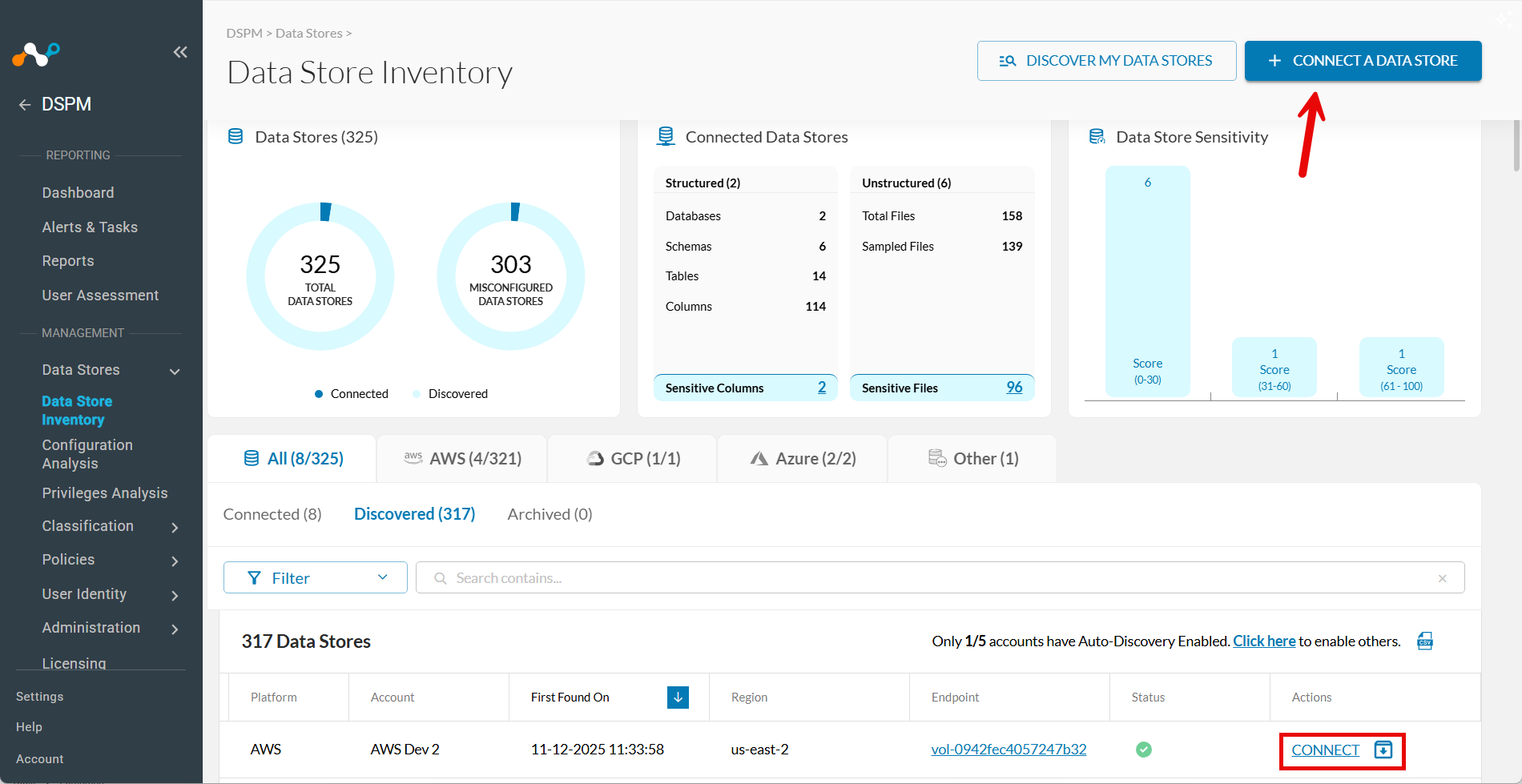
Data Stores > Data Store Inventoryへ移動してください。
-
右上のCONNECT A DATA STOREクリックしてください。
ヒント:または、データストアが自動検出によって既に見つかった場合は、 Discoveredタブに移動し、[アクション] 列のConnectをクリックします。

-
In the Connect a Data Store window, click the data store icon you wish to connect.
-
「クレデンシャルの提供」セクションで、次のフィールドに入力します。
| Field | Value |
|---|---|
| データストア識別子 | このデータストアを説明するための分かりやすい名前を教えてください。あなたの値は、ポリシー管理や分類管理など、Netskope DSPMの他の画面にも表示されます。 |
| データストアエンドポイント | 上記の Retrieve Connection Information stepの対応する値を次の形式で入力します:{host}:{port}/{database} 例えば、1.2.3.4のようなエンドポイントの場合、「example_db」という名前のデータベースと、使う標準ポートを使います。1.2.3.4:5432/example_dbと入力します。 |
| データベースユーザー名 | 上記のCreate Netskope DSPM Service Account stepから対応する値を入力してください。 |
| パスワード | 上記のCreate Netskope DSPM Service Account stepから対応する値を入力してください。 |
| スキャン周波数 | データストアの変更確認頻度を制御します。Netskope DSPMの推奨周波数はデフォルトで設定されており、望めば上書き可能です。 |
ステップ2:インフラストラクチャのスキャン
- Nextをクリックしてください。
- 「機能のSelect 」タブが表示されたら、以下のフィールドに入力してください。
- Assign a Data Owner (オプション):このデータストアの責任者であるユーザーを1人以上Select 。
- Which databases should Netskope DSPM scan?監視する具体的なデータストアやスキーマ Select 、該当する場合は。
- Features有効にしたい機能Select 。
- Configuration: 上記Generate Heroku API Key stepで作成したAPI key valueを入力してください。構成分析を利用しない場合は、チェックボックスの選択を解除してください。
Netskope One DSPMは、提供されたAPIキーを検証しません。キーが失効した場合、またはキーの形式が正しくない場合でも、データストアへの接続は保存できます。以降のスキャンも完了し、構成分析に関連するエラーはアクティビティログに表示されます。
| 特徴 | Heroku PostgreSQLに対応 |
|---|---|
| Discovery | 該当なし |
| 特権分析 | はい(データベースのユーザーとロールの取得のみ) |
| シャドウデータ分析 | はい |
| 分類 | はい |
| 使用データの監視 | はい(カスタムクエリログのみ) |
| Automation | はい(常時オン) |
ステップ3:確認して保存する
- Saveをクリックしてください。
- Reviewタブが表示されたら、システムは設定を検証します。問題が発生した場合は、画面の指示に従って解決してください。
- 接続を確定するには、 Saveをクリックしてください。