

Overview
Netskope DSPM 、セットアップ済みの MongoDB データ ストアとオンプレミスの MongoDB データ ストアの両方のスキャンをサポートしています。 MongoDB Atlas またはオンプレミス。 この手順はMongoDB Atlasの視点から書かれていますが、オンプレミス環境へのインストールにも適用できるはずです(手順やスクリーンショットに若干の違いはありますが)。
MongoDBサービスアカウントを作成する
Netskope DSPM 、MongoDBデータストアに接続してスキャンするために、特定のユーザー権限の割り当てを含め、プログラムによるアクセスを必要とします。MongoDBコンソール内で必要な設定を作成するには、以下の手順に従ってください。
- MongoDB Atlasにログインしてください。
- SECURITY > Database Access screenに移動します。
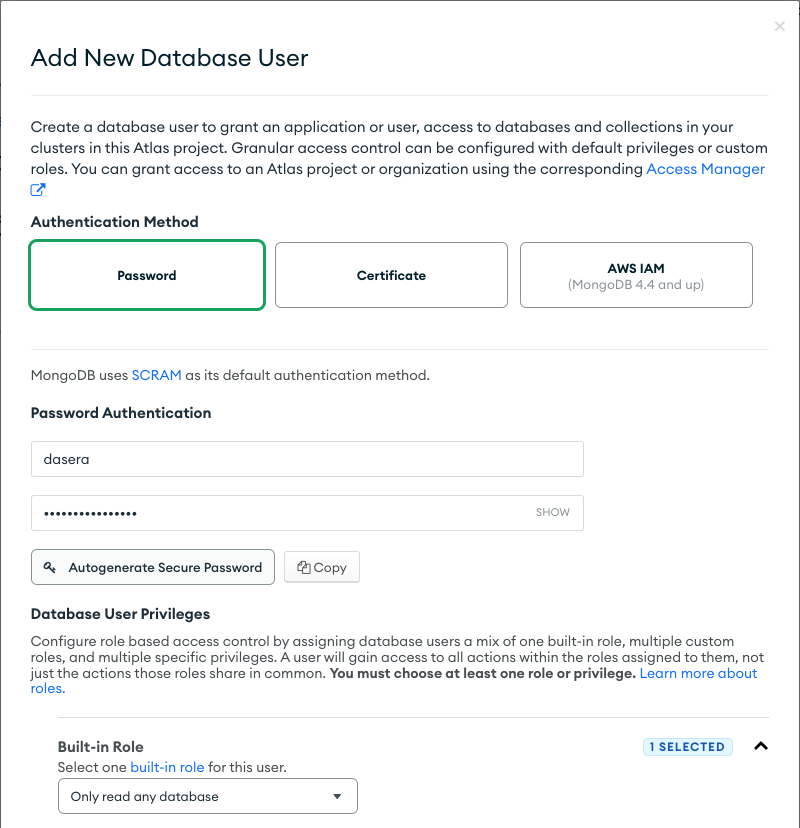
- ADD NEW DATABASE USER buttonをクリックしてください。「データベースユーザーの追加」というタイトルのモーダルウィンドウが表示されます。
- Authentication Method section内で「パスワード」を選択します。
- Password Authentication section内に、以下の項目を入力してください。
- Username: 任意の値を指定できます。識別しやすくするため、名前に「Netskope DSPM」を含めることをお勧めします。
- Password
- Database User Privileges section内に、以下のフィールドを入力してください。
- Built-In Role: データベースのみを読む
- Add User buttonをクリックしてください。
クラスタ接続情報を取得する
Netskope DSPMは、サービスアカウントの設定に加えて、MongoDBクラスタと通信するために必要な追加情報も必要とします。後で使用するために、以下の手順に従って接続値を特定してください。 Netskope DSPM内。
- MongoDB Atlasにログインしてください。
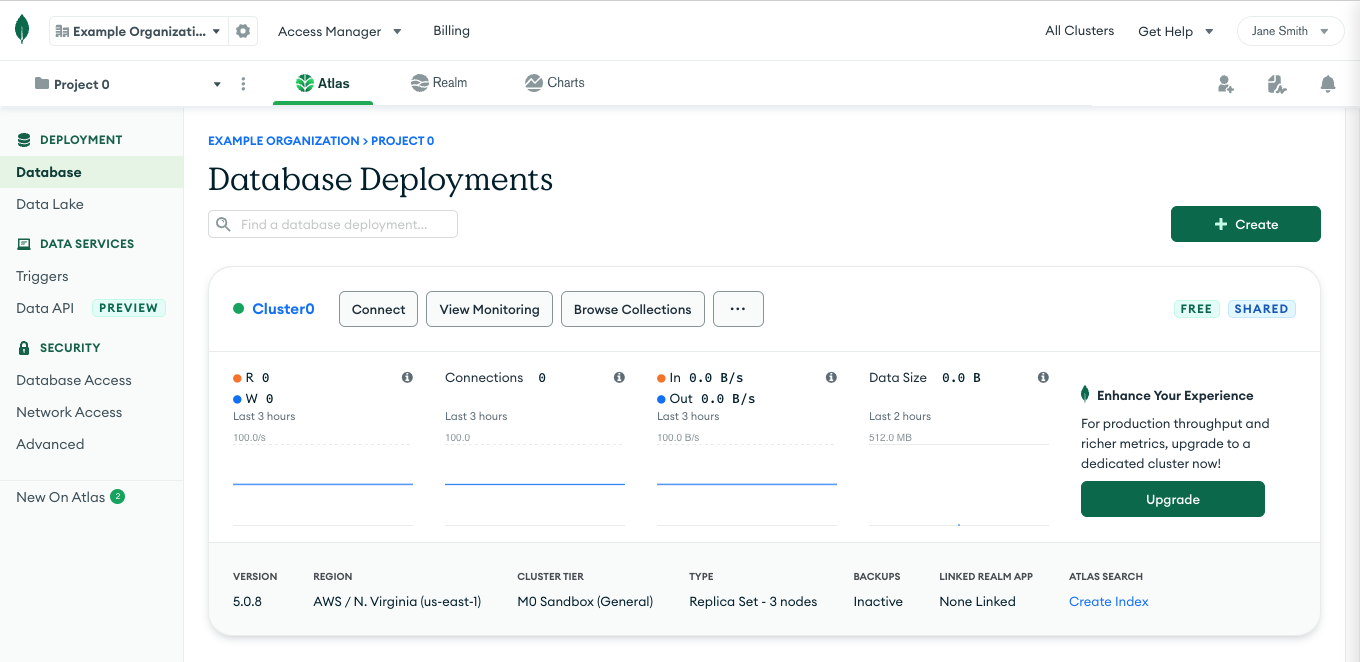
- DEPLOYMENT > Databases screenに移動します。
- Netskope DSPMに接続予定のクラスターについては、そのConnect buttonをクリックしてください。
- Setup Connection Security tabから始まり、 Connect to Cluster modalが表示されます。
- Connect your Application buttonをクリックしてください。モーダルウィンドウは自動的に次のタブに移動します。
- Choose a connection method tab上で、以下の項目を入力してください。
- Driver: Java
- Version: 3.4以降
- 接続文字列の以下の強調表示された部分をメモしておいてください。これは後ほどNetskope DSPM内で MongoDB データ ストアに接続する際に使用します。
| ハイライトカラー | 対応するNetskope DSPM値 | 例 |
|---|---|---|
| Blue | データストアエンドポイント | 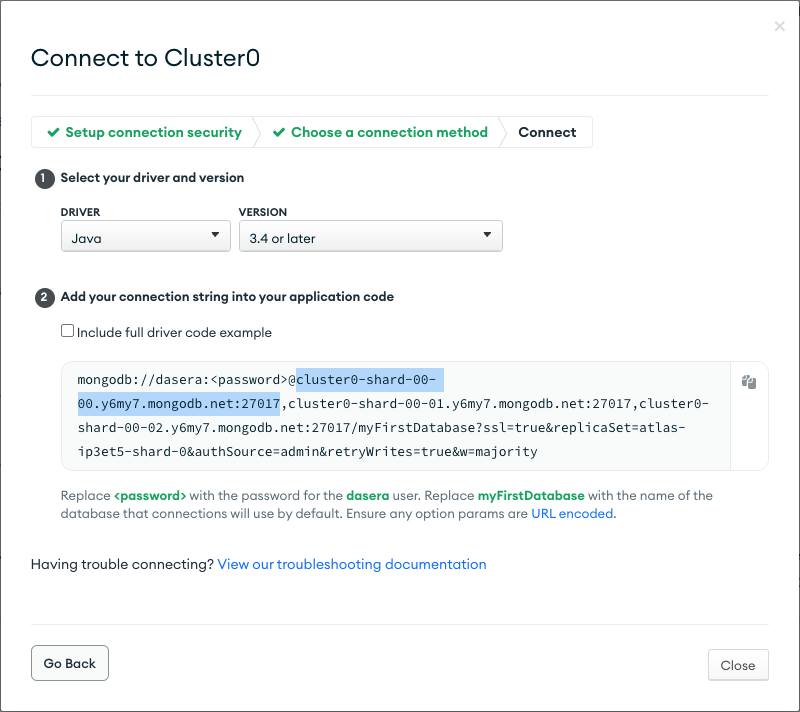 |
データストアを接続する
ステップ 1: クレデンシャルを提供する
接続を設定するには、以下の手順に従ってください。
-
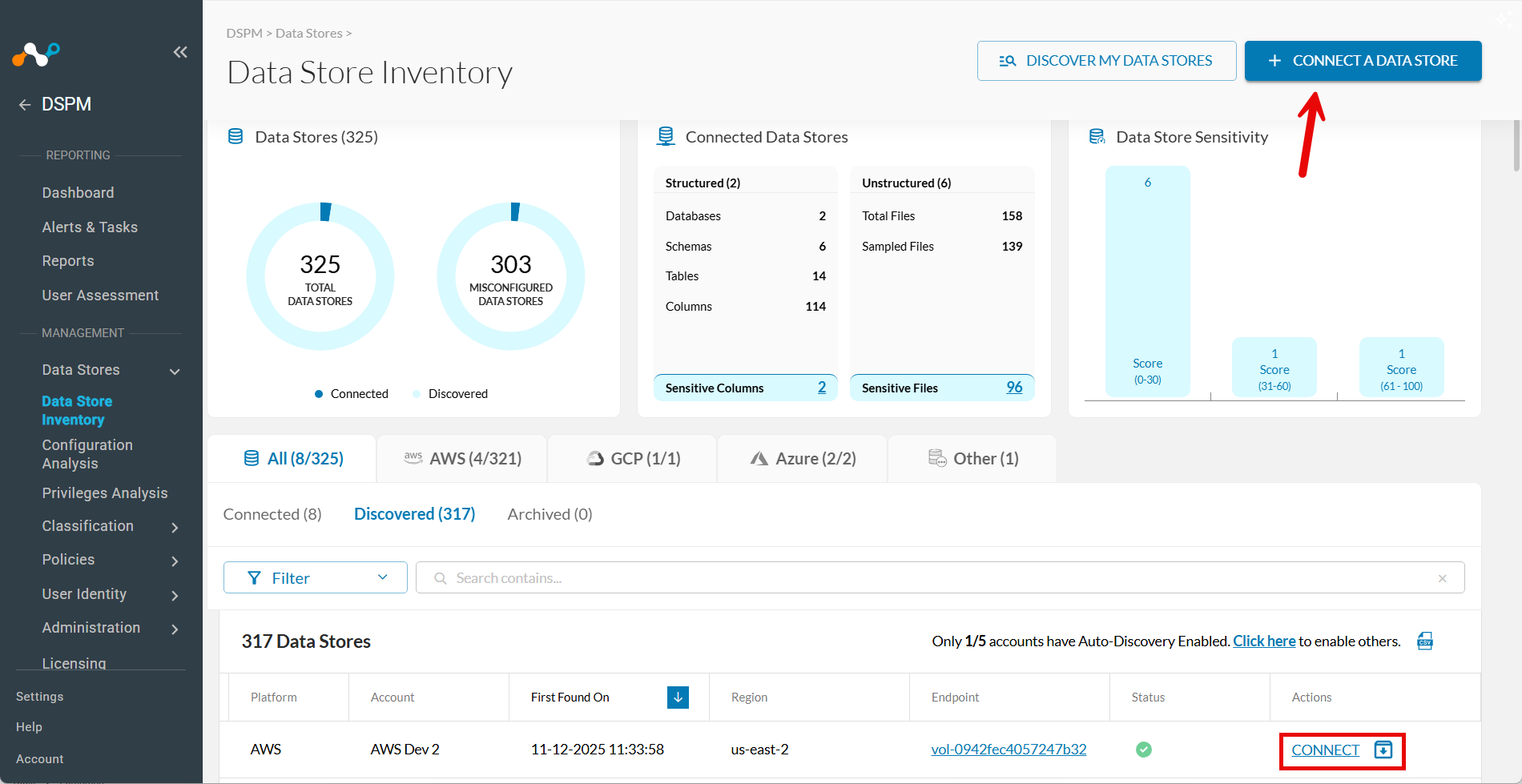
Data Stores > Data Store Inventoryへ移動してください。
-
右上のCONNECT A DATA STOREクリックしてください。
ヒント:または、データストアが自動検出によって既に見つかった場合は、 Discoveredタブに移動し、[アクション] 列のConnectをクリックします。

-
In the Connect a Data Store window, click the data store icon you wish to connect.
-
「クレデンシャルの提供」セクションで、次のフィールドに入力します。
| Field | Value |
|---|---|
| データストア識別子 | このデータストアを表す親しみやすい名前です。あなたの値は、ポリシー管理や分類管理など、Netskope DSPMの他の画面にも表示されます。 |
| データストアエンドポイント | 上記のRetrieve Cluster Connection Information step から対応する値を入力してください。 |
| データベースユーザー名 | 上記のCreate a MongoDB Service Account stepから対応する値を入力してください。 |
| パスワード | 上記のCreate a MongoDB Service Account stepから対応する値を入力してください。 |
| スキャン周波数 | データストアの変更を確認する頻度を制御するために、Netskope DSPM の推奨頻度がデフォルトで設定されていますが、必要に応じて上書きすることもできます。 |
| サイドカープール | 使う sidecar を監視する場合は、ネットワークでそのデータストアを監視できるサイドカープールを選択してください。このフィールドは、少なくとも1つのサイドカープールが定義されている場合に表示されます。 詳細については、サイドカー管理に関する記事をご覧ください。 |

ステップ2:インフラストラクチャのスキャン
- Nextをクリックしてください。
- 「機能のSelect 」タブが表示されたら、以下のフィールドに入力してください。
- Assign a Data Owner (オプション):このデータストアの責任者であるユーザーを1人以上Select 。
- Which databases should Netskope DSPM scan?監視する具体的なデータストアやスキーマ Select 、該当する場合は。
- Features有効にしたい機能Select 。
| 特徴 | MongoDBに対応していますか? |
|---|---|
| Discovery | はい(常時オン) |
| 特権分析 | いいえ |
| 分類 | はい |
| データ使用監視 | いいえ |
| Automation | はい(常時オン) |
ステップ3:確認して保存する
- Saveをクリックしてください。
- Reviewタブが表示されたら、システムは設定を検証します。問題が発生した場合は、画面の指示に従って解決してください。
- 接続を確定するには、 Saveをクリックしてください。