

Overview
このガイドは、オンプレミスのNetApp ONTAPストレージシステムを Netskope DSPM プラットフォームに接続し、CIFS/SMBプロトコルを通じて非構造化データをスキャンする方法を説明しています。
NetApp ONTAPをDSPMに接続した後:
- Netskope DSPMサイドカーは、CIFS/SMB を使用して NetApp ファイル共有にアクセスします。
- ローカル DLP アプライアンスは、DLP プロファイルとルールを使用してコンテンツ検査を実行します。
- Netskope DSPMは、ダッシュボードとアクティビティログに検出結果(機密データ、アクセスリスク、設定ミスなど)を表示します。
Prerequisites:
データストアを接続する前に、以下の要件を満たしていることを確認してください。
- NetApp ONTAP system: 対象のストレージ仮想マシン(SVM)上でCIFS/SMBが有効になっている稼働中のNetApp ONTAPクラスタ、およびNetskope DSPMがスキャンする既存のCIFS/SMB共有が少なくとも1つ必要です。
- Access and administration: NetApp ONTAPシステムへの管理者アクセス権(クラスタ管理者または委任されたSVM管理者)があれば、以下のことが可能になります。
- Netskope DSPM用のローカルCIFSユーザーを作成します。
- DSPMサービスアカウントに対して読み取り専用アクセス権限を付与するように、共有権限を管理します。
- 接続のトラブルシューティングを行う際は、CIFS/SMBサービスの状態とアクティブなセッションを確認してください。
- Connectivity: Netskope DSPMサイドカーとNetApp ONTAPデータLIF間のネットワーク接続は、TCPポート445(SMB)を介して行われます。 ファイアウォールやその他のセキュリティ制御は、サイドカーネットワークとNetAppデータLIF間のこのトラフィックを許可するように構成する必要があります。
- Sidecar and DLP On Demand:
- Netskope DSPMテナントに登録されたDSPMサイドカープール。
- DLP アプライアンス構成ガイドの説明に従って、DLP アプライアンスが展開され、テナントにテザリングされます。
NetApp ONTAPをDSPM用に準備する
Netskope DSPM NetApp ONTAP ファイル共有にアクセスできるようにするには、専用のサービス アカウントを作成し、アクセス権限のみを設定して、基本アクセスを検証してください。
ステップ1:ローカルCIFSユーザーを作成する
-
SSH経由でNetApp ONTAPクラスタに接続します。
ssh admin@<cluster-management-ip>
-
DSPMへのアクセス用に、SVM上にローカルユーザーを作成します。
vserver cifs users-and-groups local-user create \
  -vserver <svm_name> \
  -user-name <username> \
  -full-name "Netskope DSPM Service Account"
-
指示が表示されたら、このユーザーの強力なパスワードを入力し、確認してください。
-
ユーザーが作成されたことを確認してください。
vserver cifs users-and-groups local-user show -vserver <svm_name>
ステップ 2: 共有への読むのみのアクセスを許可する
-
DSPMがスキャンするCIFS共有に対して、サービスアカウントに「のみ」のアクセス権を付与してください。
vserver cifs share access-control create \
  -vserver <svm_name> \
  -share <share_name> \
  -user-or-group "<username>" \
  -permission Read
-
権限を確認してください。
vserver cifs share access-control show \
  -vserver <svm_name> \
  -share <share_name>
サイドカーネットワークからの接続性を検証する
DSPMでデータストアを接続する際の接続問題を軽減するには、DSPMサイドカーと同じネットワーク内のホストから(または必要に応じてサイドカーホストから直接)SMBアクセスをテストしてください。これは、サイドカーの観点からネットワークパスとDNSの両方を検証するものです。
- SMBクライアントツールを使用して、サイドカーインスタンスまたは近くのテストホストにSSH接続します。
- 以下のコマンドを実行してください。
smbclient //<data-lif-ip>/<share_name> -U <username> - 共有フォルダの認証と内容一覧表示が正常にできることを確認してください。
Check NetApp ONTAP CIFS Status
接続に関する問題が発生した場合は、NetApp ONTAP の CIFS/SMB サービスの状態とネットワーク構成を確認してください。
# Verify CIFS is running on the SVM
vserver cifs show

# Check active CIFS sessions
vserver cifs session show

# Verify network interfaces that handle CIFS data traffic
network interface show -data-protocol cifs
共有に関連付けられたSVM上でCIFSが有効になっていて実行されていること、およびCIFS用のデータLIFがオンラインで、サイドカーネットワークからアクセスできることを確認してください。
Netskope DSPMでNetApp ONTAPを接続する
ステップ 1: クレデンシャルを提供する
接続を設定するには、以下の手順に従ってください。
-
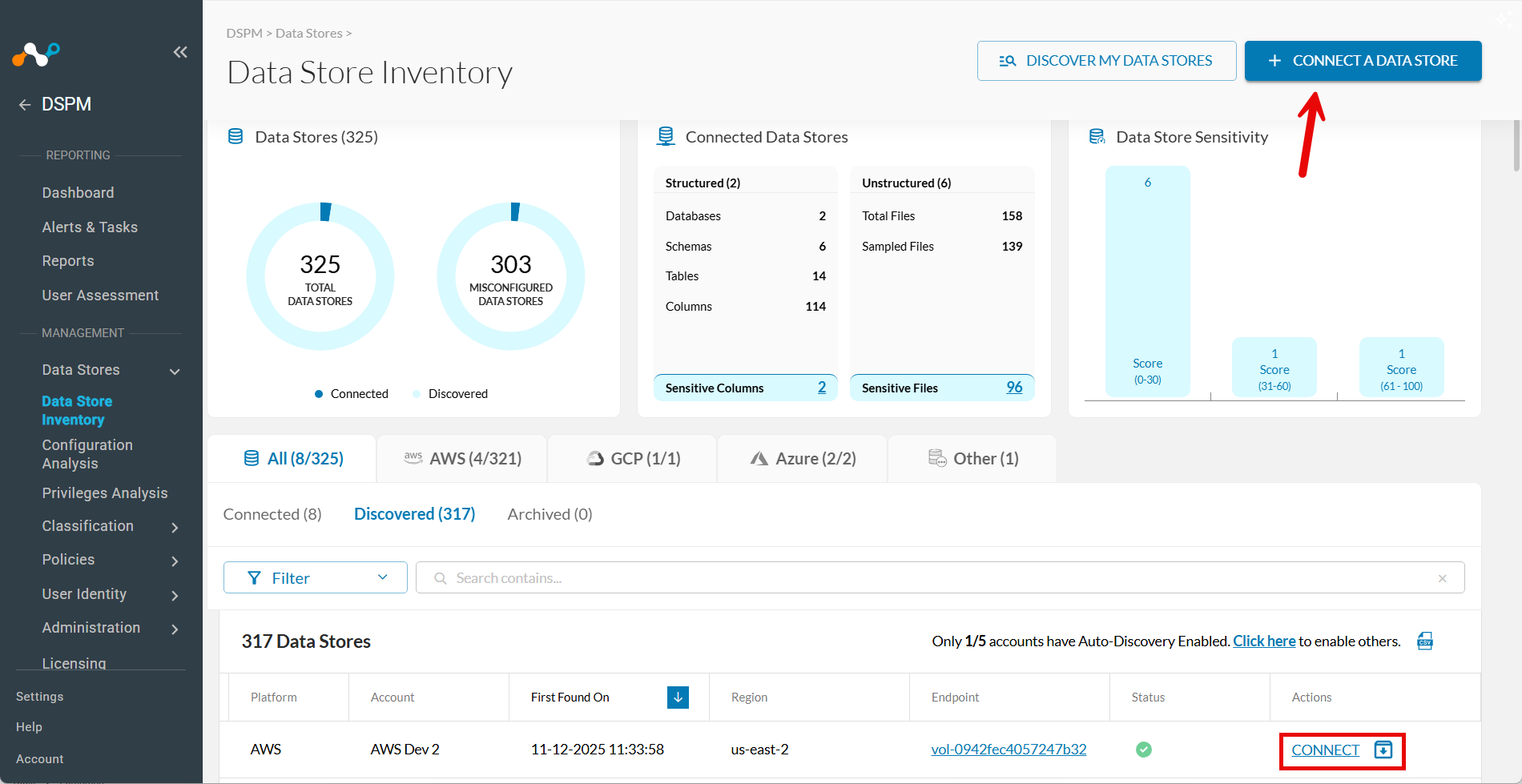
Data Stores > Data Store Inventoryへ移動してください。
-
右上のCONNECT A DATA STOREクリックしてください。
ヒント:または、データストアが自動検出によって既に見つかった場合は、 Discoveredタブに移動し、[アクション] 列のConnectをクリックします。

-
In the Connect a Data Store window, click the data store icon you wish to connect.
-
「クレデンシャルの提供」セクションで、次のフィールドに入力します。
| Field | Value |
|---|---|
| データストア識別子 | このNetApp ONTAPデータストアの分かりやすい名前(例:ONTAP-Finance-Share)。 |
| データストアエンドポイント | CIFS 共有にアクセスするために使用される NetApp ONTAP データ LIF の IP アドレスまたはホスト名。 |
| マウントポイント | スキャン対象のCIFS共有の名前(例:finance_data)。 |
| サイドカープール | オンプレミスのNetApp ONTAPシステムへのネットワーク接続を備えたサイドカープール。 |
| Username | ステップ1で作成したローカルCIFSユーザー名(例:netskope_user)。 |
| パスワード | サービスアカウントのパスワードNetskope DSPMによって共有にアクセスするためのパスワード。 |
ステップ2:インフラストラクチャのスキャン
- Nextをクリックしてください。
- 「機能のSelect 」タブが表示されたら、以下のフィールドに入力してください。
- Assign a Data Owner (オプション):このデータストアの責任者であるユーザーを1人以上Select 。
- Which databases should Netskope DSPM scan?監視する具体的なデータストアやスキーマ Select 、該当する場合は。
- Features有効にしたい機能Select 。
| 特徴 | NetAppに対応していますか? |
|---|---|
| Discovery | いいえ |
| 特権分析 | いいえ |
| シャドウデータ分析 | いいえ |
| 分類 | はい |
| 使用中のデータの監視 | いいえ |
| Automation | はい(常時オン) |
分類機能を有効にすると、設定したサンプリングレートに基づいてファイルのスキャンが開始されます。Advanced Scanを使う場合、次の分類制限が適用されます。 Smart Scanが選択されている場合、ファイルの選択はクラスタリングアルゴリズムによって自動化され、これらの手動制限は適用されません。詳細については、 「データストアスマートスキャン」を参照してください。
- Scan Limits: DSPMは、サンプリングレートに関係なく、1回のスキャンで最大10万個のファイルを処理します。100%を選択した場合、システムはすべてのファイルがスキャンされるまで、10万個ずつのバッチでファイルをスキャンします。データストアごとに最大100万ファイルがスキャンされます。
- File Size Exclusions: スキャナーは128MBを超えるファイルをスキップします。
- Incremental Scanning: パフォーマンスを最適化するため、DSPMは前回のスキャン以降に変更されたファイルのみを再スキャンします。
- File Type Filtering: オプションで 正規表現を使用して、サンプリングを特定のファイルタイプに制限できます。
ステップ3:確認して保存する
- Saveをクリックしてください。
- Reviewタブが表示されたら、システムは設定を検証します。問題が発生した場合は、画面の指示に従って解決してください。
- 接続を確定するには、 Saveをクリックしてください。
接続とスキャンを検証する
NetApp ONTAP データ ストアに接続した後:
- Data Stores > Data Store Inventoryで、新しい NetApp ONTAP エントリを探します。
- 接続状態が正常であることを確認してください(認証エラーや接続エラーがないことを確認してください)。
- 自動的に開始されない場合は、データ ストアの詳細ページから検出またはオンデマンド スキャンをトリガーします。
- スキャンが完了したら、以下の点を確認してください。
- データストアには、最近のスキャンアクティビティが表示されます。
- 機密データに関する調査結果は、DSPMダッシュボードに表示されます。
- 関連するイベントは、該当するシステムアクティビティエントリのAdministration > Activity Logsの下に表示されます。
トラブルシューティング
よくある接続エラーを解決するには、次のリストを使用してください。
- Authentication failed: ユーザー名とパスワードが正しいことを確認してください。ワークグループモードでは、使う ONTAPで作成したローカルCIFSユーザー名(例:
netskope_user)を使います。 - Network unreachable: サイドカーがポート445でNetAppデータLIFのIPアドレスにアクセスできることを確認してください。 サイドカーネットワークとNetApp間のファイアウォール、セキュリティグループ、およびルーティングを確認してください。
- Share not found: NetApp ONTAP CLIの共有名が正しいか確認してください。使う
vserver cifs share show -vserver <svm_name>。 - Access denied: サービスアカウントが使う
vserver cifs share access-control show -vserver <svm_name> -share <share_name>に対して読む権限を持っているか確認してください。