

Overview
Netskope DSPMは、Oracle Base Databaseのデータストアのスキャンをサポートしています。Oracle Base Databaseをセットアップし、Netskope DSPMへの接続を構成するには、以下の手順に従ってください。
Netskope DSPMサービスアカウントを作成する
まず、NetskopeDSPMの使う専用のOCIデータベースサービスアカウントを設定することから始めます。
以下の手順を実行するには、ローカルデータベース管理者のサポートが必要になる場合があります。
- 管理者として、Oracle Base Databaseにログインしてください。
- Netskope DSPM専用ユーザーを作成するには、以下のコマンドを順番に実行します:
| Command | 結果 |
|---|---|
CREATE USER netskope_user IDENTIFIED BY "netskope_password"; | Netskope DSPM専用ユーザーを作成します。netskope_userとnetskope_passwordを、お好みの値に置き換えてください。 |
GRANT CONNECT, RESOURCE TO netskope_user; | Netskope DSPM固有のユーザーがOCIデータベースに接続することを許可します。 |
GRANT SELECT ANY TABLE TO netskope_user; | Netskope DSPMプラットフォーム内の機能を強化するために、最初に必要なNetskope DSPM固有のユーザー権限を付与します。 |
GRANT select_catalog_role TO netskope_user; | 残りの必要なNetskopeのDSPM固有のユーザー権限を付与します。 |
接続情報を取得する
Netskope DSPMは、データストアの認証に加えて、Oracle Baseデータベースと通信するための追加情報も必要とします。後で使用するために、以下の手順に従って接続値を特定してください。 Netskope DSPM内。
OCIコンソールにログインし、Oracle Base Databaseインスタンスに移動して、以下の図に示すように「データベース情報」セクションにあるデータベースのOCIDをコピーします。

データストアを接続する
ステップ 1: クレデンシャルを提供する
接続を設定するには、以下の手順に従ってください。
-
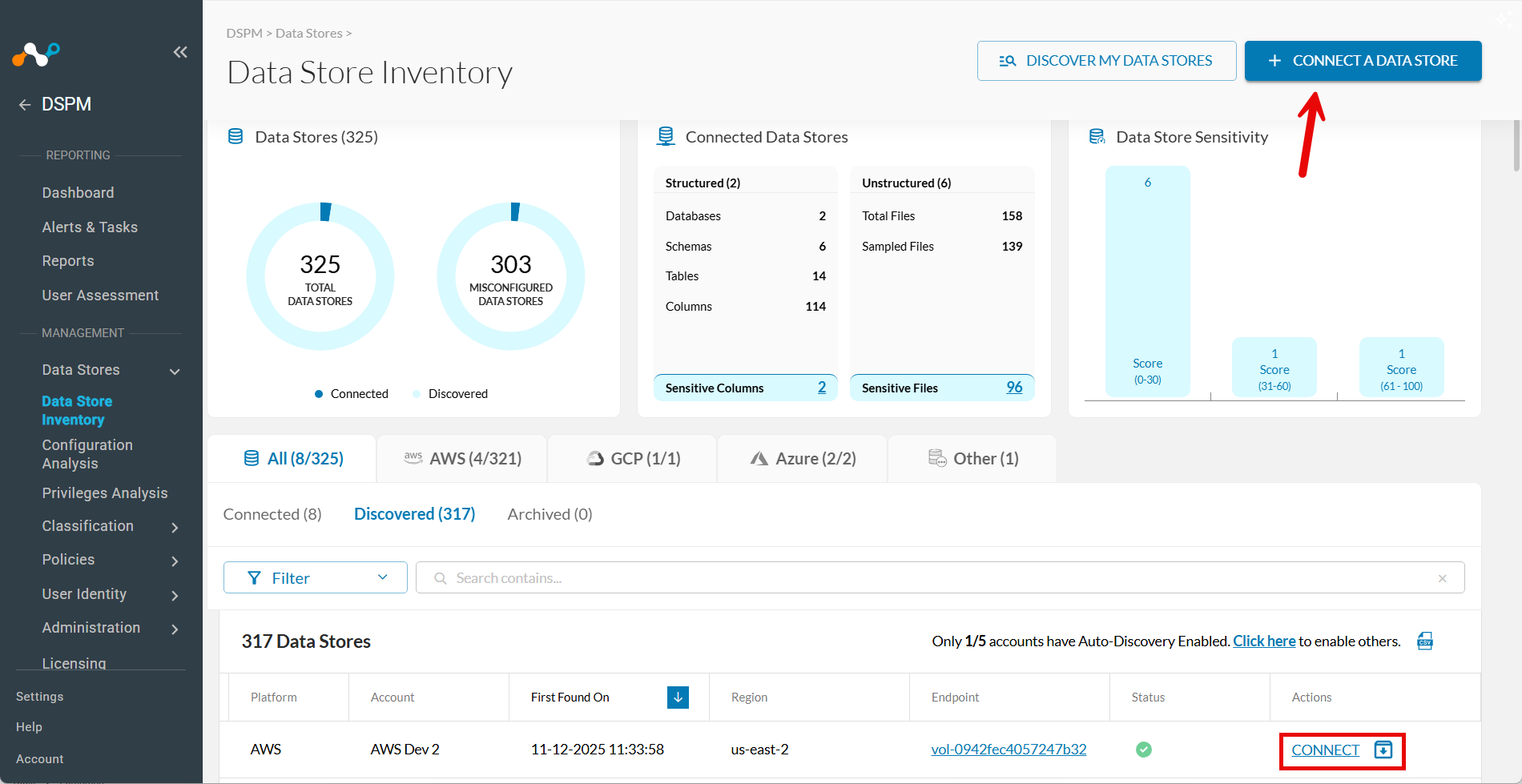
Data Stores > Data Store Inventoryへ移動してください。
-
右上のCONNECT A DATA STOREクリックしてください。
ヒント:または、データストアが自動検出によって既に見つかった場合は、 Discoveredタブに移動し、[アクション] 列のConnectをクリックします。

-
In the Connect a Data Store window, click the data store icon you wish to connect.
-
「クレデンシャルの提供」セクションで、次のフィールドに入力します。
| Field | Value |
|---|---|
| OCIアカウントSelect | Infrastructure Section screen内に定義されている OCI コンパートメントのいずれかSelect 。OCIコンパートメントが1つだけ構成されている場合、このフィールドはデフォルト値になります。 |
| データストア識別子 | このデータストアを表すには、人間に優しい名前です。この値は、ポリシー管理や分類管理など他のNetskope DSPM画面にも表示されます。 |
| データストアエンドポイント | 上記のRetrieve Connection Information stepから対応する値を入力してください。 |
| データベースユーザー名(サービスアカウントの場合) | 上記のCreate a Netskope DSPM Service Accountステップで得られた対応する値を入力してください。 |
| パスワード(サービスアカウントの場合) | 上記のCreate a Netskope DSPM Service Accountステップで得られた対応する値を入力してください。 |
| スキャン周波数 | データストアの変更確認頻度を制御します。Netskope DSPMの推奨周波数はデフォルトで、必要に応じて上書きできます。 |
| サイドカープール | 使う sidecar を監視する場合は、ネットワークでそのデータストアを監視できるサイドカープールを選択してください。 このフィールドは、少なくとも1つのサイドカープールが定義されている場合に表示されます。 詳細については、サイドカー管理に関する記事をご覧ください。 |
ステップ2:インフラストラクチャのスキャン
- Nextをクリックしてください。
- 「機能のSelect 」タブが表示されたら、以下のフィールドに入力してください。
- Assign a Data Owner (オプション):このデータストアの責任者であるユーザーを1人以上Select 。
- Which databases should Netskope DSPM scan?監視する具体的なデータストアやスキーマ Select 、該当する場合は。
- Features有効にしたい機能Select 。
| Capability | Oracle Base Databaseに対応しています。 |
|---|---|
| Discovery | はい(常時オン) |
| 特権分析 | いいえ |
| シャドウデータ分析 | いいえ |
| 分類 | はい |
| データ使用監視 | いいえ |
| Automation | はい(常時オン) |
ステップ3:確認して保存する
- Saveをクリックしてください。
- Reviewタブが表示されたら、システムは設定を検証します。問題が発生した場合は、画面の指示に従って解決してください。
- 接続を確定するには、 Saveをクリックしてください。