

Netskope IdPを通じて、Netskopeの担当者にアカウントへの一時的なアクセス権を付与することができます。この機能は、Netskopeのサポート、プロフェッショナルサービス、カスタマーエクスペリエンスなどと連携する際に役立ちます。
アクセスを許可する
- Settings > Administration > Administrators & Roles > Settings > Netskope Personnelに移動します。Netskopeの人事側パネルディスプレイ。
- SSO Quick Accessラジオボタンを有効にします。これによりNetskopeの担当者があなたのアカウントにログインできるようになります。
- 必要に応じて、 SSO Explicit Accessラジオボタンを有効にしてください。これにより、Netskopeの担当者は割り当てられた役割と有効期限でアクセス権を得ます。詳しくは: Netskope Personalの明示的アクセス
- Saveをクリックしてください。

アクセスを無効にするには
- Settings > Administration > Administrators & Roles > Settings > Netskope Personnelに移動します。Netskopeの人事側パネルディスプレイ。
- ラジオボタンを無効にする。Disabling Explicit Access : 明示的なアクセス機能をオフにすると、明示的に追加されたすべてのユーザーが削除されることを示す警告メッセージが 2 つ表示されます。この操作により、明示的なアクセス権限を持つすべてのアカウントが完全に削除されます。詳細はこちら: Netskope人事アカウントの管理
- 「保存」をクリックしてください。アクセスが無効になると、ログインを試みるユーザーには次のエラーメッセージが表示されます。
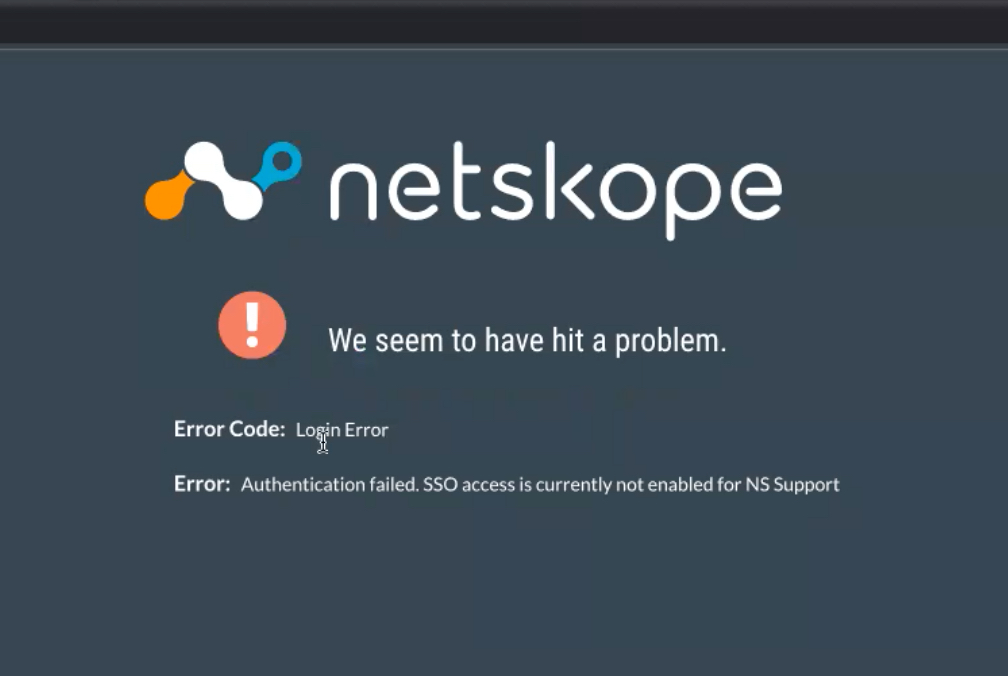
監査ログでは、アクセス状況を表示およびフィルタリングできます。
アクセスを表示するには
- Settings > Administration > Audit Logに移動します。

監査ログには、あなたのアカウントへの管理者アクセス権を持つすべてのユーザーが表示されます。このリストには、すべての内部ユーザーと委任されたSSOアクセスが含まれます。
注記
「最終ログイン」列が空白の場合でも、それは委任された管理者が、この列がUIに追加される前に最後にアクティブであったか、ログインしていたことを意味します。
アクセスをフィルタリングする
- Settings > Administration > Audit Logに移動します。
- +Add Filter > Netskope Personnel > Yesをクリックしてください。

監査ログページには、Netskope Personnelユーザーのみを表示するフィルタリングされたビューが表示されます。

RBACの役割割り当て
Netskopeの担当者から付与された権限は以下のとおりです。
-
Netskopeサポート – NSの技術的な成功
-
Netskope CXチーム – NSの技術的成功
-
Netskopeプロフェッショナルサービス(PS) – NSの技術的成功
Netskope Personalへの明示的なアクセス
明示的なアクセス権限により、 tenant administrators Netskopeの担当者をテナントに招待および追加できます。この機能により、招待されたNetskope担当者は、お客様の環境にアクセスするために必要なアクセス権限をより詳細に制御できるようになり、従来のクイックモード(ワンクリックオプション)よりも安全で詳細なアプローチが可能になります。
-
クイックモードは通常Netskopeプロフェッショナルサービス(PS)およびカスタマーサクセス(CS)担当者を招待するために使用されます。 明示的なアクセス権限が定義されていない場合、デフォルトで読み取り専用の権限が適用されます。
-
明示的アクセスモードでは、権限を制限した特定の役割を割り当て、これらのアカウントの有効期限を設定できます。
Netskopeサポートユーザーがクイックアクセスモードと明示的アクセスモードの両方に追加されている場合、明示的アクセスモードの役割権限がクイックアクセスモードの役割権限よりも優先されます。
前提条件
明示的なアクセス機能を使用するには、テナントでRBAC v3(ロールベースアクセス制御バージョン3)が有効になっている必要があります。
明示的なアクセスを有効にする
-
サポートによってRBACv3が有効化されたら、 Settings > Administrators > Administrators & Rolesに移動して、Netskopeの担当者をテナントに追加してください。
-
Settings (ユーザー一覧表の右上隅)> Netskope Personalをクリックします。
-
SSO explicit accessボタンをONに切り替えます。
-
使用確認ポリシーを受け入れ、 Continueをクリックします。
-
次にSaveをクリックします。Netskope担当者のテナントへの招待を今始めることができます。
-
保存後、「 Invite Netskope personal 」オプションは、ユーザー一覧表の「招待」ドロップダウンメニューのリンクおよびオプションとして利用可能になります。
Netskope Personnelを追加する
-
招待セクションに移動し、 Invite Netskope personalオプションをクリックしてください。
-
Netskope職員の電子メールアドレス(例:xyz@Netskope.com)を入力します。
Netskopeディレクトリへのアクセスはできないため、正確なアドレスを知っている必要があります。 -
ユーザーの役割Select 。 カスタムロールまたは事前定義済みロールから選択できます。役割には、制限された権限を割り当てることができます。
-
アカウントの有効期限を設定してください。デフォルトの有効期限は作成日から7日間です。最長有効期限は2年です。有効期限を設定しないオプションもあります。
-
アカウントが追加されると、「 user account only 」として表示され、役割、有効期限、SSOによってプロビジョニングされたことなどの詳細が表示されます。Netskopeの個人アカウントのアイコンは、他のアカウントとは異なるものになります。
Netskopeの人事アカウントの管理
-
User Authentication: 明示的なアクセス権限で追加されたNetskope担当者はログインしますNetskope SSO。 アクセスは SSO 経由で直接付与されるため、アクティベーション用の電子メール招待状は受信されません。
-
Extending Expiration TimeNetskopeの個人アカウントの有効期限が切れている場合は、有効期限を延長することで再度有効にすることができます。
-
Disabling Explicit Access明示的なアクセス機能をオフにすると、明示的に追加されたすべてのユーザーが削除されることを示す警告メッセージが 2 つ表示されます。この操作により、明示的なアクセス権限を持つすべてのアカウントが完全に削除されます。
特別なシナリオと重要な注意事項
Handling Existing Local AccountsNetskope従業員のローカルアカウントが既に存在する場合(例えば、この機能が利用可能になる前から存在する場合)、明示的なアクセスによって同じアドレスを招待しようとすると、ポップアップが表示され、ローカルアカウントを削除して代わりにNetskope従業員アカウントを作成するかどうかを尋ねられます。 Netskope Netskope従業員向けにローカルアカウントを作成するのではなく、明示的なアクセスにはSSO(シングルサインオン)を使用することを推奨します。 Netskope個人アカウント(SSOによる明示的なアクセス経由)が既に存在する場合、システムは同じアドレスに対してローカルアカウントを作成することを許可しません。 アドレス。
-
アクセス制限に関する通知:アクセス権限が制限されたロールでログインしたNetskopeの従業員には、ダッシュボードに「アクセス制限あり」を示すバナーが表示されます。例えば、ある役割は管理下のSSOセクションに対してのみ権限を付与する、といった設定が考えられます。
-
アクセス拒否: Netskope従業員がNetskope SSO 経由でログインしようとしたが、その が明示的アクセスまたはクイックモードで明示的に定義されていない場合 (かつ、その機能が有効になっている場合)、エラーが発生してアクセスが拒否されます。
-
管理者向けのSSOタイプ:SSOクイックアクセスとSSO通常アクセスを区別することが重要です。
-
SSOクイックアクセス(以前サポートされていた機能):定義済みロールに対するIDプロバイダー(IDP)グループマッピングに基づいています。管理者はこれらの役割を削除することのみが可能であり、その他の変更は許可されていません。
-
SSO通常アクセス(通常管理者SSO ):これは、顧客自身の管理者向けの標準的なSSO構成です。SSOアカウントに「 Netskope担当者」が関連付けられていない場合、それは顧客の通常のSSOアカウントとみなされます。
-