

事前定義された NGL クエリ定義、カテゴリ、修復手順、およびデスク リプションを使用して、新しいルールを使うテンプレートを作成できます。 テンプレート内の変数値を、カスタム値で入力する必要があります。
SSPMでサポートされているテンプレートの一覧を確認するには、以下の手順に従ってください。
-
Netskopeテナントのユーザーインターフェースにログインしてください。
-
Policies > SaaS Security Posture Managementへ移動してください。
-
Rulesタブに移動してください。
-
Add Filterをクリックし、フィルターを Rule type = Templateとして選択します。SSPMでサポートされているルールテンプレートの一覧が表示されます。
SaaSセキュリティ態勢ルールを作成するには SSPMテンプレートを使用して、以下の手順に従ってください。
-
Netskopeテナントのユーザーインターフェースにログインしてください。
-
Policies > SaaS Security Posture Managementへ移動してください。
-
Rulesタブに移動してください。
-
Add Filterをクリックし、フィルターを Rule type = Templateとして選択します。SSPMでサポートされているルールテンプレートの一覧が表示されます。
-
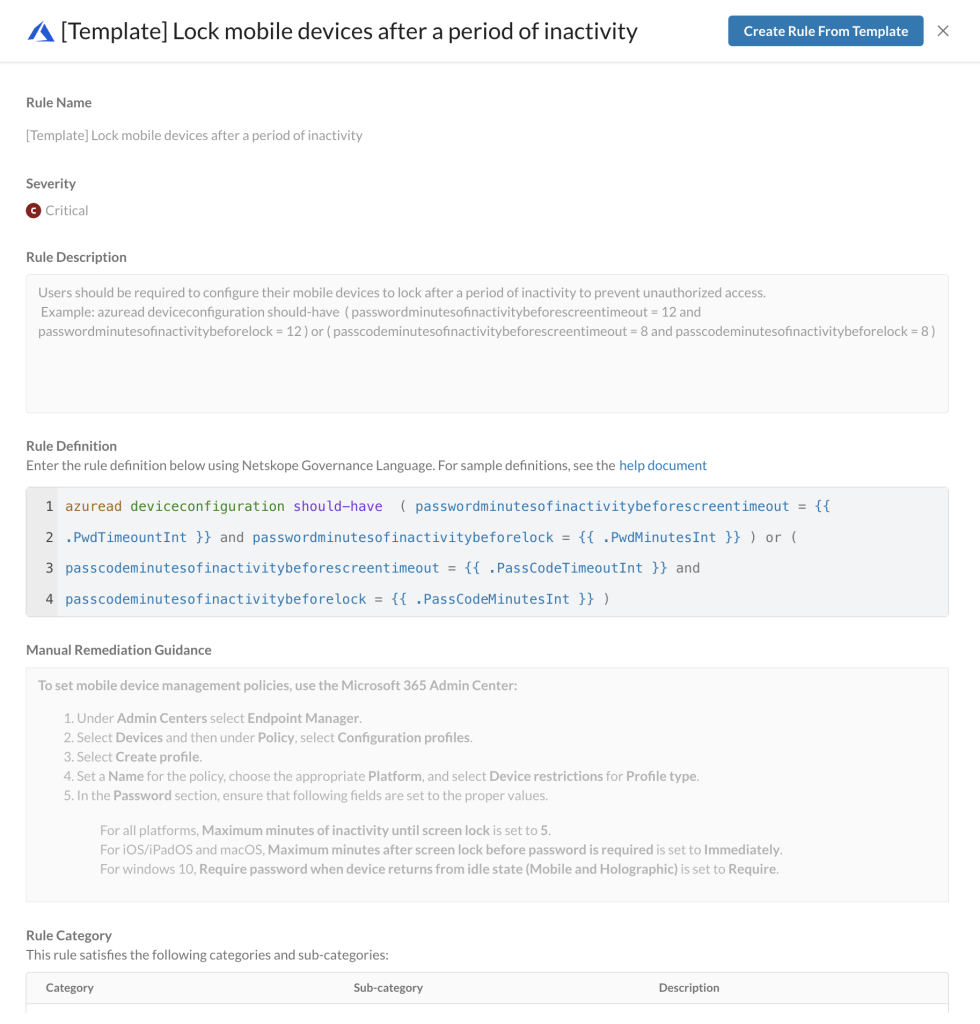
作業したいルールテンプレートSelect 。 サイドパネルが開くと、テンプレートの詳細が表示されます。
-
右上隅のCreate Rule From Templateクリックしてください。New Custom Ruleサイドパネルが開きます
-
テンプレートには、ルール名、重要度、定義、カテゴリ、およびクラスリプションが事前に定義されています。 必要に応じてフィールドを変更できます。
-
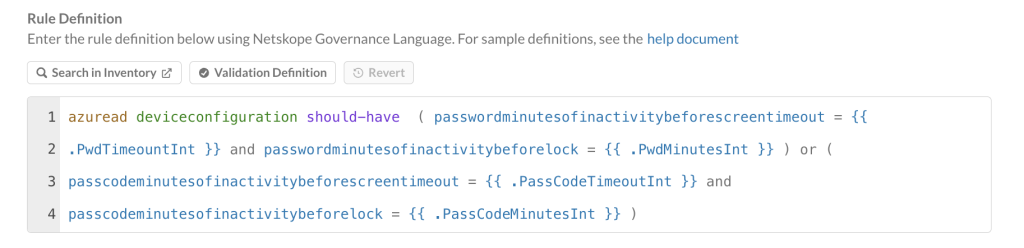
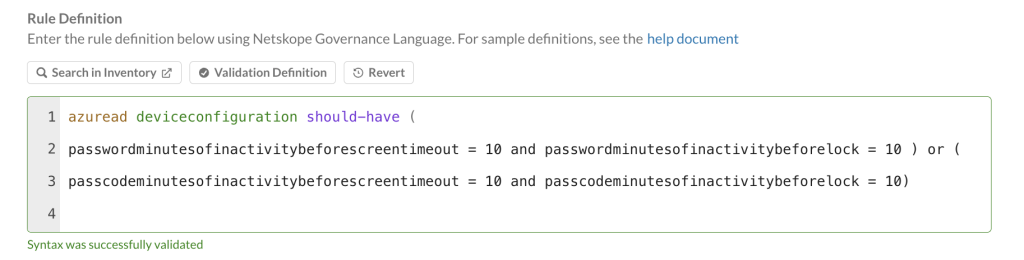
テンプレートを機能させるには、テンプレート内の変数値を更新する必要があります。例えば、「[Template] 一定期間操作がないとモバイルデバイスをロックする」をインポートする場合、二重中括弧内の変数値、つまり {{ .PwdTimeountInt }}、{{ .PwdMinutesInt }}、{{ .PassCodeTimeoutInt }}、および {{ .PassCodeMinutesInt }} を更新する必要があります。
-
ルール定義タブでValidate Definitionクリックすると、ルールが検証され、構文エラーが修正されます。
-
Saveをクリックしてください。
-
ルールはRulesタブに表示されます。
-
保留中の変更内容を表示して適用します。


