

Netskopeクラウド上の特定のアプリケーションからのウェブトラフィックをバイパスしたい場合は、それらをカスタム証明書ピン留めアプリケーションとして追加できます。
カスタム証明書をピン留めしたアプリケーションを作成するには:
- Settings > Security Cloud Platform > App Definitionへ移動してください。
- Certificate Pinned Appsタブをクリックしてください。
- New Certificate Pinned Appをクリックしてください。
- New Certificate Pinned Applicationウィンドウでは:
- Application Name証明書をピン留めするアプリケーションの名前を入力してください。
- Platformこのアプリケーションで使用するオペレーティングシステムプラットフォームを選択してください。このアプリケーションが複数のプラットフォームで利用可能な場合は、 +Add Platformをクリックして定義を追加してください。必ず消費してください:
- Android 9以前のバージョン向けのドメインベースの設定。
- Android 10以降向けのプロセスベースの設定。
- Definitionアプリケーションの該当するプログラムファイルを入力してください。定義は以下の形式で追加できます。
- Exact: 照合するプロセス名を正確に入力してください。複数の項目を入力する場合は、カンマで区切ってください。Netskopeは入力引用符や絶対パスをサポートしていません。プロセス名のみを入力してください(例:googleefs.exe)。
- RegExPerl互換正規表現(PCRE)を入力してください python*.exeなどのプロセス名のワイルドカード形式 または ^([a-zA-Z0-9_-]+).exe。複数の項目を入力する場合は、カンマで区切ってください。サポートされている正規表現の形式と例の詳細については、サポートされている正規表現を参照してください。
また、
nsdiag -xコマンドを使用して、文字列が正規表現に一致するかどうかを確認できます。nsdiag -x <regular expression> <string to match>
以下にいくつかの例を示します。
^client[0-9].google.com will match "client1.google.com"
C:Program Files (x86)NetskopeSTAgent>nsdiag -x "^client[0-9].google.com" "client1.google.com"
Matched

^sgr[d]{1,3}.apple.com will match sgr0.apple.com
C:Program Files (x86)NetskopeSTAgent>nsdiag -x "^sgr[d]{1,3}.apple.com" "sgr0.apple.com"
Matched

pythond.d.exe will match python3.0.exe
C:Program Files (x86)NetskopeSTAgent>nsdiag -x "pythond.d.exe" "python3.0.exe"
Matched

(chrome)d+(?:.d+){2}.exe will match chrome1.1.1.exe
C:Program Files (x86)NetskopeSTAgent>nsdiag -x "(chrome)d+(?:.d+){2}.exe" "chrome1.1.1.exe"
Matched

b(w+)s1b will match "is is"
e.g C:Program Files (x86)NetskopeSTAgent>nsdiag -x "b(w+)s1b" "is is"
Matched

- Saveをクリックしてください。
カスタム証明書を固定したアプリを作成したら、それをステアリング設定の例外として追加できます。
Priority Order for Certificate Pinned Applications With Similar Configurations
証明書が固定されたアプリケーションが 2 つあり、一方がExactプロセス定義、もう一方がRegExプロセス定義を持つ場合、 Netskope Clientまず、プロセス定義が「完全一致」の証明書固定アプリケーションとプロセス名を照合します。 一致するものが存在しない場合は、 Regex定義を持つアプリを検討します。
例えば、Windows用に証明書ピン留めが設定されているアプリケーションが2つあります。
-
「ABC」に「正確な」プロセス定義「curl.exe」を付加。

-
「XYZ」と「正規表現」プロセス定義「cur(.*).exe」。
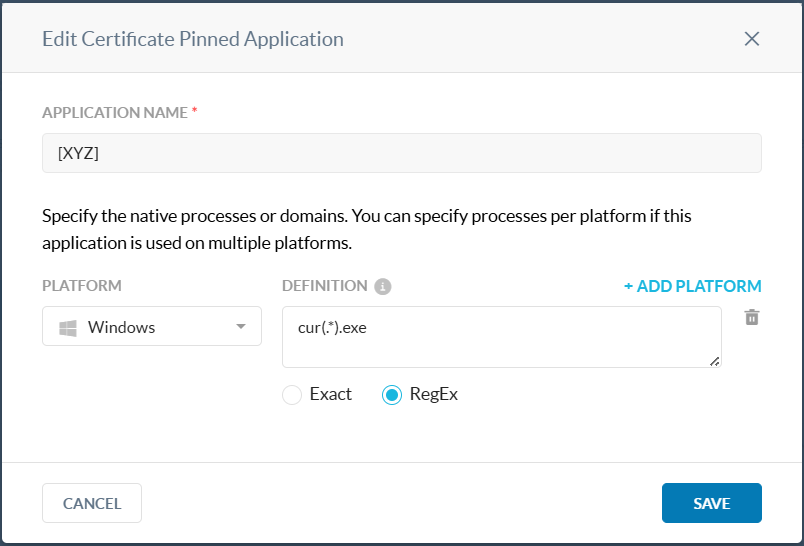

管理者が「curl.exe <url>」というプロセスを実行すると、「ABC」は「XYZ」よりも優先されます。これは、「curl.exe」という正確なプロセス名と一致するためです。

証明書ピン留めされたアプリケーションからのステアリング構成例外の設定
証明書ピン留めされたアプリケーションを、ステアリング構成のWeb UIに移動することなく、証明書ピン留めされたアプリケーションから直接ステアリング構成に適用するSteering Config Exceptionsオプション。 この機能により、証明書で固定されたアプリケーション例外を複数のステアリング構成に適用する手順が簡素化され、削減されます。
このオプションでは、以下のことが可能です。
-
証明書ピン留めされたアプリケーションへのステアリング構成の直接割り当て。
-
ステアリング設定から例外オプションと詳細オプションを直接変更します アクション列。
-
各ステアリング構成用に設定されている、証明書がピン留めされたアプリを表示します。
ステアリング設定の例外を追加するには、 以下のいずれかの方法を使用できます。
-
証明書がピン留めされたアプリケーションのUIから。
-
新しい証明書ピン留めアプリケーションを作成した直後。
証明書がピン留めされたアプリケーションのユーザーインターフェイス(UI)から
証明書ピン留めされたアプリからステアリング例外設定を構成するには:
-
ステアリング構成の例外を追加したい構成の省略記号( … )をクリックしてください。

-
Steering Config Exceptionsをクリックしてください。

-
これによりSteering Config Exceptions画面が表示されます。

-
Action列から例外を追加または変更します。編集アイコンをクリックすると、 New Exceptionsウィンドウに移動します。操作設定が既に設定されているステアリング構成の場合、 Edit Exceptionウィンドウに移動します。


新しい証明書ピン留めアプリケーションを作成した後
新しい証明書ピン留めアプリケーションを作成すると、画面に成功メッセージと、ステアリング構成例外を編集してそれをバイパスするオプションが表示されます。これにより、前のセクションで説明したように例外を設定できるSteering Config Exception画面に移動します。

フィルターステアリング構成
ステアリング構成例外機能を使用すると、以下のいずれかの条件でステアリング構成をフィルタリングできます。
-
ダイナミックステアリング
-
Actions
フィルター オプションを使用するには:
-
フィルターで選択したオプションに基づいて検索結果を表示するには、 +Add Filter をクリックしてください。
-
Dynamic Steeringをクリックすると、ダイナミックステアリングが有効になっている状態でのステアリング設定が表示されます。以下のダイナミックステアリングオプションから1つを選択してください。
-
オフ
-
On-Premise
-
Off-Premise
ダイナミックステアリングが有効になっているステアリング構成では、ステアリング構成名の横に括弧でOn-PremisesまたはOff-Premisesが表示されます。ダイナミックステアリングなしでステアリング構成を表示したい場合は、 Offを選択してください。
ステアリング設定をフィルタリングできるのは、ダイナミックステアリングが有効になっている場合のみです。ステアリング構成にダイナミックステアリングを適用したり、有効にしたりすることはできません。そのためには、「ステアリング設定」に移動してください。
-
-
次のいずれかの条件でステアリング構成を絞り込むには、 Actionsをクリックしてください。

-
バイパス
-
Block
-
混合
-
未設定

