

ダッシュボード上に視覚化を整理することで、表とグラフを組み合わせて、便利で興味深いレイアウトを作成できます。
Overview
ダッシュボードとは、基本的にレポートの視覚化結果をまとめて1つのページに表示されるものです。フィルターを追加することでダッシュボードをインタラクティブにしたり、タイルを並べ替えたりすることができます。ダッシュボードを好みに合わせて設定したら、チームと共有できます。ダッシュボードはいくつでも作成でき、それぞれのダッシュボードをユーザーの特定のニーズに合わせてカスタマイズできます。
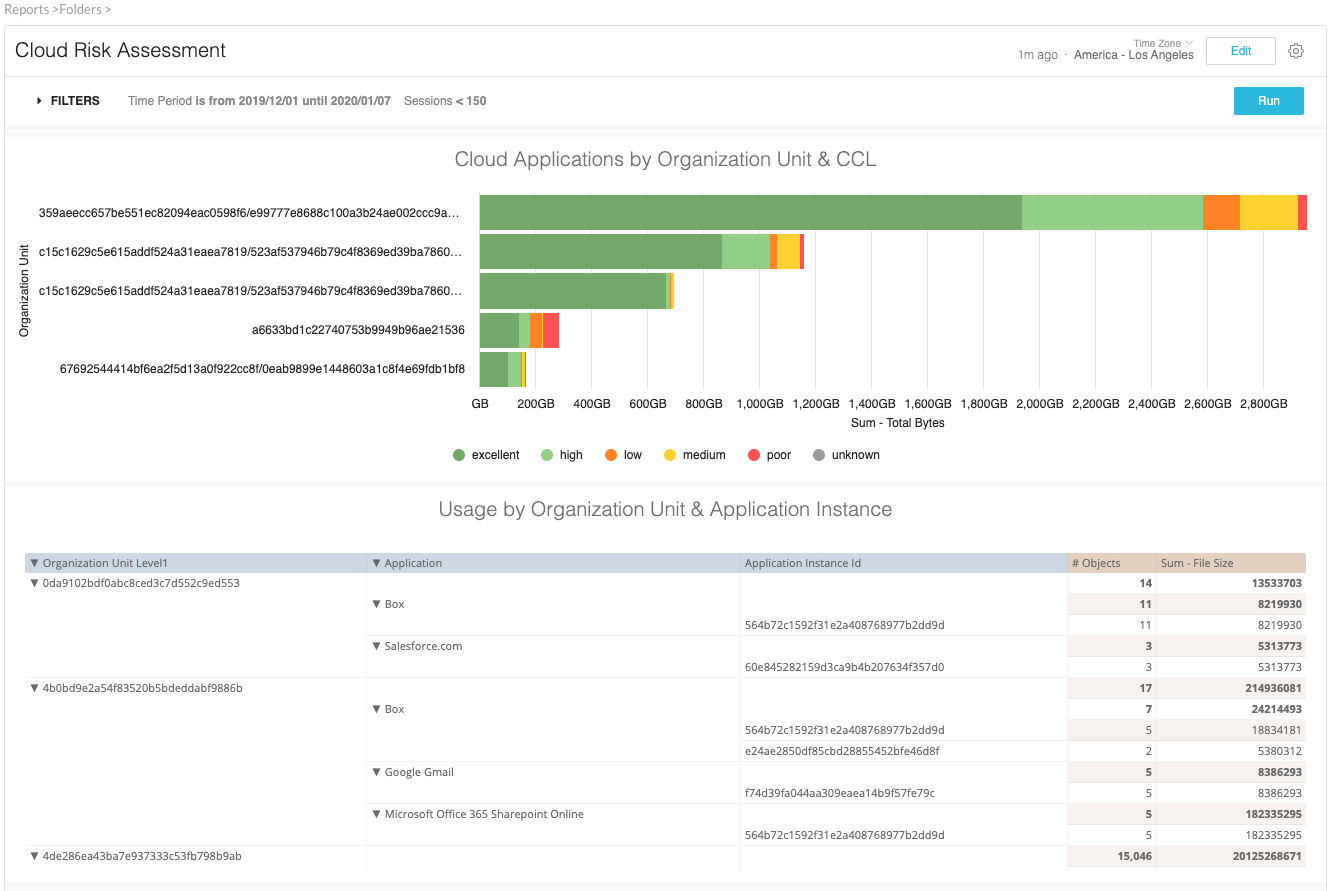
ダッシュボードを作成するという観点から見ると、タイルには大きく分けて3つの種類があります。
-
レポートタイル
-
連結されたタイル
-
テキストタイル
レポートタイル
レポートベースのタイルに関するレポートを取得するには、探索を行うことができます。
レポートタイルのレポートはダッシュボードに属します。既存のウィジェットを使用してレポート タイルを作成した場合でも、ウィジェットはレポート タイルの作成中にのみ使用されます。 このタイルは、その後の変更による影響を受けません。ウィジェットが削除された場合でも、レポートタイルはダッシュボード上に独立して残ります。
可能であれば、レポート タイルを使用して、不要なウィジェットでフォルダーが乱雑になることを避けてください。
Widgets
レポートを 1 か所で作成、変更、テストし、それを複数のダッシュボードで使用する場合は、ウィジェットが適しています。
ウィジェットとダッシュボードは同じフォルダに配置する必要があります。ウィジェットが変更されると、その変更内容はダッシュボードに反映されます。ウィジェットが削除された場合、ダッシュボードにはこのタイルに関するエラーが表示されます。
テキストタイル
テキストタイルにはレポートがありません。テキストタイルを使用して、ダッシュボードにヘッダーとテキストを追加できます。 多くの場合、テキスト タイルは、ダッシュボード上に視覚的なセクションを作成したり、必要に応じてデスクリプションを追加したりするために使用されます。
タイトル、サブタイトル、本文のうち、1つ以上を指定できます。
ダッシュボードの作成
ダッシュボードの作成を開始するには、いくつかの方法があります。
-
空白のダッシュボードを作成し、タイル(レポートタイル、ウィジェット、またはテキストタイル)を追加します。
-
ウィジェットから開始し、そのレポートをレポート タイルまたはウィジェットとして新しいダッシュボードに追加します。
-
[探索] ページのレポートから開始し、そのレポートを新しいダッシュボードのレポート タイルとして追加します。
ダッシュボードに追加する要素の数と複雑さについて考えてみてください。要素が増えると、より多くのブラウザリソースが必要となり、ダッシュボードのレンダリング時間が長くなります。レンダリングに問題が生じる場合は、要素数を減らした複数のダッシュボードを作成することを検討してください。
-
詳細については、ダッシュボードフィルターの追加方法をご覧ください。
ダッシュボードの編集
ダッシュボードメニューから「ダッシュボードの編集」 Select 。
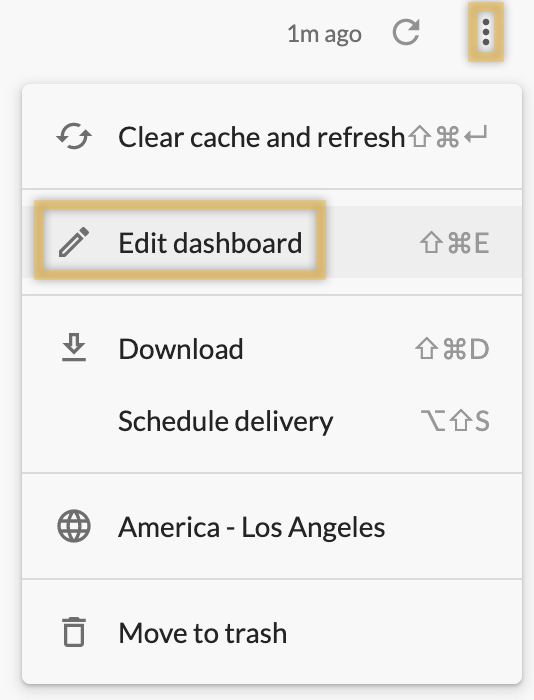
編集モードでは、タイルやフィルターの追加、移動、編集、削除、またはダッシュボードのタイトルの編集が可能です。ダッシュボード上部の青いツールバーが表示されていれば、編集モードになっていることがわかります。

編集を開始すると、「保存」ボタンが表示されます。「保存」をクリックすると、編集内容が保存され、編集モードが終了します。
編集内容を破棄するには、「キャンセル」をクリックしてください。変更を破棄しますか?ダイアログボックスが表示されたら、「破棄」をクリックしてキャンセルし、編集モードを終了することを確認します。廃棄の変更点?ナビゲーションのパンくずリストをクリックしたり、ブラウザの進む/戻る矢印をクリックしてダッシュボードから移動しようとした場合にも、ダイアログボックスが表示されます。
編集モードでは、ダッシュボード作成者はタイルをダッシュボードの上部または下部に移動するオプションを選択できます。
タイルの配置変更とサイズ変更
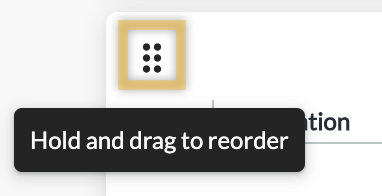
編集モードでは、ダッシュボード上のタイルを移動したり、サイズを変更したりできます。タイルを移動するには、タイルの左上にある6つの点のアイコンをクリックしてドラッグします。ダッシュボード上でタイルを新しい場所にドラッグすると、タイルの位置を決めるのに役立つ青いグリッド線が表示されます。
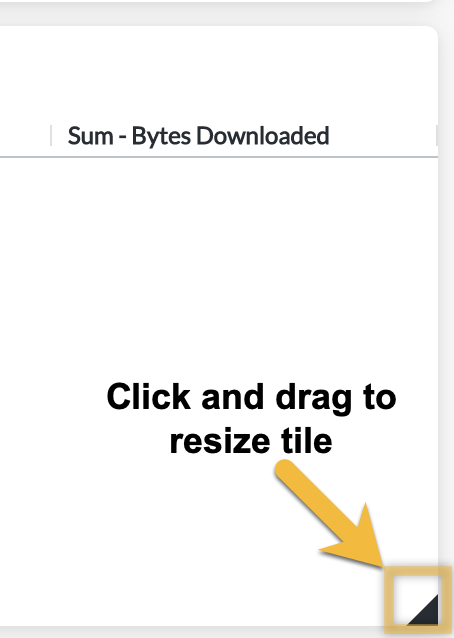
タイルの右下隅をクリックしてドラッグすると、サイズを変更できます。
タイルを非常に短くしたい場合は、タイルのタイトルを非表示にすることで、タイルをできるだけ短くすることができます。
また タイルの編集画面にある「タイルを移動」オプションを使用して、タイルをダッシュボードの上部または下部に移動することもできます。
タイルサイズとグリッドレイアウト
ビジュアライゼーション グリッドレイアウトをダッシュボードに追加すると、グリッドの配置がダッシュボードタイルのサイズに合わせて調整されるようになります。
例えば、次のようなビジュアライゼーションを含むダッシュボードタイルがあるとします。 4つの小さなグラフのグリッドレイアウト。 タイルを縦横に大きくすると、小さなグラフが4つ一列に表示されます。タイルを正方形にサイズ設定すると、小さなグラフは2行2列に再配置されます。タイルを幅は狭く高さを高く設定すると、グラフは4行1列に再配置されます。
グリッド配置が適切に動作するようにするには、ビジュアライゼーションの「1行あたりのグラフ数」設定に数値を入力しないでください。「1行あたりのグラフ数」に値を入力すると、ダッシュボードタイルのサイズや形状に関係なく、その設定が適用されます。
強化されたレポートのお気に入りフォルダ
管理者はダッシュボードを「お気に入り」に登録できます。「お気に入り」に追加されたダッシュボードには星のアイコンが表示されます。すべてのダッシュボード(Netskopeライブラリ内のダッシュボードを含む)を「お気に入り」に追加できます。これにより、頻繁にアクセスするダッシュボードを整理し、すばやく見つけることができます。
お気に入りのダッシュボードとウィジェットは「お気に入り」フォルダに表示され、個人用フォルダやグループフォルダで使用できるフィルターと同じフィルターに基づいてフィルタリングできます。さらに、このフォルダからダッシュボードとウィジェットのタグを直接管理することもできます。