

Netskopeのデータセンターピンニングとは、管理者がNetskope Client接続先として国と優先するPoP(Point of Presence)を選択できる方法を指します。 例えば、貴社は地域限定のキャンペーンや、エンドユーザーを対象としたターゲットマーケティングを実施したいと考えているとします。 管理者は、特定の地域に特化した国のPOPに接続できます。
Key Capabilities:
-
POP Pinning: ユーザーは、設定されたタイムアウト期間が経過するか、手動でピン留めを解除するまで、ピン留めされたPOPに接続されたままになります。
-
Configuration: 管理者は、組織単位(OU)またはユーザーグループに対してPOPピン留めを有効にすることができます。
-
Timeout Control: 固定されたPOP接続の最大タイムアウト時間を指定できます。
-
Status Monitoring: 現在のPOPピン留め状態は、デバイスのWebUIで確認できます。
Supported OS: Windows、macOS、Linux。
– インターネットセキュリティサービスでのみ機能します。
テナントに対してローカライゼーションゾーンが有効になっている場合、POPからの送信トラフィックの送信元IPアドレスは、POPの実際の国別IPアドレスではなく、ユーザーの国別IPアドレスにすることができます。これは、送信元IPアドレスがPOPの地理的位置を表さなくなるため、ローカライズされたコンテンツの検証を妨げる可能性があります。
データセンターピンニングを有効にする
データセンター/POPピンニングを有効にするには、 Settings > Security Cloud Platform > Netskope Client > Client Configuration > Tunnel Settingsに移動して、 Allow users to select data center有効にします。

管理者は、自動的なピン留め解除と最適なPoP(Point of Presence)への復帰のタイムアウト期間を設定できます。最小設定時間は30分(デフォルト設定)、最大設定時間は24時間です。
Netskope Clientバージョン 134.0.0 以降にアップグレードするユーザーは、データセンターピンニング機能が意図どおりに動作するように、該当するクライアント構成プロファイルで「ユーザーがデータセンターを選択できるようにする」を有効にする必要があります。 ユーザーが選択されたPOPに固定される期間は、 Revert to optimal POP afte rでスケジュールされた時間に依存します。
– Netskope Client バージョン 134.0.0 以降のユーザーに対してこの設定が有効になっていない場合、データセンターピンニング コマンドを実行しようとしたときにエラーが発生する可能性があります。
Netskope Client優先POPにピン留めする
クライアント構成でAllow users to select data centerオプションを有効にした後、 nsdiagコマンドnsdiag --pinを使用して、接続のために目的のPOPに手動でピン留めします。 nsdiag機能の導入により、管理者がPOPにピン留めするのに役立つ対話型モードが提供されます。このオプションは、次のいずれかの方法で使用します。
-
国を選択し、次に希望するPOP名を選択してください。

-
コマンド内で国名とPOP名を直接指定します。


– VDI環境では、1人のユーザーがNetskope Clientにピン留めされているPOPを変更すると、VDIにログインしている他のユーザーにも自動的に影響します。 POPはすべてのユーザーに対して更新されます。
PINステータスの表示
– ピンステータスは、現在のピンステータスと、ユーザーが手動で選択したPOPにピン留めされたままになる残り時間を表示します。PINステータスにはトンネルステータスの詳細も含まれており、管理者がトンネル確立の正確なステータスを把握するのに役立ちます。

Netskope Clientピン留めを解除し、最適なPOPに戻すためのオプション
Netskope Clientピン留めを手動で解除し、 Netskopeクラウドがユーザーにとって最適なPOPを自動的に選択する自動POP選択に戻すには、2つの方法があります。
-
Option 1: 使う
nsdiag --unpinNetskope Clientを解除し、自動的にPOP選択に戻す必要があります。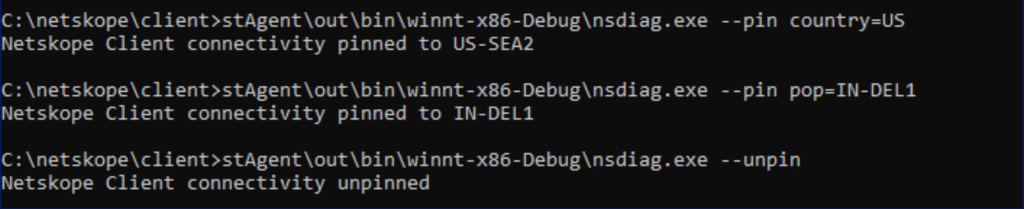
-
Option 2: マシンを再起動するか、プロセスを再起動してください。

マルチユーザー展開設定では、ピン留めはグローバルな操作であり、ユーザー固有の操作ではありません。ユーザーがPOPにピン留めすると、システム上のすべてのユーザーに影響します。PINは、明示的に削除するまで有効です。 --unpinコマンドを実行するか、システムが再起動時に自動的にクリアするまで有効です。
nsdiagコマンドです。Windows、macOS、Linuxnsdiagコマンドの場所については、コマンド参照Netskope Client参照してください。– Netskope Client はクライアント設定の Revert to optimal POP after オプションで設定されたタイマーに従って自動的にピンを解除します。
制限地域におけるデータセンターのピン留め動作
中国のジオフェンス機能が有効になっているテナントの場合、nsdiag –pin コマンドを実行すると、中国固有の接続拠点 (POP) のみが表示されます。
