Advanced Diagnosticsには、サイトとアプリケーションという2つの主要なダッシュボードがあります。
サイト ダッシュボード
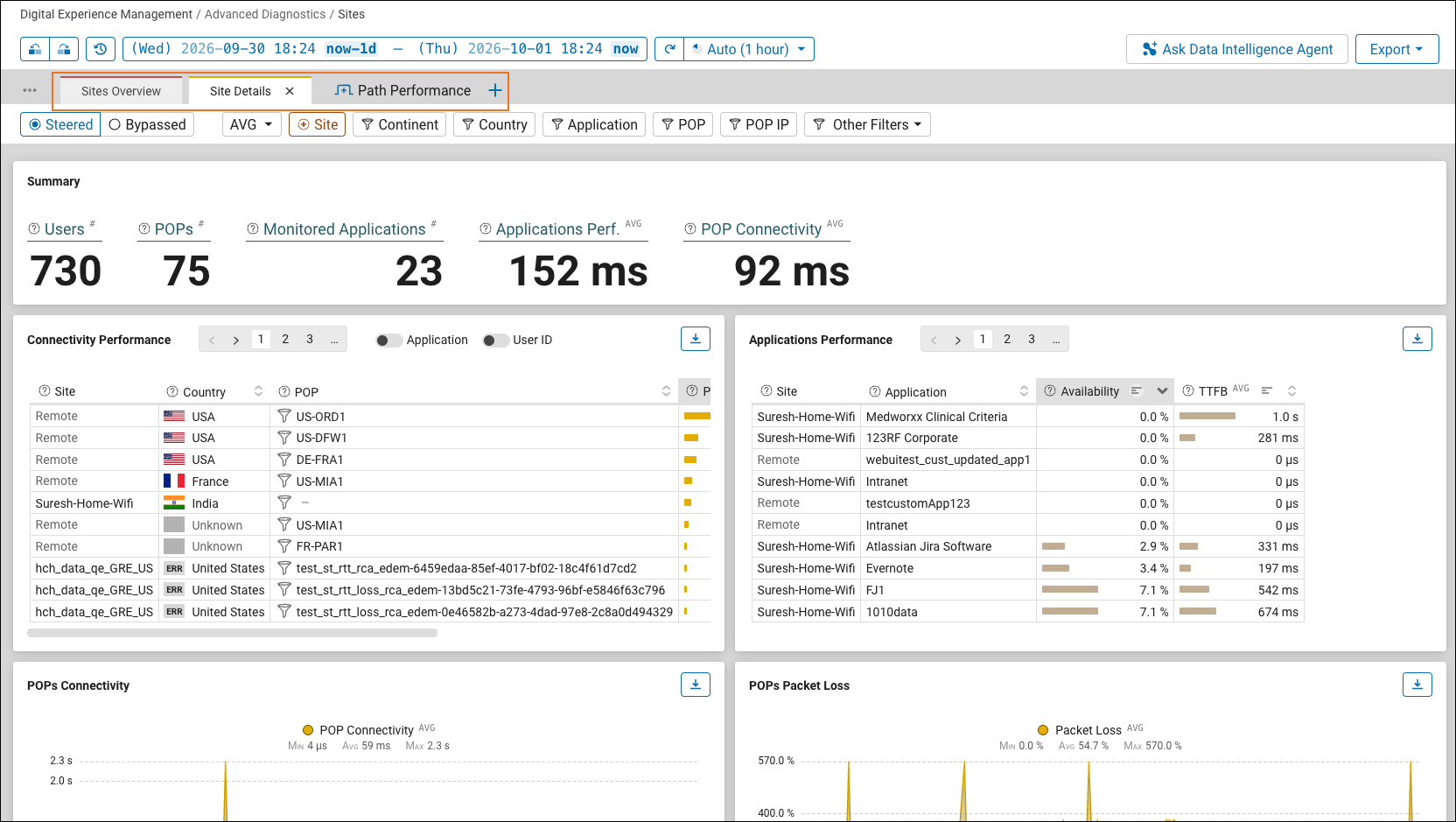
Sitesダッシュボードには、Site 概要、Site Details、Path Performanceの3つのタブがあります。
Site Overview
このダッシュボードの各ウィジェットで、下向き矢印  をクリックして、データを含むCSVファイルをエクスポートします。
主な用途
Sites 概要ダッシュボードは、企業のサイトパフォーマンス監視における標準的なエントリーポイントです。監視対象のサイトおよびユーザー全体のネットワーク接続パフォーマンスを評価し、パフォーマンスの低下を特定し、影響を受けた監視対象サイトおよびユーザーの数という観点からその影響範囲を判断するために必要なすべての情報が提供されます。また、ネットワークの劣化が、監視対象のアプリケーション全体のパフォーマンスに直接影響しているかどうかを測定することもできます。
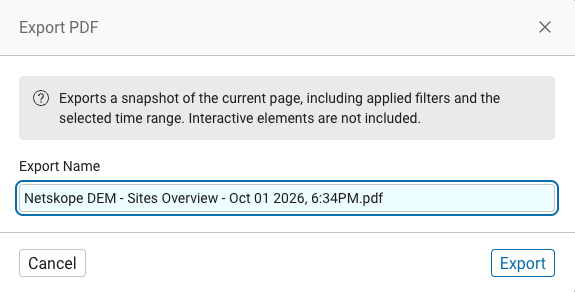
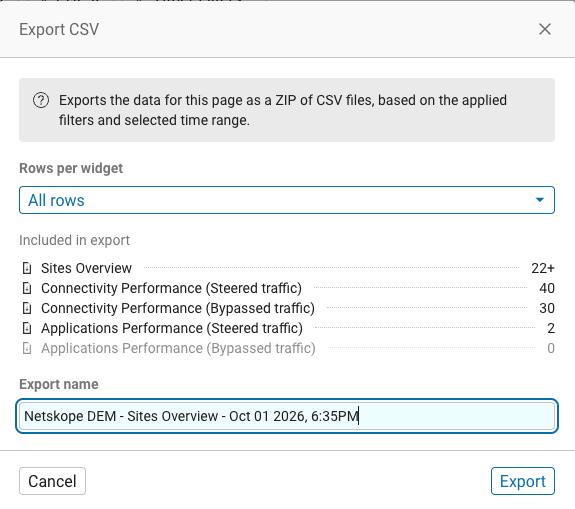
Export をクリックして、Sites 概要タブをPDFまたはCSV形式でダウンロードします。
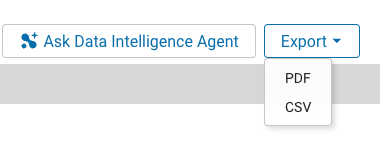
PDF:名前を維持または変更し、ExportをクリックしてPDFファイルをダウンロードします。
CSV:ここでは、エクスポートに含まれる内容を確認できます。Select ファイルに含める行数を選択し、名前を維持または変更して、Export をクリックし、CSVファイルをダウンロードします。
Summary
[サマリー (Summary)] ウィジェットでは、監視対象のユーザー、Netskope POP、グローバルパフォーマンス指標の概要を確認できます。これらは選択した期間を反映しており、別の期間を選択したときやフィルターを適用したときに自動的に更新されます。

| Value | デスクリプション |
| ユーザー | ネットワークプローブとアプリプローブのデータが収集されているNSClientの数。 注:NSClientがネットワークプローブまたはアプリプローブテストを実行しない場合、該当するユーザーは監視対象ユーザーのリストにカウントされません。 |
| POPs | Netskope POPの数 監視対象サイトとユーザーによって監視されています。 |
| Connectivity Perf. | 企業拠点/ユーザーとNetskope POP(ステアリングモード)/アプリケーションサーバー(バイパスモード)間のネットワーク遅延(RTT – 往復時間) |
| アプリケーションのパフォーマンス | 初回バイト到達時間(TTFB)は、アプリケーション全体のパフォーマンスを示す良い指標です。 |
監視範囲
一方、「モニタリングスコープ(Monitoring Scope)」ウィジェットは構成に対応しています。
これは、値が適用される可能性のあるフィルターによって変化しないことを意味します。
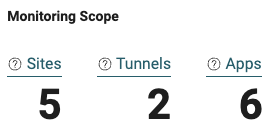
この機能は、システム内で設定されているサイト数、IPSec/GREトンネル数、およびアプリケーション数を表示します。
これらは選択された期間に依存せず、フィルターの影響も受けません。
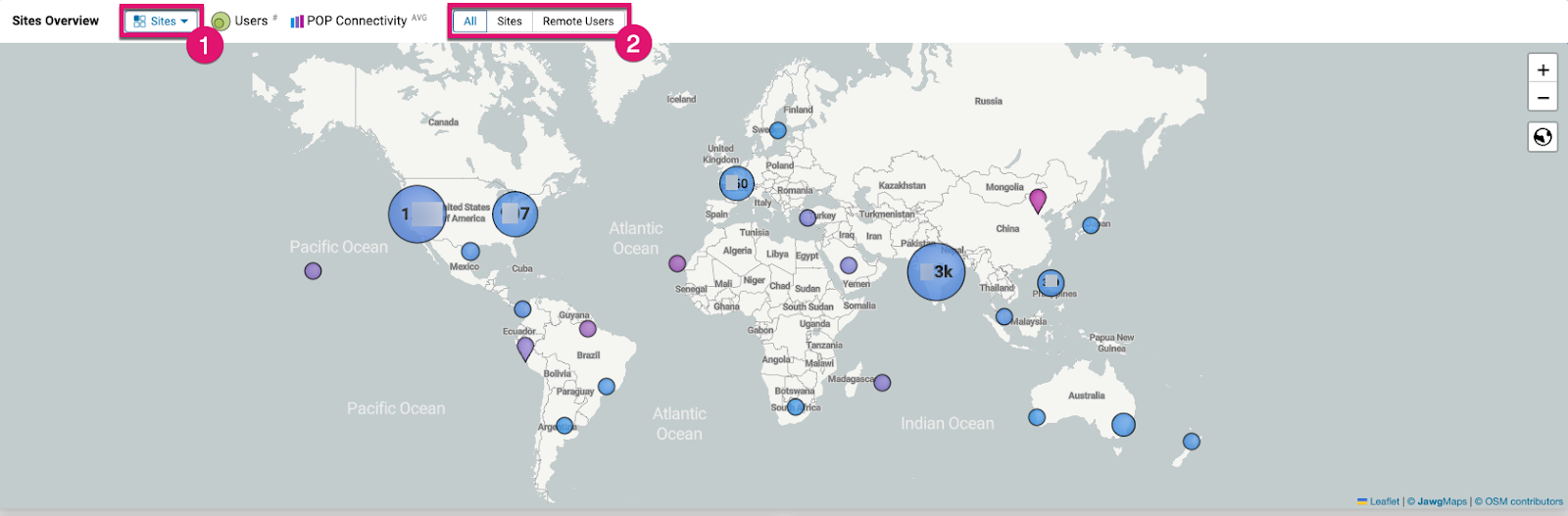
- この地図には、サイト/ユーザーの所在地、または選択した特定の期間にサイトとユーザーが接続していたNetskopeのPOP(接続ポイント)の所在地が表示されます。
- 監視対象のすべてのサイトとユーザーを表示するか、企業サイトまたは自宅で作業しているユーザーのみを表示するかを選択できます。
POP接続性指標は、お客様のサイト/ユーザーと、それらが接続しているNetskope POP間のネットワーク遅延に対応します。
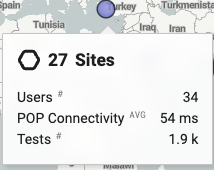
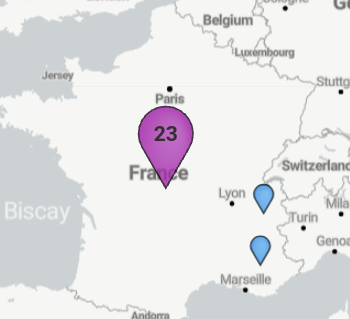
地図の右側にあるズームバーを使用するか、円を直接クリックしてズームインし、各サイトまたはユーザーの場所をより詳細に確認できます。
地図に記載されている情報の概要表:
| Data | デスクリプション | 例 |
| Title | 企業サイト名(単一サイトの場合) リモートユーザーの場所のケース内の「REMOTE」 同じ地域内の複数のサイトのケース内の「X Sites」。 | 単一サイト: 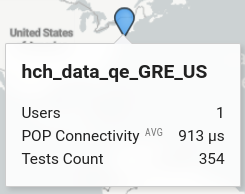 リモートユーザー:  複数のサイト:  |
| ユーザー | 特定の場所における監視対象ユーザー数。「監視対象ユーザー」とは、NSClientがトラフィックを制御し、DEMが有効になっているユーザーを意味します。 | 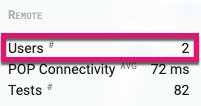 |
| POP接続 | Netskope POPに対してネットワークプローブテストを実行するNSClientおよび/またはエンタープライズステーション間のRTT測定。 | 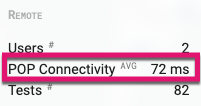 |
| テストは重要です | 選択した期間中に、その場所からサイト/ユーザーが接続しているNetskope POPに対して実行されたネットワークプローブテストの数。 | 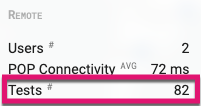 |
接続性能
接続性能(誘導トラフィック)
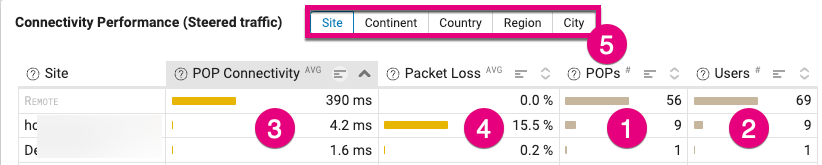
「接続パフォーマンス(誘導トラフィック)」表には、トラフィックが誘導される選択された期間中に監視されているすべての企業サイトのリストが表示されます。これは以下に対応します。
- NSClientsからのトラフィック
- 「ステアードモード」に設定されたエンタープライズステーションからのトラフィック
各サイトについて、ユーザーが接続していた Netskope POP の数 (1) と、そのサイトから作業していたユーザー数 (2) を特定できます。
この表の主な目的は、特定のサイトがネットワーク接続の劣化の影響を受けているかどうかを特定できるようにすることです。劣化の原因としては、Netskope POPへの接続時のレイテンシが高いこと(3)やパケット損失率が高いこと(4)が考えられます。
いずれかの列をクリックすると、それに応じて値が並べ替えられます。列タイトルをもう一度クリックするだけで、降順または昇順で並べ替えることができます。
データは、地理的位置(大陸、国、地域、都市)またはサイト(5)ごとにグループ化できます。
影響を受けているサイト、または関心のあるサイトを特定したら、最初の列にあるそのサイト名をクリックするだけで、「サイトの詳細」ダッシュボードに自動的に移動します。
接続性能(バイパスされたトラフィック)
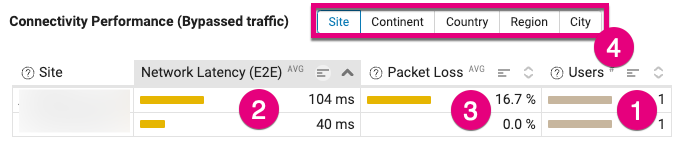
接続パフォーマンス(バイパスされたトラフィック)テーブルには、選択した期間中にNetskopeをバイパスしているトラフィックがある、監視対象のすべての企業サイトのリストが表示されます。これは、「バイパスモード」で構成されたエンタープライズステーションからのトラフィックに対応しています。
各サイトについて、そこから作業しているユーザー数を特定できます(1)。
この表の主な目的は、特定のサイトがネットワーク接続の劣化の影響を受けているかどうかを特定できるようにすることです。パフォーマンスの低下は、アプリケーションサーバーへの接続時のレイテンシが高いこと(2)またはパケット損失率が高いこと(3)が原因である可能性があります。
いずれかの列をクリックすると、それに応じて値が並べ替えられます。列タイトルをもう一度クリックするだけで、降順または昇順で並べ替えることができます。
データは、地理的位置(大陸、国、地域、都市)またはサイト(4)ごとにグループ化できます。
影響を受けているサイト、または関心のあるサイトを特定したら、最初の列にあるそのサイト名をクリックするだけで、「サイトの詳細」ダッシュボードに自動的に移動します。
アプリケーションのパフォーマンス

ステアリングモード(ステアリングされたトラフィック対バイパスされたトラフィック)に応じて、2つのアプリケーションパフォーマンスの表が表示されます。
これらは 各企業サイトまたはユーザーの場所から認識されるアプリケーションのパフォーマンスを測定するためのものです。 データは地理的な場所やサイトごとにグループ化できます。
主な目的は、ネットワーク関連の劣化がアプリケーションのパフォーマンスに及ぼす影響を判断することです。
繰り返しますが、関心のあるサイト名(サイトでグループ化する場合)をクリックするだけで、対応する「サイトの詳細」ビューに自動的に移動します。
サイトの詳細
このダッシュボードの各ウィジェットで、下向き矢印 をクリックして、データを含むCSVファイルをエクスポートします。
主な用途
「サイトの詳細」ダッシュボードは通常、特定の企業のサイトがNewEdgeクラウド(ステアリングモード)/アプリケーションサーバー(バイパスモード)への接続性の面でどのようにパフォーマンスを発揮しているかをよりよく理解し、このネットワークパフォーマンスがエンドユーザーへのアプリケーションの配信方法に影響を与えるかどうかを判断したい場合に使用されます。
このビューから、企業サイトでネットワーク接続の問題が発生したことを検知し、接続状況(障害発生時にどのNetskope POPに接続されていたかなど)を特定し、この可能性がアプリケーションのパフォーマンスにどのように影響するかを把握できます。
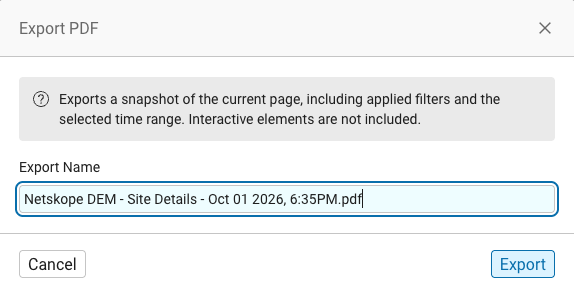
Export をクリックして、Sites DetailsタブをPDFまたはCSV形式でダウンロードします。
PDF:名前を維持または変更し、ExportをクリックしてPDFファイルをダウンロードします。
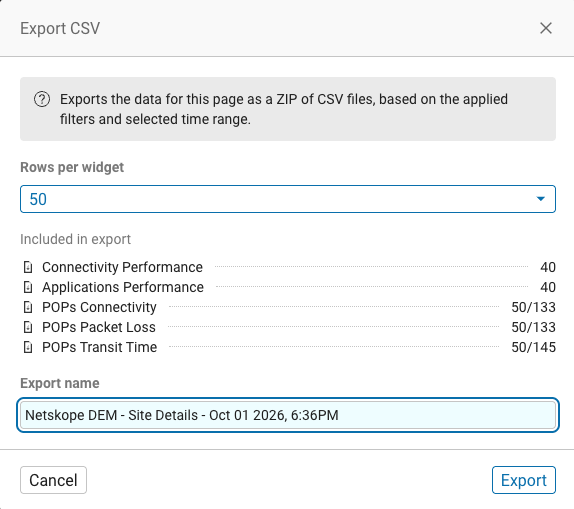
CSV:ここでは、エクスポートに含まれる内容を確認できます。Select ファイルに含める行数を選択し、名前を維持または変更して、Export をクリックし、CSVファイルをダウンロードします。
分析対象を特定のNetskope POPに絞り込みながら、すべての企業サイトとユーザーの所在地を考慮することで、簡単に視点を切り替えることができます。また、ネットワークのトラブルシューティングダッシュボード、またはよりアプリケーション中心のダッシュボードに直接移動して、分析を続けることもできます。
このダッシュボードは 「ステアリング」モードまたは「バイパス」モードのいずれかである必要があります。
ダッシュボード左上のスイッチボックスでモードを切り替えることができます。 ダッシュボード左上のスイッチボックスで切り替えることができます。

サイト詳細(操舵モード)
Summary

「概要」ウィジェットには、監視対象のユーザー、Netskope POP、およびグローバルネットワークとアプリケーションのパフォーマンスインジケータの概要が表示されます。これらは選択した期間を反映しており、別の期間を選択した場合やフィルターを適用した場合に自動的に更新されます。
| Value | デスクリプション |
| ユーザー | ネットワークプローブとアプリプローブのデータが収集されているNSClientの数。 注:NSClientがネットワークプローブまたはアプリプローブテストを実行しない場合、該当するユーザーは監視対象ユーザーのリストにカウントされません。 |
| POPs | Netskope POPの数 監視対象サイトとユーザーによって監視されています。 |
| 監視対象アプリ | App Probeテストを通じて監視されたアプリケーションの数。 |
| Connectivity Perf. | 企業拠点/ユーザーとNetskopeのPOP間のネットワーク遅延(RTT:往復時間)。 |
| アプリケーションのパフォーマンス | 初回バイト到達時間(TTFB)は、アプリケーション全体のパフォーマンスを示す良い指標です。 |
ネットワーク接続
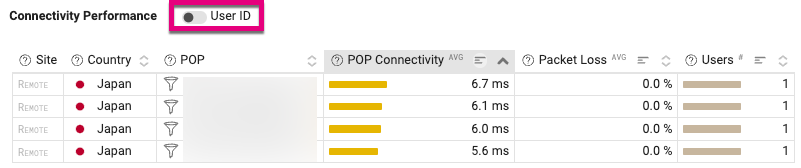
この表は、サイトごとおよび関連するNetskope POPごとにグループ化された、主要なネットワークパフォーマンス指標(POP接続性とパケット損失)を示しています。
これにより、特定のNetskope POPsの接続性に特有のネットワーク劣化を特定できます。
パフォーマンス指標に加えて、各行にはサイト名、その場所、関連付けられたPOP、および関連付けられたPOPに接続している監視対象ユーザー数が表示されます。
システム障害が発生した場合は、表の上部にある「ユーザーID」オプションを有効にすることで、影響を受けたユーザーをこの表から直接特定できます。
この表から、名前の横にあるフィルターアイコンをクリックして特定のNetskope POPを選択するか、サイト名をクリックして「パスパフォーマンス」ダッシュボードに移動することができます。
アプリケーションのパフォーマンス
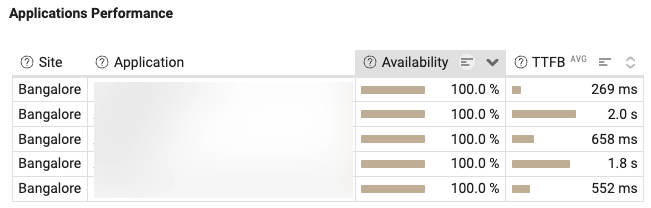
この表は、App Probeテストによって監視されたアプリケーションの一覧と、主要なアプリケーションパフォーマンス指標(可用性およびTTFB)を示しています。
これにより、注目しているサイトにおいて、パフォーマンスが低下しているアプリケーションを迅速に特定できます。
この表から、フィルターを適切に調整することで、複数のサイトにおける特定のアプリケーションのパフォーマンスを比較することもできます。
このテーブルから、サイト名をクリックして「Path Performance」ダッシュボードに移動するか、いずれかのアプリケーション名をクリックして「Application Details」ダッシュボードに移動することができます。
POP接続性 – パケット損失 – 伝送時間
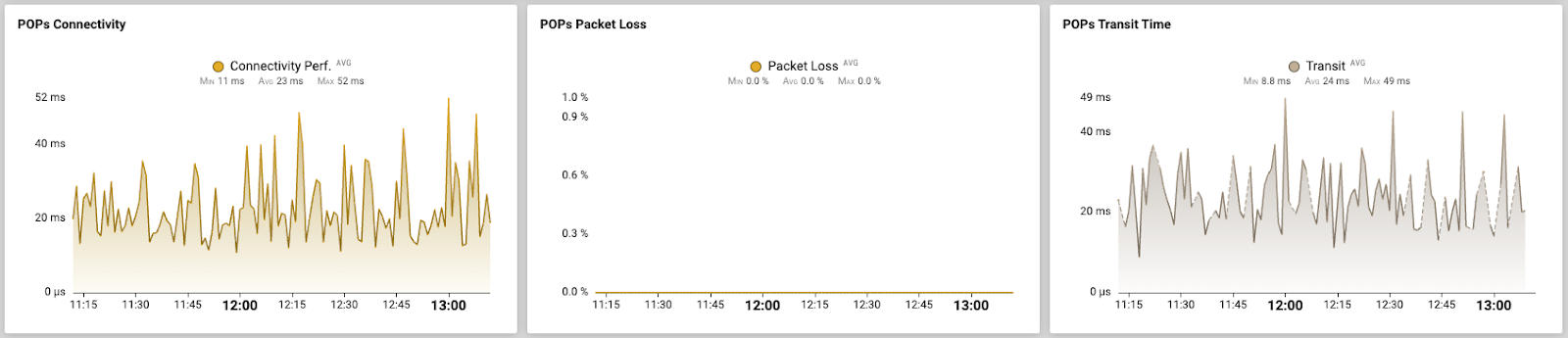
これらの時系列データは、それぞれPOPの接続性、POPのパケット損失、およびPOPの伝送時間の経時的な変化を示しています。これにより、分析対象を最も劣化の激しい期間に素早く絞り込むことができます。 フォーカスモード。
サイトの詳細(バイパスモード)
Summary
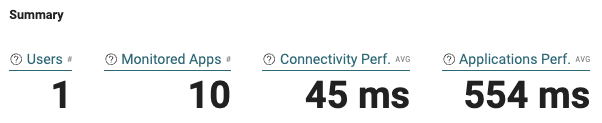
サマリーウィジェットは、監視対象のユーザー、グローバルネットワーク、およびアプリケーションのパフォーマンス指標の概要を提供します。これらは選択した期間を反映しており、別の期間を選択したとき、またはフィルターを適用したときに自動的に更新されます。
| Value | Description |
|---|---|
| ユーザー | ネットワークプローブとアプリプローブのデータが収集されているNSClientの数。 注:NSClientがネットワークプローブまたはアプリプローブテストを実行しない場合、該当するユーザーは監視対象ユーザーのリストにカウントされません。 |
| 監視対象アプリ | App Probeテストを通じて監視されたアプリケーションの数。 |
| Connectivity Perf. | 企業拠点/ユーザーとアプリケーションサーバー間のネットワーク遅延(RTT:ラウンドトリップタイム)。 |
| アプリケーションのパフォーマンス | 初回バイト到達時間(TTFB)は、アプリケーション全体のパフォーマンスを示す良い指標です。 |
接続性能

この表は、主要なネットワークパフォーマンス指標(ネットワーク遅延とパケット損失)を、サイトごとおよび関連するNetskope POPごとにグループ化して示しています。
これにより、特定のアプリケーションサーバーの接続性に特有のネットワーク劣化を特定できます。
パフォーマンス指標に加えて、各行にはサイト名、その場所、および関連するPOPに接続している監視対象ユーザー数が表示されます。
システム障害が発生した場合は、表の上部にある「ユーザーID」オプションを有効にすることで、影響を受けたユーザーをこの表から直接特定できます。
この表からサイト名をクリックすると、「パスパフォーマンス」ダッシュボードに移動できます。
アプリケーションのパフォーマンス
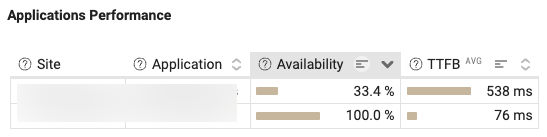
この表は、App Probeテストによって監視されたアプリケーションの一覧と、主要なアプリケーションパフォーマンス指標(可用性およびTTFB)を示しています。
これにより、注目しているサイトにおいて、パフォーマンスが低下しているアプリケーションを迅速に特定できます。
この表から、フィルターを適切に調整することで、複数のサイトにおける特定のアプリケーションのパフォーマンスを比較することもできます。
このテーブルから、サイト名をクリックして「Path Performance」ダッシュボードに移動するか、いずれかのアプリケーション名をクリックして「Application Details」ダッシュボードに移動することができます。
接続性 – パケット損失
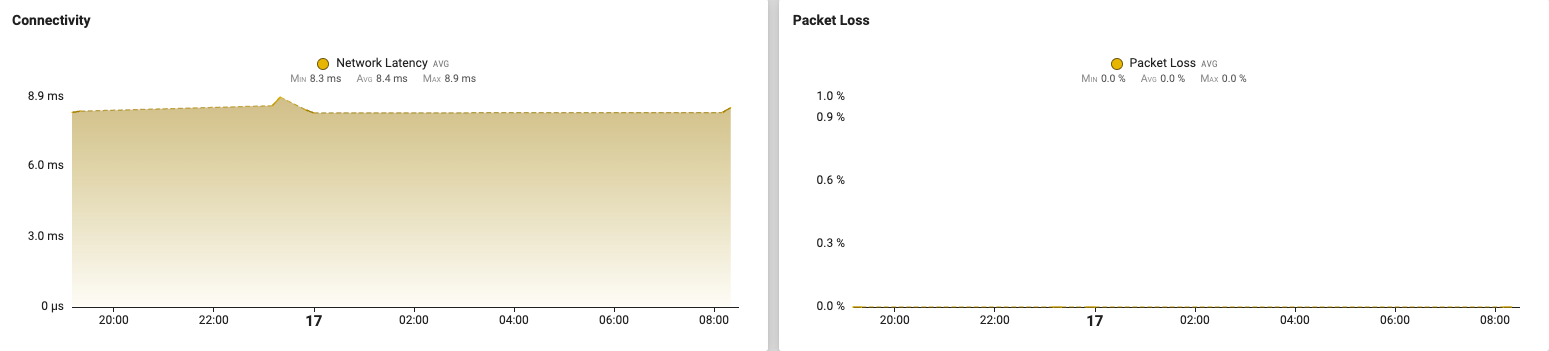
これらの時系列データは、それぞれエンドツーエンド(E2E)ネットワーク遅延とパケット損失の経時的な変化を示しています。これにより、分析対象を最も劣化の激しい期間に素早く絞り込むことができます。 フォーカスモード。
パスパフォーマンス
このダッシュボードの各ウィジェットで、下向き矢印 をクリックして、データを含むCSVファイルをエクスポートします。
主な用途
「パスのパフォーマンス(Path Performance)」ダッシュボードを使用すると、企業サイトと Netskope NewEdge クラウド間の接続の問題をトラブルシューティングできます。そのため、これが厳格な要件ではない場合でも、特定のサイトで最初にフィルタリングするときに通常使用されます。
これは、選択した期間中に企業拠点とそれらが接続していたNetskopeのPOP(接続拠点)間のすべてのネットワークパスを包括的に視覚化します。これにより、トラフィックが通過したすべてのISPネットワークを特定し、ネットワーク接続の問題(ローカル接続、ISPピアリング、ISPバックボーン)をトラブルシューティングできます。
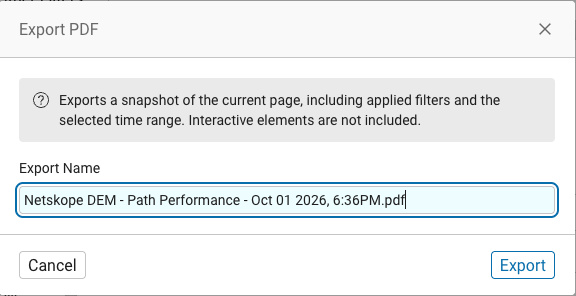
Exportをクリックして、パスパフォーマンスのタブをPDFまたはCSV形式でダウンロードします。
PDF:名前を維持または変更し、ExportをクリックしてPDFファイルをダウンロードします。
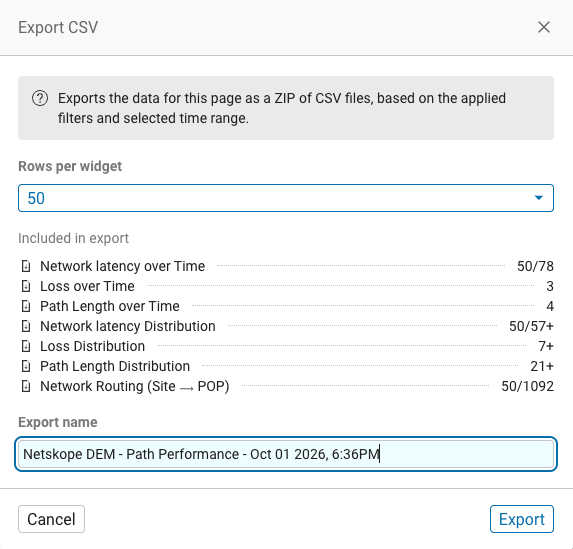
CSV:ここでは、エクスポートに含まれる内容を確認できます。Select ファイルに含める行数を選択し、名前を維持または変更して、Export をクリックし、CSVファイルをダウンロードします。
時系列グラフと分布グラフ
ダッシュボードの上部には、ネットワーク遅延、パケット損失、パス長といった指標の経時的な変化が表示されます。
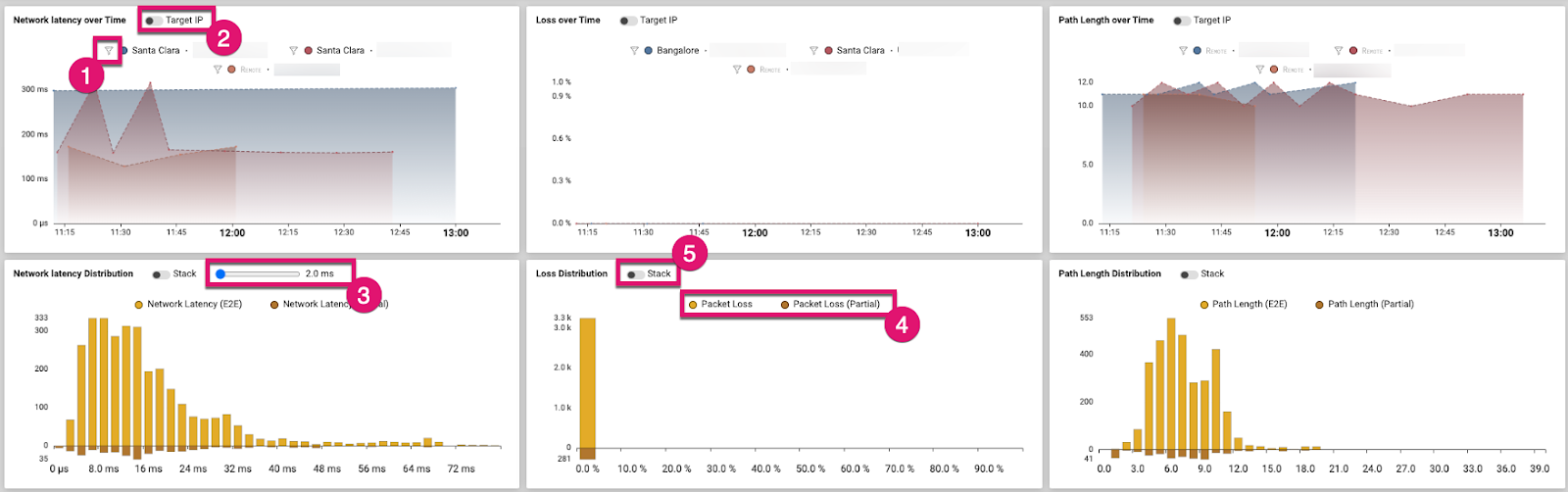
この時系列データは、アクセスされた個々のNetskope POPと、それに対応する接続性能を明確に区別している。
Netskope POP 名の左側にあるフィルター アイコン (1) をクリックすると、その特定の POP とそれに対応するパフォーマンスの変化に焦点を合わせることができます。
Netskope POP 名識別とパブリック IP アドレスは、「ターゲット IP」スイッチボックス (2) をクリックすることで切り替えることができます。
分布グラフは、実行されたネットワークプローブテストの数(Y軸)と、それに対応するメトリック値(X軸)を示しています。X軸のスケールは スライドバー(3)で調整できます。
状況によっては、NetskopeのPOPにアクセスできなくなる場合があります。このようなケースでは、「部分的な」指標が表示されます(4)。 これは、対応するメトリックが、サイトからネットワークパス上で発見された最も遠いルーティングノードまで測定されたことを意味します。
ネットワークパスの可視化
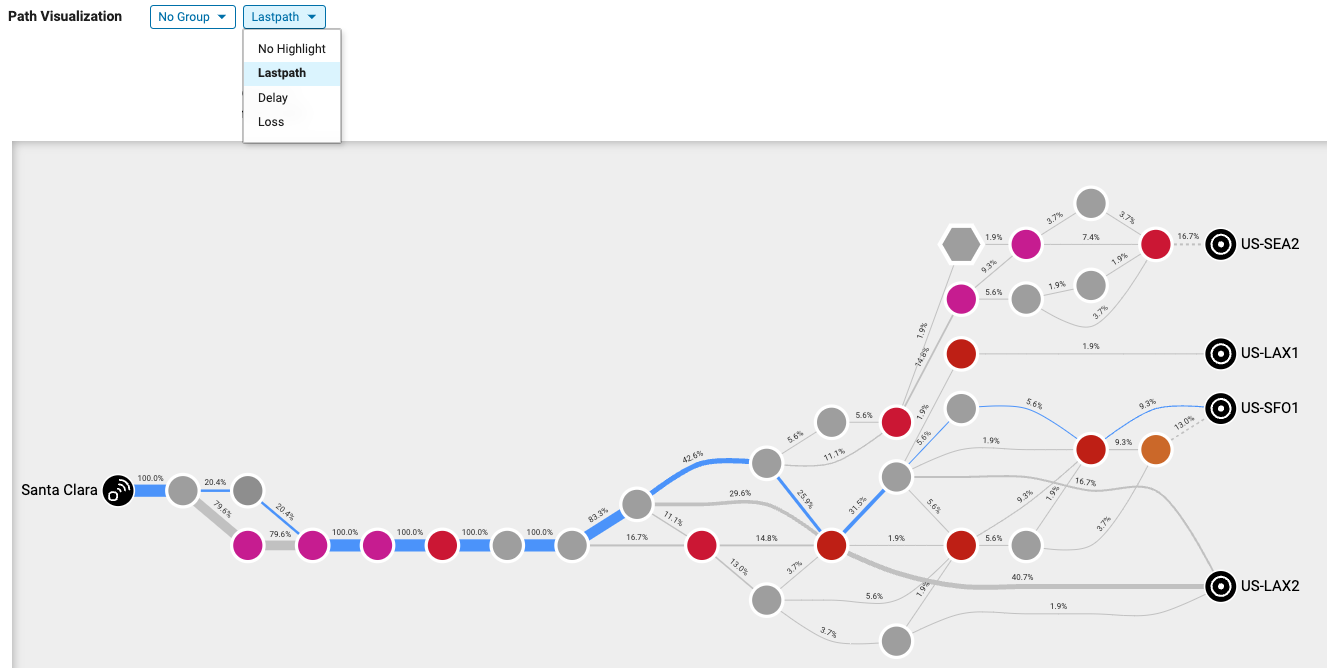
ネットワークパス可視化ウィジェットは、選択した期間中に使用されたすべてのネットワークパスを表示します。以下の例では、企業サイトが3つのNetskope POPに接続されていることがわかります。

パス上の各ノードは、ルーター(またはルーティングサービスを提供する任意のネットワークコンポーネント)に対応します。
それぞれの色は、AS(自律システム)を識別します。つまり、この色は通過しているISPを識別する色です。
各ノードについて、以下を特定します。
- RIR(地域インターネットレジストリ)への登録に基づく所在地
- AS name
- ISP name
各ノードについて、そのノードを通過したネットワークプローブテストの数、遅延、およびパケット損失率も提供します。
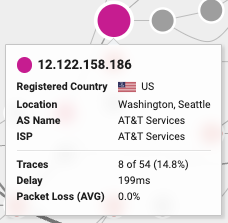
場合によっては、中間ルーターがネットワークプローブ要求に反応せず、不明のままになることがあります。
これらは経路上で検出されていますが、情報を提供することはできません。これらの未知のノードは灰色で表示されます。
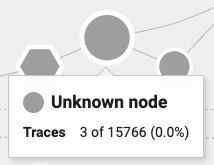
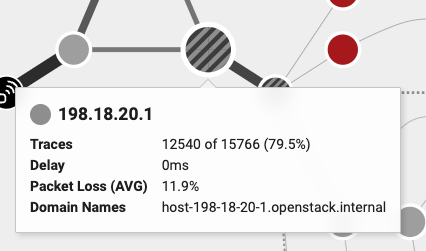
他のノードはプライベートIPアドレスを持っている可能性があります。
このような場合、それらは特定のISPに所有されておらず、位置情報を特定することはできません。
これらは、灰色で線が引かれたノードで識別されます。
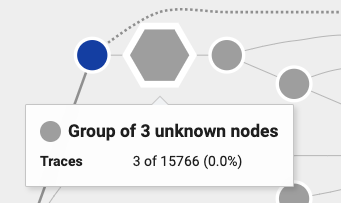
単一パス上の連続するノードの一部は不明である可能性がある。
複数の未知のノードを線で表示する代わりに、それらをすべてまとめて表示します(六角形のアイコン)。
リンクの太さは、その使用状況を示しています。太線は、この経路が相当数のネットワークプローブテストで使用されたことを意味します。一方、細い線は、リンクが あまりないことを意味します。
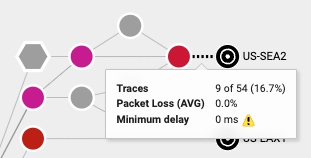
パス上の任意のリンクにマウスカーソルを合わせると、対応する指標が表示されます。指標は以下のとおりです。
- このリンクを経由したネットワークプローブテストの数と割合
- パケット損失
- 最小遅延
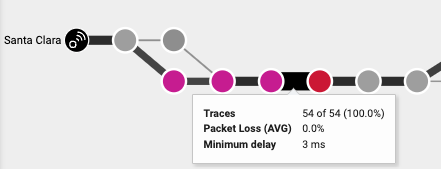
Netskope POPに到達できない場合、検出された最も遠いノードとNetskope POP間のリンクは、線が剥がれた状態で表示されます。これは、中間ノードがまだ存在する可能性があるが、それらはまだ特定されていないことを意味する。
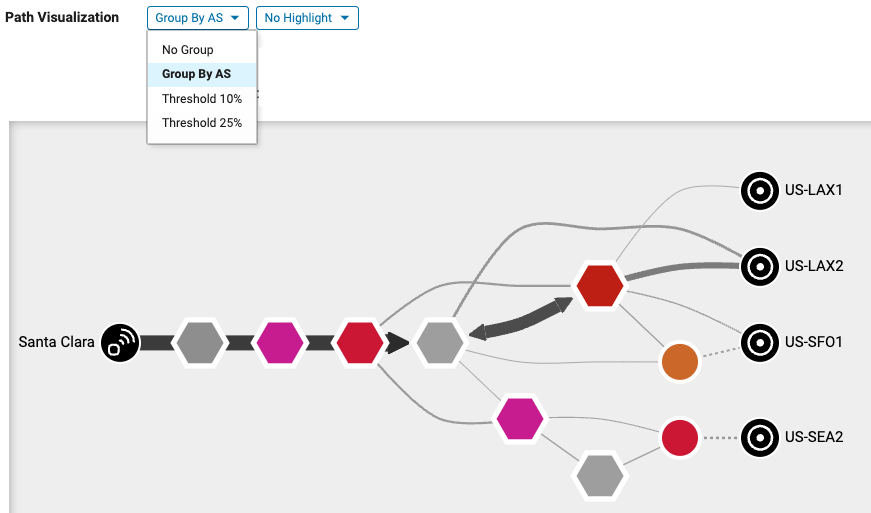
一部の視覚化オプションでは、ネットワークパスの表示が複雑になりすぎて関連性が薄れてきた場合に、表示を簡略化することができます。
まず、ウィジェット左側のドロップダウンリストから「ASでグループ化」オプションを選択することで、同じISP ASに属するすべてのノードをグループ化できます。
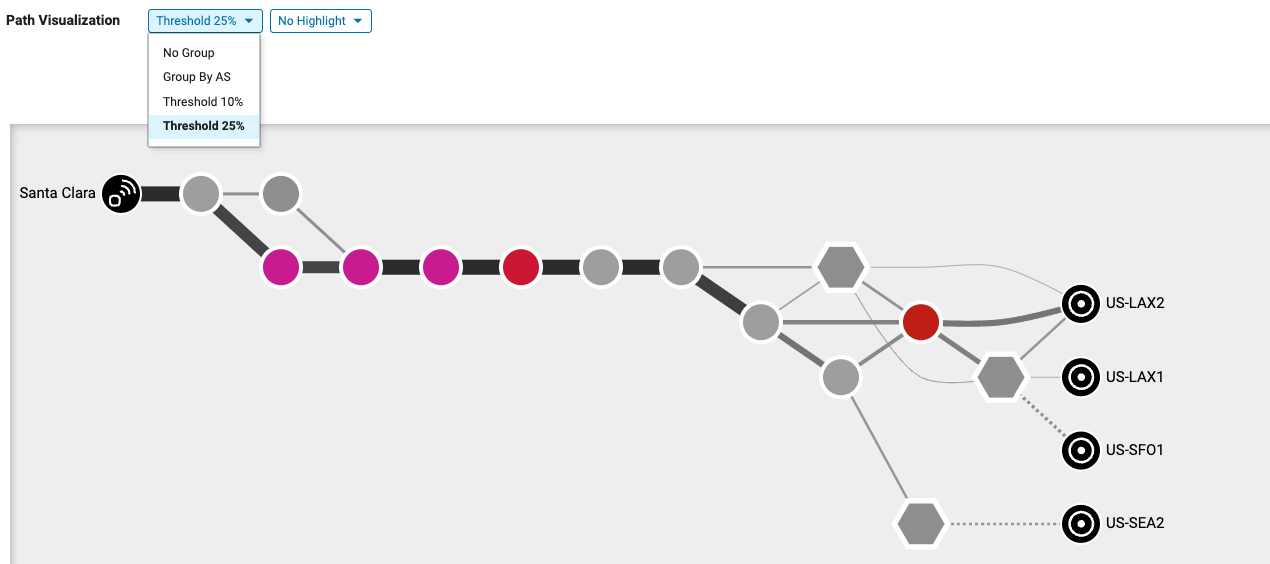
また、同じドロップダウンリストから「しきい値10%」または「しきい値25%」のいずれかのオプションを選択することで、最も リンクを考慮に入れることもできます。
例えば、「しきい値25%」を選択すると、ネットワークプローブテスト全体の25%未満でしか通過されなかったリンクが、ネットワークパスの可視化からすべて削除されます。これにより、最も 劣化している可能性があり、ネットワーク接続の劣化に最も頻繁に発生するリンクに焦点を当てることができます。
選択した期間内で最後に使用されたネットワークパスを確認したい場合は、2番目のドロップダウンリストから「最後のパス」オプションを選択してください。最後のネットワークパスが強調表示されます。
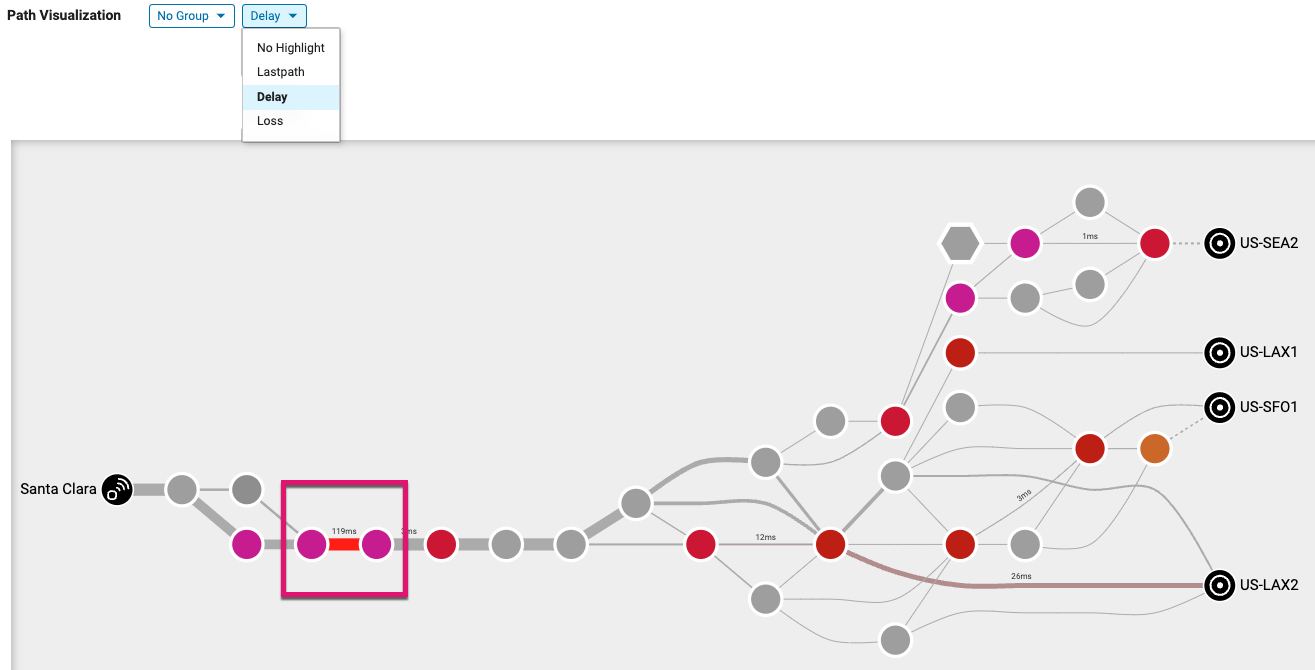
ネットワーク遅延が最も大きいリンクをすべて特定したい場合は、同じドロップダウンリストから「遅延」オプションを選択してください。
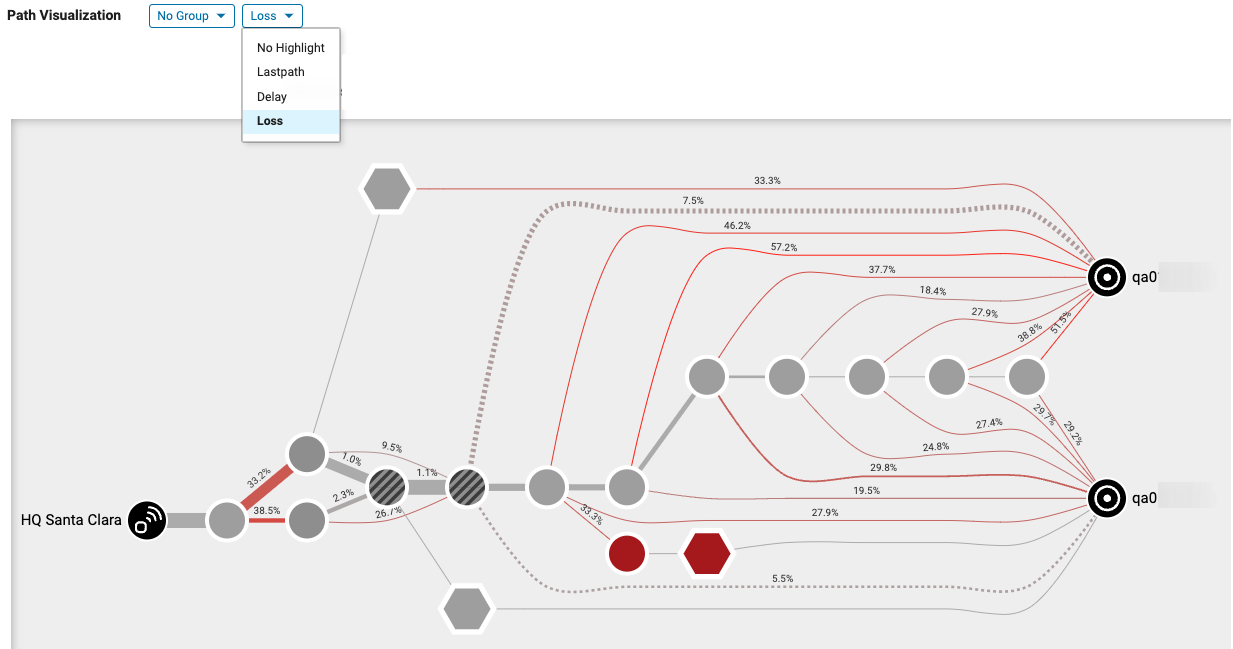
ドロップダウンリストから「損失」オプションを選択することで、パケット損失率が最も高いリンクに焦点を当てることもできます。
接続問題のトラブルシューティング
Manual process
ネットワーク接続のパフォーマンスの問題をトラブルシューティングするために、 ネットワークパスの視覚化強調ツール(遅延やパケット損失など)を使用できますが、最も簡単な方法は間違いなく フォーカスモードを使用することです。
以下の例は、時系列グラフと分布グラフの両方でフォーカスモードを組み合わせる方法を示しています。
まず、エンドツーエンドのパケット損失が約80%であったネットワークプローブテストに注目します(1)。
結果から(フォーカスモードではダッシュボードに表示されるすべてのデータが更新されることを忘れないでください)、エンドツーエンドのレイテンシが最も高いネットワークプローブテスト(2)を選択します。
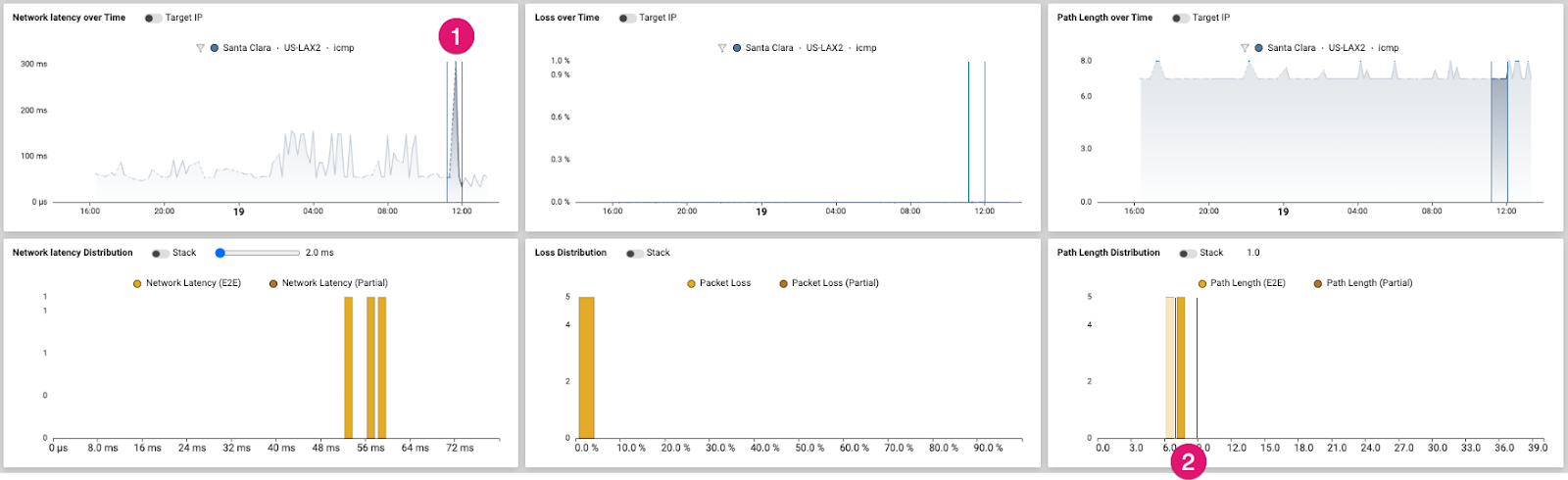
その結果、ネットワークパスの可視化において、対応するネットワークパスが強調表示されます。
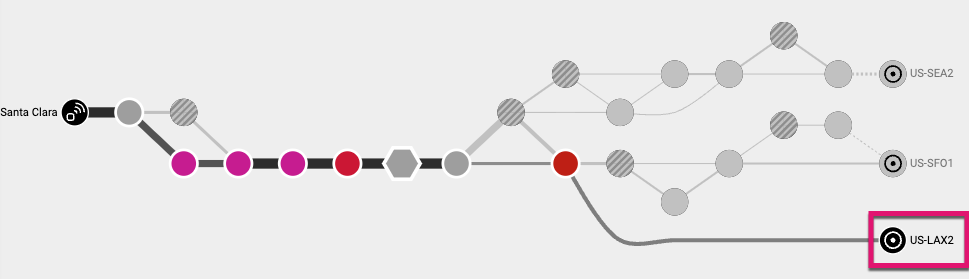
この例は、ネットワーク接続の劣化を引き起こしていた特定のネットワーク経路を明確に示しています。このビューのおかげで、以下のことが可能になります。
- 機能低下時にNetskope POP が使用されているかを特定する
- ネットワーク経路に関与するすべてのISPを特定する
- BGPピアリング、ISPルーティング、リンクおよびノードの劣化を区別する
自動化されたプロセス
また、ネットワーク上の問題のトラブルシューティングは、ネットワークパスの視覚化の上部にあるDiagnoseボタンを押すことと同じように簡単に行うことができます。
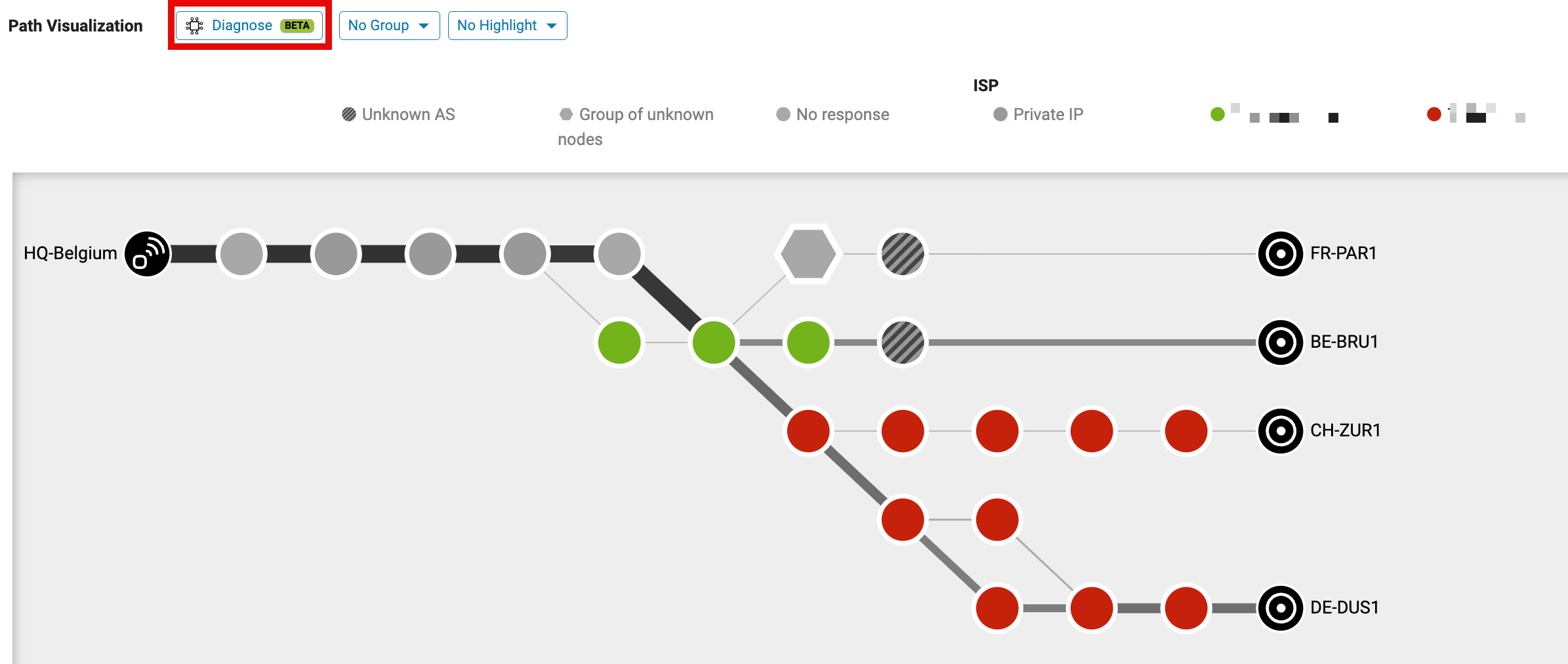
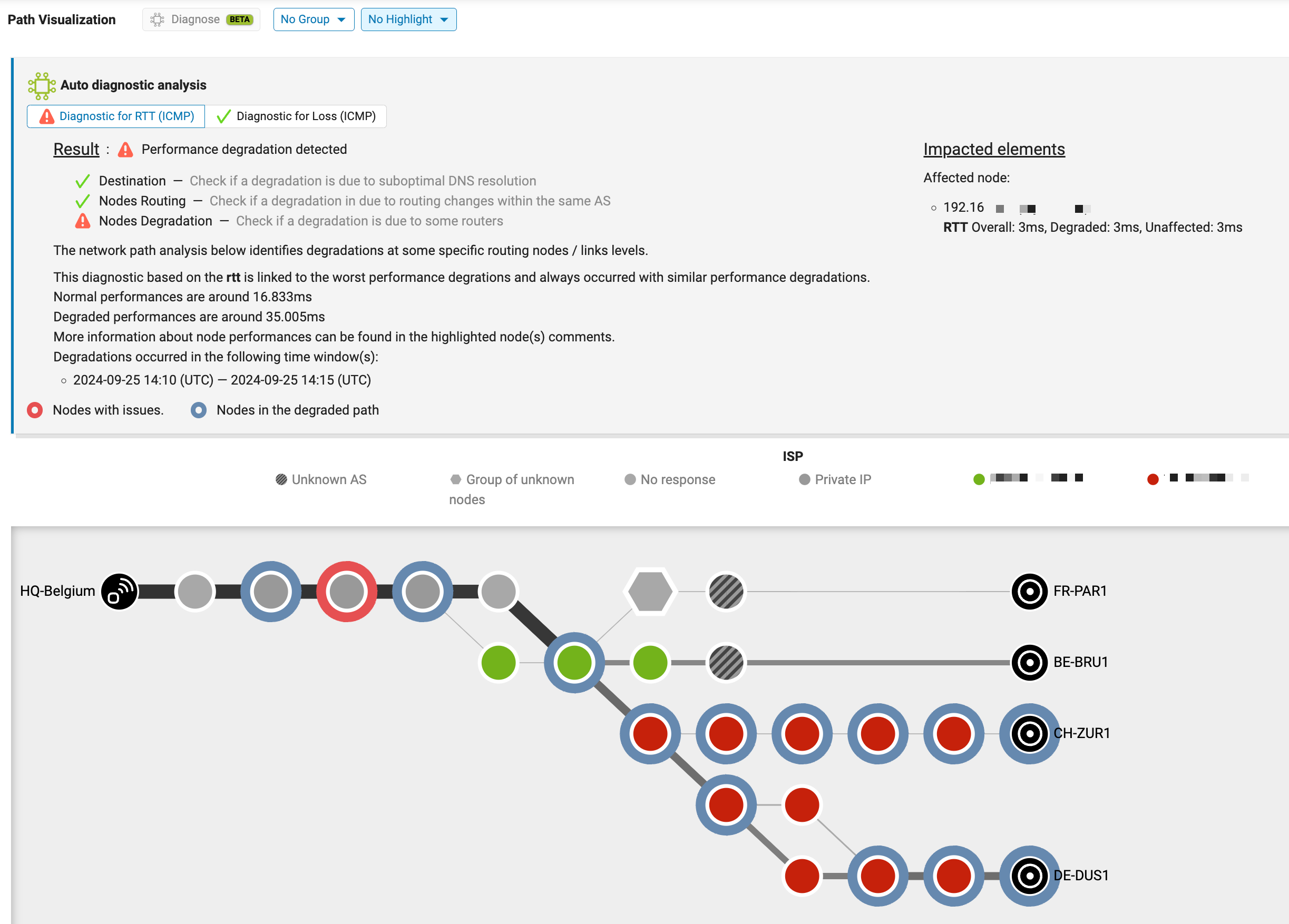
このNetskope MLベースのネットワーク診断エンジンは、ほとんどの ネットワーク劣化の原因を自動的に特定できます。原因は次のとおりです。
- 最適とは言えない目的地
- 連続するISP間のBGPピアリングの問題
- ISPバックボーン内の最適ではないルーティング
- 特定のリンクおよび/またはルーティングノードの劣化
その結果、以下のものが得られます。
- 上記4つのシナリオに基づく自動分析の主な結論は以下のとおりである。
- 影響を受けるノードとパスを明確に視覚化
- 通常運転時の測定値と劣化時の測定値の詳細
アプリケーション ダッシュボード
「アプリケーション(Applications)」ダッシュボードには、「アプリケーション概要(Application Overview)」と「アプリケーション詳細(Application Details)」の2つのタブがあります。
アプリケーションの概要
このダッシュボードの各ウィジェットで、下向き矢印 をクリックして、データを含むCSVファイルをエクスポートします。
主な用途
「アプリケーション概要」ダッシュボードは、ビジネスアプリケーションのパフォーマンス監視における一般的なエントリーポイントです。
この機能により、監視対象のサイトとユーザーにおけるSaaSアプリケーションの全体的なパフォーマンスを評価し、パフォーマンスの低下を特定し、影響を受ける監視対象サイトとユーザーの数という観点からその範囲を判断するために必要なすべての情報が得られます。
Exportをクリックすると、「アプリケーション概要(Application Overview)」タブをPDFまたはCSV形式でダウンロードできます。
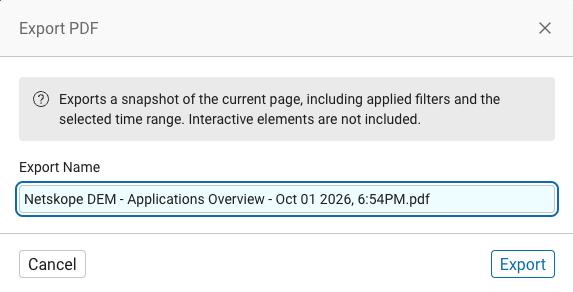
PDF:名前を維持または変更し、ExportをクリックしてPDFファイルをダウンロードします。
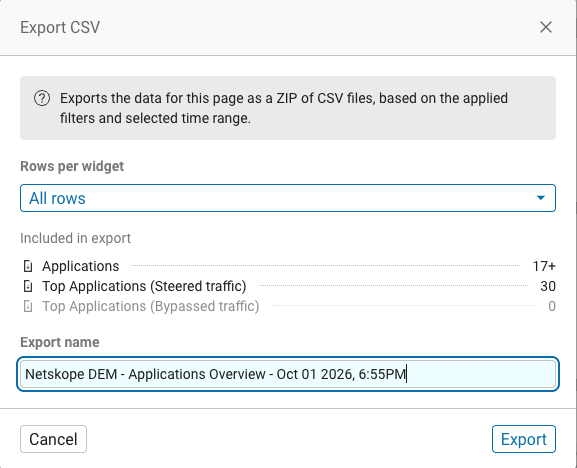
CSV:ここでは、エクスポートに含まれる内容を確認できます。Select ファイルに含める行数を選択し、名前を維持または変更して、Export をクリックし、CSVファイルをダウンロードします。
Summary

「概要」ウィジェットには、監視対象アプリケーションの概要(監視しているユーザー数とサイト数を含む)と、それらの全体的なパフォーマンス指標が表示されます。これらは選択した期間を反映しており、別の期間を選択したり、フィルターを適用したりすると自動的に更新されます。
| Value | デスクリプション |
| Availability | アプリケーションの可用性の割合。 |
| TTFB | 初回バイト到達時間(TTFB)は、アプリケーション全体のパフォーマンスを示す良い指標です。 |
| サーバ | サーバー応答時間は、特定のサーバーのパフォーマンスを示す良い指標です。 |
| ユーザー | ネットワークプローブとアプリプローブのデータが収集されているNSClientの数。 注:NSClientがネットワークプローブまたはアプリプローブテストを実行しない場合、該当するユーザーは監視対象ユーザーのリストにカウントされません。 |
| Sites | App Probeテストを通じてアプリケーションが監視されている企業サイトの数。 |
| 監視対象アプリ | App Probeテストを通じて監視されたアプリケーションの数。 |
アプリケーション
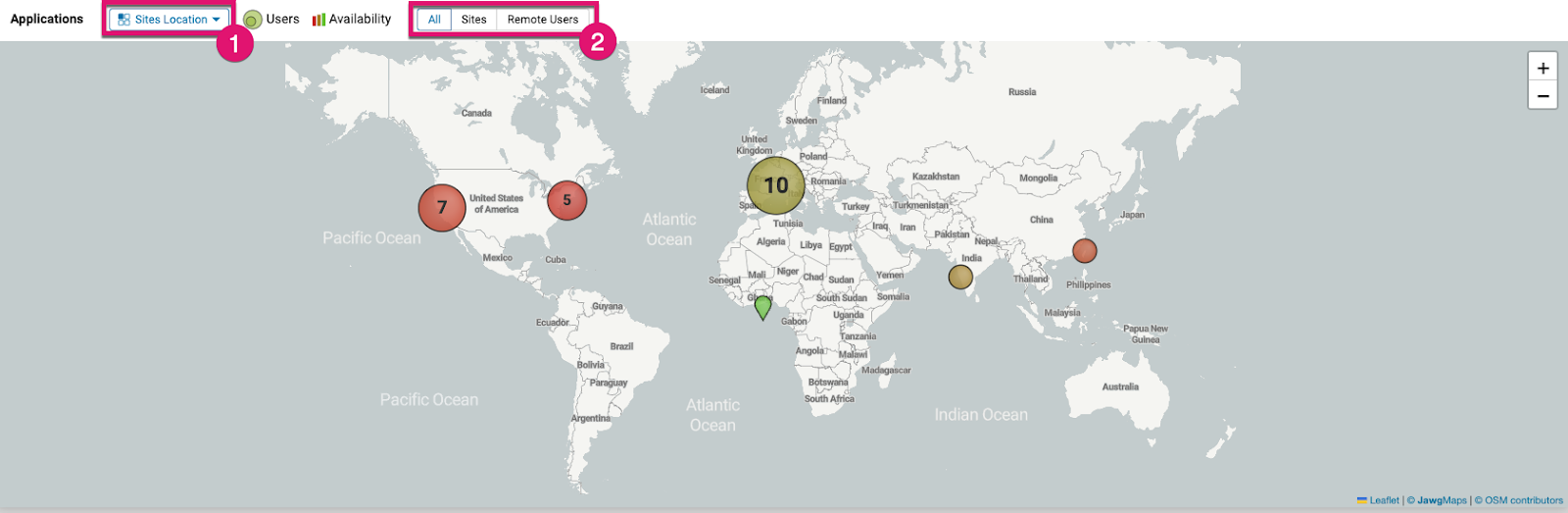
このマップは、サイト/ユーザー(App Probeテストが実行される場所)の場所、または特定の選択された期間にアプリケーションを配信するサーバーの場所を示します(1)。
監視対象のすべてのサイトとユーザーを表示するか、企業サイトから作業しているユーザーまたは自宅から作業しているユーザーのみを表示するかを選択できます(2)。
可用性指標は、アプリケーションの可用性の割合を示します。
| 注:マップでは、色のグラデーションを使用して、アプリケーションまたはサーバーの可用性を示します(選択した場所によって異なります(1)。 グラデーションは赤から始まり、選択した期間に観測された最低値を示し、緑に移動して最高値を示します。 灰色は、サイト/ユーザーまたはサーバーの地理的位置が特定されているものの、選択した期間中に収集された関連するパフォーマンスメトリックがないことを意味します。 円は、同じ地域にあるサイト/サーバーのグループに対応しています。 マウスオーバーすると、対応するサイト/サーバーの数を確認できます。 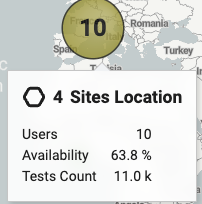 ズームして、各サイト/ユーザーまたはサーバーの場所をより詳細に確認します。 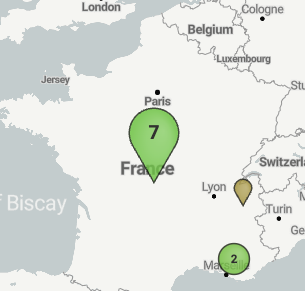 サイト数はリモートユーザーに関連する場合もあることに注意してください。 上のスクリーンショットでは、7人のユーザーが自宅で作業している一方で、マップ上には3つの異なる企業サイトも確認できます。 |
このマップビューから、関心のある特定のサイトまたはサーバー(通常は可用性が低いもの)をクリックすると、「アプリケーションの詳細」ダッシュボードに自動的に移動して分析を続けることができます。
地図に記載されている情報の概要表:
| Data | デスクリプション | 例 |
| ユーザー | 特定の場所における監視対象ユーザー数。「監視対象ユーザー」とは、NSClientがトラフィックを制御し、DEMが有効になっており、App Probeテストを実行しているユーザーを指します。 | 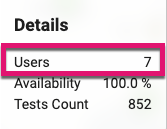 |
| Availability | 該当するユーザー/サイトにおけるアプリケーションまたはサーバーの可用性の割合 | 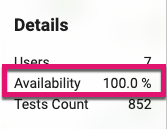 |
| テストは重要です | 選択した期間中に、その場所から監視対象アプリケーションに対して実行されたアプリプローブテストの数。 |  |
主な用途

上位アプリケーションテーブル(ステアリングモードごとに1つ)には、監視対象アプリケーションごとの詳細情報が表示されます。
これらは、以下の質問に答えるのに役立ちます。
- どのアプリケーションのパフォーマンスが低下していますか?
提供される指標は、可用性、TTFB(Time To First Byte)、およびサーバーです。 - アプリケーションのパフォーマンス低下によって影響を受ける可能性のある企業サイトとユーザーはどれくらいありますか?
- 監視対象アプリケーションを配信しているサーバーは何台ありますか?
これらの表から、アプリケーション名をクリックするだけで、対応する「アプリケーション詳細」ダッシュボードに自動的に移動できます。
アプリケーションの詳細
このダッシュボードの各ウィジェットで、下向き矢印 をクリックして、データを含むCSVファイルをエクスポートします。
主な用途
「アプリケーションの詳細」タブは通常、特定のアプリケーションのパフォーマンスとパフォーマンス低下の診断をよりよく理解したい場合に使用されます。
このダッシュボードから、アプリケーションが利用できない理由を把握できます。
また、問題の発生源を特定することで、パフォーマンス低下(アプリケーションは利用可能だが正常に動作しない状態)の根本原因を突き止めることもできます。これは以下の理由による可能性があります。
- サイト/ユーザーとNetskope POP(ステアリングモード)/アプリケーションサーバー(バイパスモード)間の接続問題やネットワークサービスの問題
- Netskopeインフラストラクチャ内部における異常な伝送時間(ステアードモード)
- NetskopeのPOPとアプリケーションを配信するサーバー間の接続の問題(ステアードモード)
- サーバーの問題
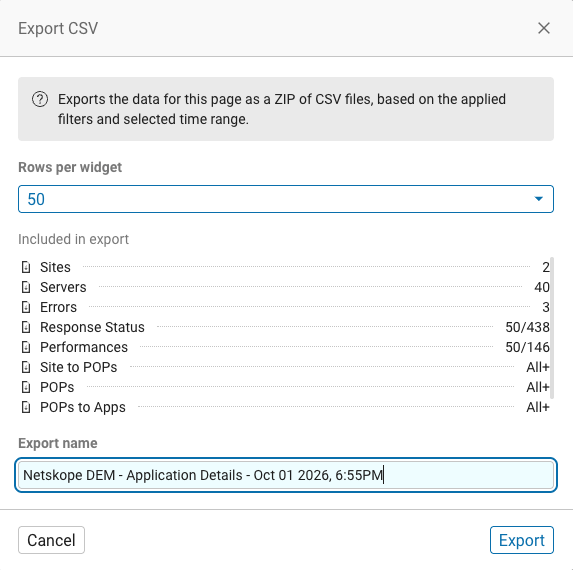
[アプリケーション詳細 (Applications Details)] タブをPDFまたはCSV形式でダウンロードするには、Exportをクリックします。
PDF:名前を維持または変更し、ExportをクリックしてPDFファイルをダウンロードします。
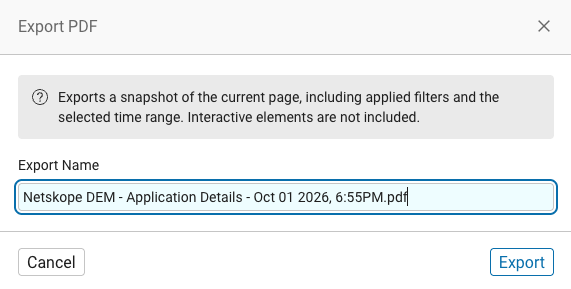
CSV:ここでは、エクスポートに含まれる内容を確認できます。Select ファイルに含める行数を選択し、名前を維持または変更して、Export をクリックし、CSVファイルをダウンロードします。
このダッシュボードは、SteeredモードまたはBypassedモードのいずれかで必ず使用してください。
ダッシュボードの左上にあるスイッチボックスを使用して、一方のモードからもう一方のモードに切り替えることができます。

Overview

この概要ウィジェットは、特定のアプリケーションで絞り込むと、より分かりやすくなります。
この機能を使うと、全体的な可用性を確認できるだけでなく、監視対象アプリケーションが利用できなかった日時や、選択した期間中に実行されたアプリプローブテストの総数も把握できます。
フォーカス モードを利用して、特定のサービス低下の瞬間にデータをフィルタリングできます。
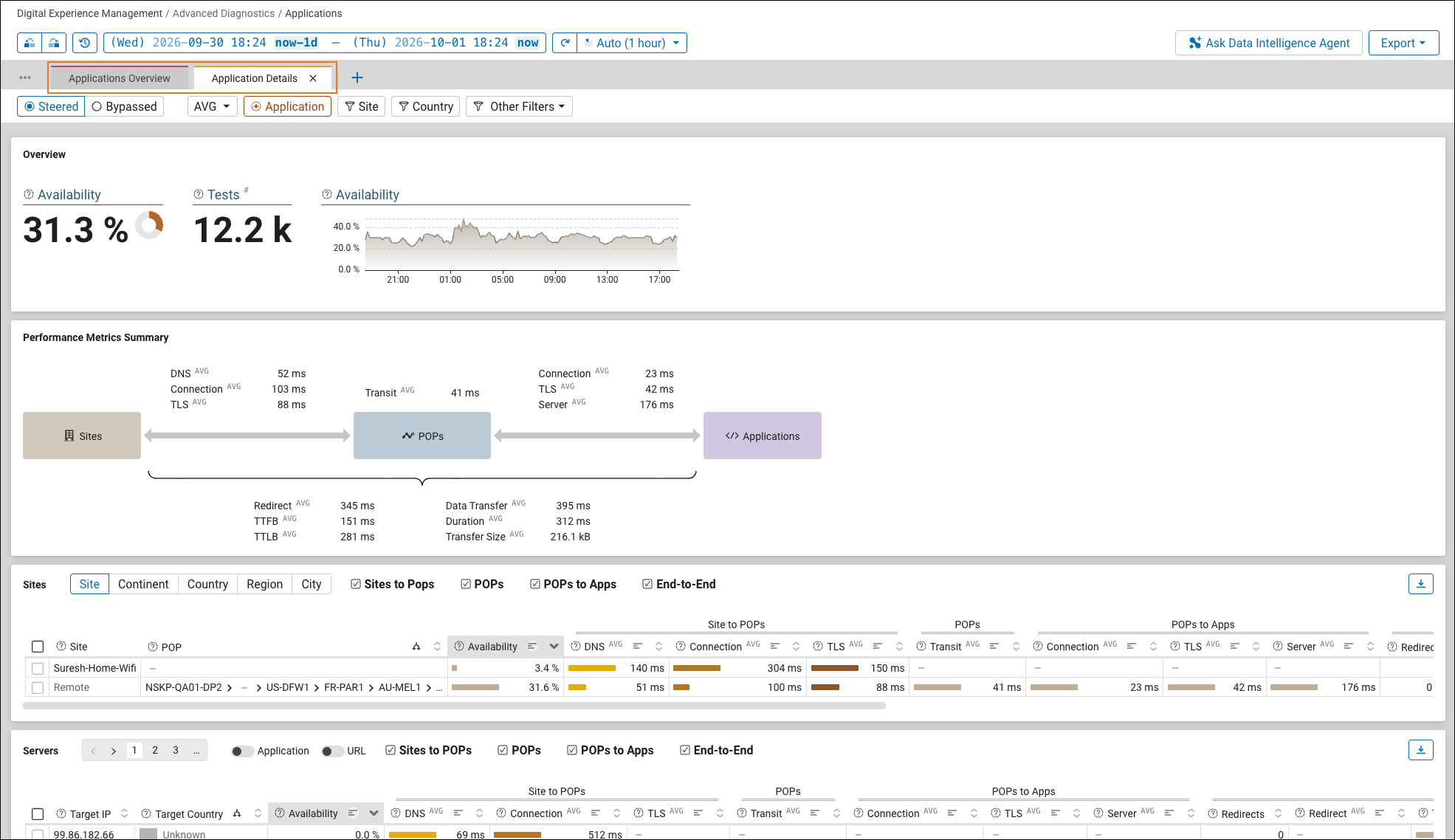
パフォーマンス指標の概要
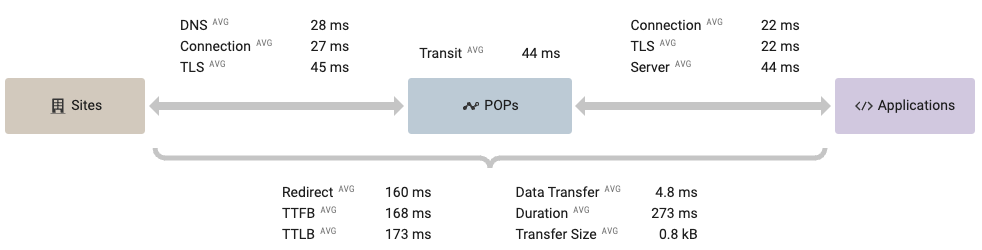
この静的ビューには、すべてのアプリプローブのパフォーマンステレメトリが表示されます。目的は、エンドツーエンドのアプリケーションパフォーマンスの概略図を提供し、アプリケーションのパフォーマンスが低下していると判断された場合に注意を促す可能性のある値を特定することです。
App Probeのパフォーマンスデータには、以下の4つのカテゴリがあります。
- Between the Sites/Users and the Netskope POPs
このカテゴリには、サイト/ユーザーとNetskope POP間のすべてのネットワークパフォーマンス指標が含まれます。- DNS解決時間
- 接続時間
- TLS時間
- Inside the Netskope POPs
トランジットタイムは、Netskope NSProxy自体の中で費やされた時間に相当します。
- Between the Netskope POPs and the Applications
このカテゴリには、NetskopeのPOPと監視対象アプリケーション間のすべてのネットワークパフォーマンス指標(接続時間とTLS時間)が含まれます。これには、サーバーがリクエストを処理するのにかかる時間(サーバー時間)も含まれます。
- End-to-end measurements
このカテゴリには、NSClients/Enterprise Stationsによって計算され、エンドツーエンドの測定値に対応するすべてのパフォーマンス指標が含まれます。- Redirect
- TTFB
- TTLB
- データ転送
- 転送サイズ
サイト詳細(操舵モード)
Sites

この表は、場所ごと(1)(大陸、国、地域、都市、サイト)および場合によってはNetskope POPごとに、すべてのApp Probeテレメトリの詳細を提供します。デフォルトでは、特定のサイトに関連付けられたすべてのNetskope POPがグループ化されます。
パフォーマンスデータはカテゴリ別に表示または非表示にできます(2)。
Servers
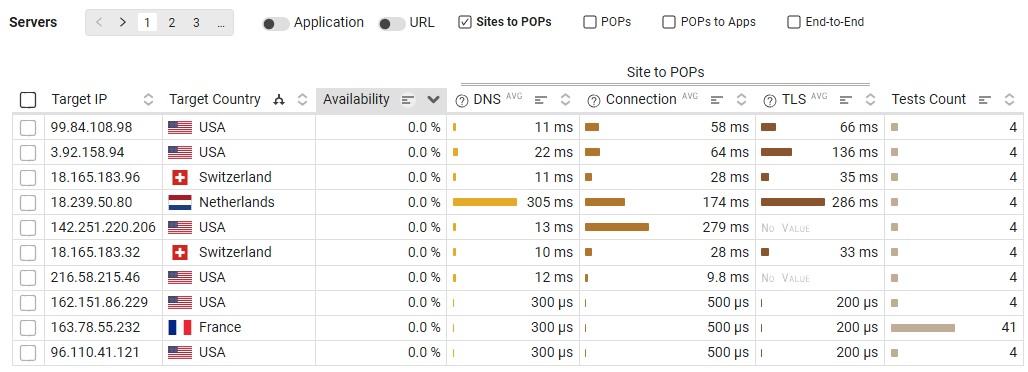
「サーバー」の表は「サイト」の表と同じレベルの情報を提供しますが、今回はパフォーマンスのテレメトリが、監視対象のアプリケーションを配信しているサーバーのIPアドレスごとにグループ化されます。
「対象国」列は サーバーのパブリックIPアドレスに基づいてサーバーの地理的位置を特定するために使用されます。
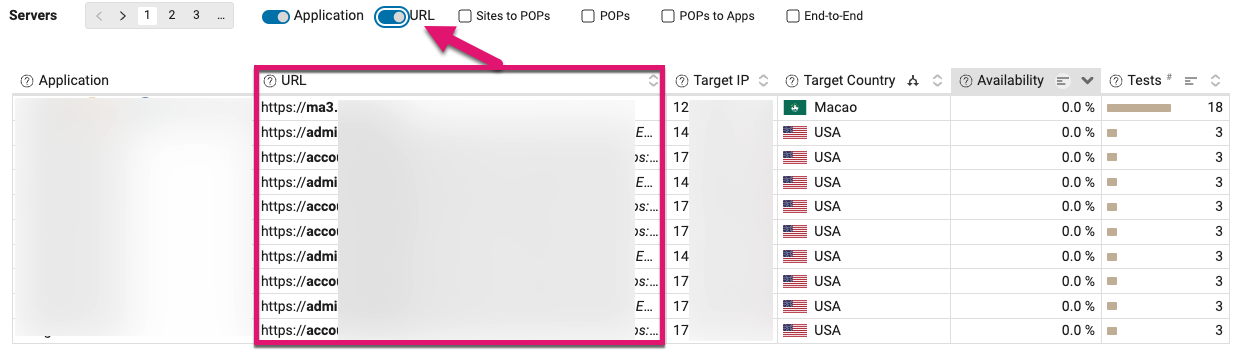
複数のアプリケーションに分析対象を絞った場合は、「アプリケーション」スイッチを有効にしてそれらを識別できます。
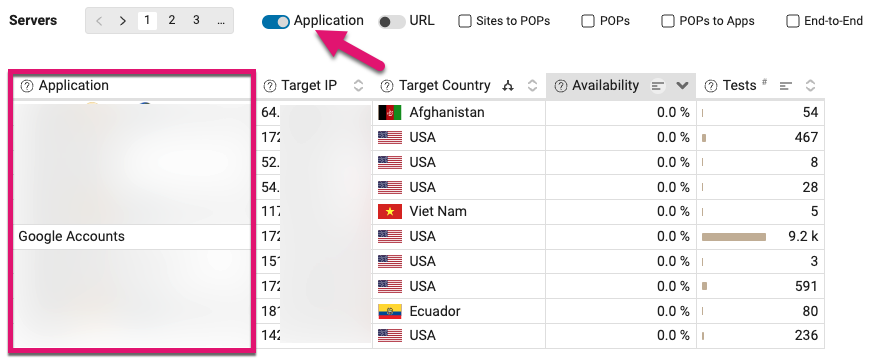
1つのアプリケーションは複数のドメイン/URLで構成されているため、「URL」を有効にすることで、ドメイン/URLごとにデータを取得することもできます。
サイトの詳細(バイパスモード)
Sites

この表は、場所(サイト、大陸、国、地域、都市)ごとのすべてのApp Probeテレメトリデータを提供します。
Servers

「サーバー」テーブルは「サイト」テーブルと同じレベルの情報を提供しますが、今回は監視対象アプリケーションを提供しているサーバーのIPアドレスごとにパフォーマンステレメトリがグループ化されています。
「対象国」列は サーバーのパブリックIPアドレスに基づいてサーバーの地理的位置を特定するために使用されます。
複数のアプリケーションに分析対象を絞った場合は、「アプリケーション」スイッチを有効にしてそれらを識別できます。
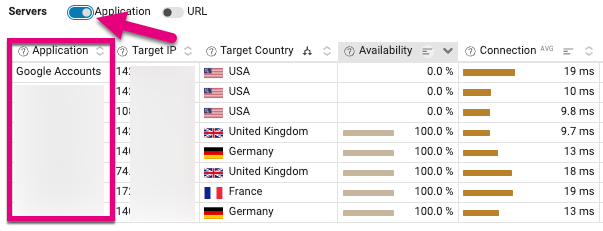
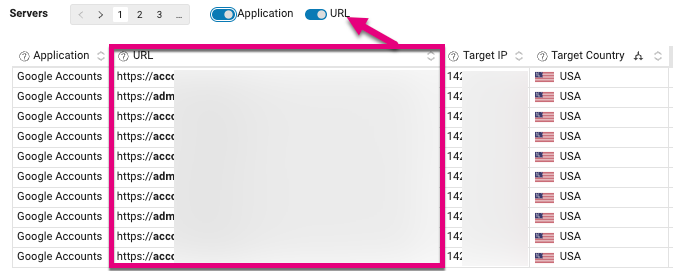
1つのアプリケーションは複数のドメイン/URLで構成されているため、「URL」を有効にすることで、ドメイン/URLごとにデータを取得することもできます。
Errors
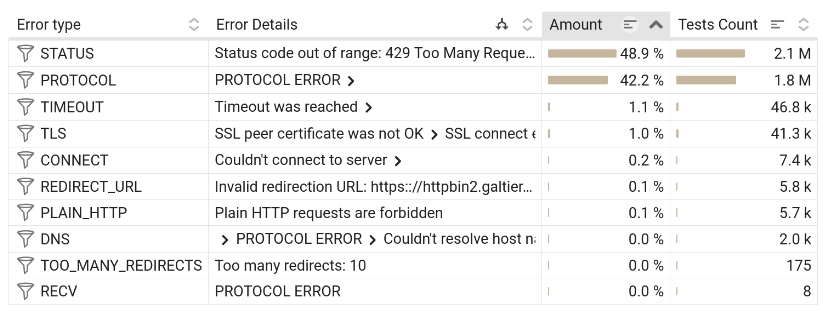
App Probeテストが成功しなかった場合(つまり、サーバーから期待される応答コードを取得できなかった場合)、エラーが発生し、それがアプリケーションの可用性指標に反映されます。
エラーテーブルには、発生したエラーのリスト、その割合(選択した期間中に実行されたApp Probeテストの総数と比較)、およびカウントが表示されます。
サポートされているエラーメッセージは以下のとおりです。
| Error message | デスクリプション |
| CONNECT | テスターはターゲットに接続できませんでした |
| DNS | テスターは対象ドメイン名を解決できませんでした |
| GOT_NOTHING | テスターはターゲットから応答を受け取りませんでした。しかし、接続は正しく確立され、切断された。 |
| HTTP2_STREAM | HTTP/2フレーミングレイヤーでのストリームエラー |
| PARTIAL_FILE | ターゲット側から予期しないサイズのレスポンスが送信されました(通知されたサイズと実際に送信されたサイズが一致しません)。 |
| PLAIN_HTTP | リダイレクト先は最終的にHTTPのURLとなった。 |
| PROTOCOL | リダイレクトは最終的に 無効またはサポートされていないプロトコル |
| RECV | サーバーからの応答を受信中にサーバーへの接続が切断された場合に発生する可能性があります。 |
| REDIRECT_URL | リダイレクト先が不正なURLになってしまった。 |
| STATUS | 応答コードが、設定された想定ステータスコードの範囲外でした。 |
| SEND | サーバーへのデータアップロード中にサーバーへの接続が切断された場合に発生する可能性があります。 |
| TIMEOUT | ターゲットは「タイムアウト」パラメータで設定された時間内に応答しませんでした。 |
| TLS | テスターはターゲットとの安全な接続を確立できませんでした |
| TOO_MANY_REDIRECTS | 「リダイレクト」パラメータで設定されているとおり、ターゲットに到達するまでにリダイレクトが多すぎました。 |
エラー詳細列には、カテゴリ別に発生したエラーの一覧が表示されます。
この列のデータをグループ化解除すると、各エラーの詳細を確認できます。
応答状況
監視対象のアプリケーションが「STATUS」関連のエラーにより利用できない場合、対象サーバーは応答コードを送信しましたが、そのコードが以下と異なっていたことを意味します。
- NSClients用に構成されたApp Probesテストの範囲は200~299です。
- アプリプローブテストで設定した範囲は、エンタープライズステーション用です。
このような場合、「応答ステータス」時系列データは、受信した応答コードのリストと、それらの時間の経過に伴う発生状況を示します。
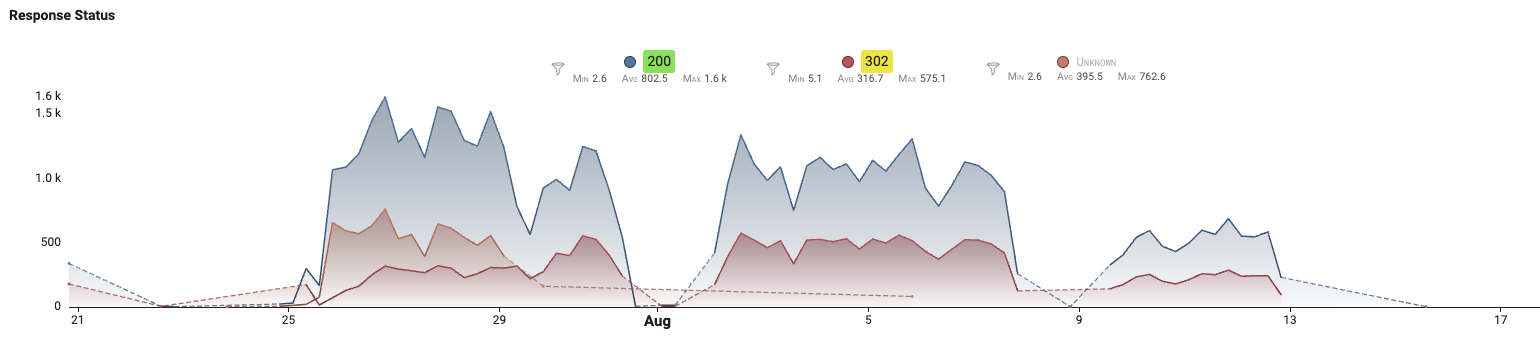
応答コードに対応するフィルターアイコンをクリックするだけで、対応するパフォーマンスデータに自動的に絞り込むことができます。これにより、この応答コードをトリガーしているサーバー、または「アプリケーションの詳細」データを表示する際に特定のアプリケーションでフィルタリングしなかった場合に影響を受けるアプリケーションを特定できます。
Performances
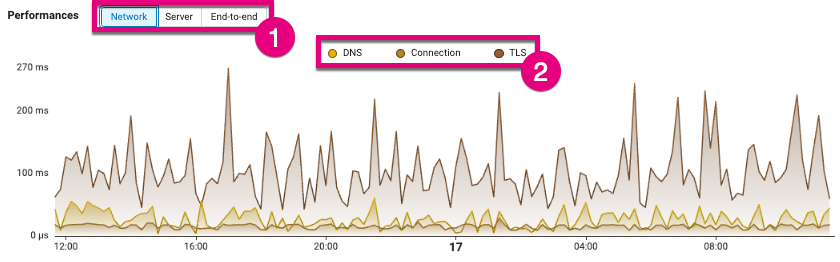
この時系列データは、すべてのパフォーマンス指標の経時的な変化を示しています。
グラフに一度に多くの指標が過負荷にならないようにするには、まず指標カテゴリを選択できます(1)。また、名前をクリックすることで特定の指標を強調表示することもできます(2)。SHIFTキーを押しながら複数の指標をクリックすると、それらを同時に表示できます。
フォーカスモードを使用すると、パフォーマンスの低下が見られる特定の期間に焦点を絞ることができます。
例えば、「エンドツーエンド」カテゴリを選択し、表示する主要指標としてTTFBを選択します。TTFB値のピークに気づいたら、フォーカスモードを使ってそのピークを選択してください。
アプリケーションのパフォーマンス低下が、サイトまたはユーザーのアプリケーションサーバーへの接続不良によるものかどうかを確認するには、「ネットワーク」カテゴリを選択し、選択した期間のグラフを観察してください。「接続」時間がピークに達した場合は、サイト詳細ダッシュボードに移動して、ネットワークパフォーマンスに関するより詳細な情報を確認してください。
分布グラフ
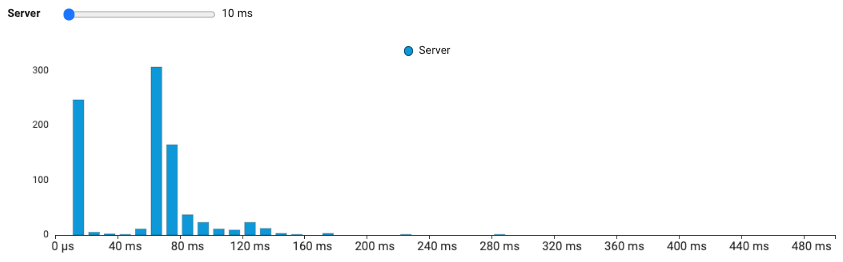
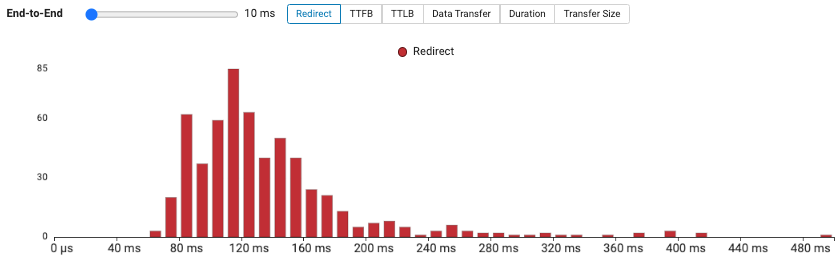
分布グラフは、テスト数(縦軸)とそれに対応するパフォーマンス値(横軸)を示しています。
ネットワークグラフでは、DNS、接続、TLSの各メトリックから選択できます。
サーバーグラフは、特定のサーバー時間指標を示します。
エンドツーエンドグラフでは、リダイレクト、TTFB、TTLB、データ転送、期間、転送サイズの中から選択できます。
必要に応じて、スライダーを使って水平軸の目盛りを調整できます。
このグラフから、フォーカスモード機能の を理解できます。
異なる分布グラフから複数のフォーカスモードを組み合わせ、それらを時系列データに設定されたフォーカスモードと組み合わせることができます。