

NetskopeポータルでAI Gatewayを展開するには、以下の手順に従ってください。
-
NetskopeテナントUIにログインしてSettings > Security Cloud Platform > VM Onboardingに移動します。
-
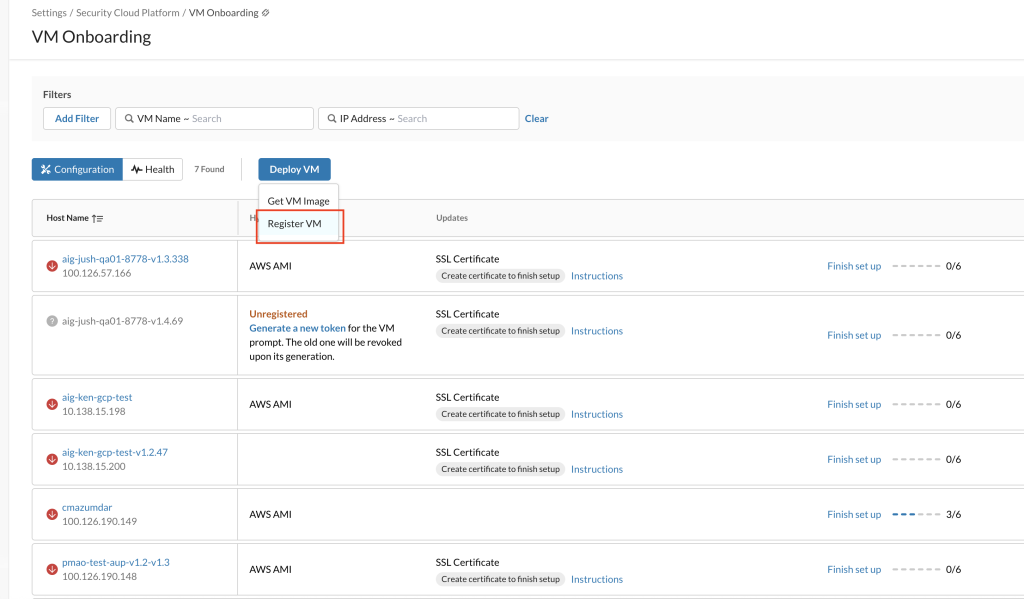
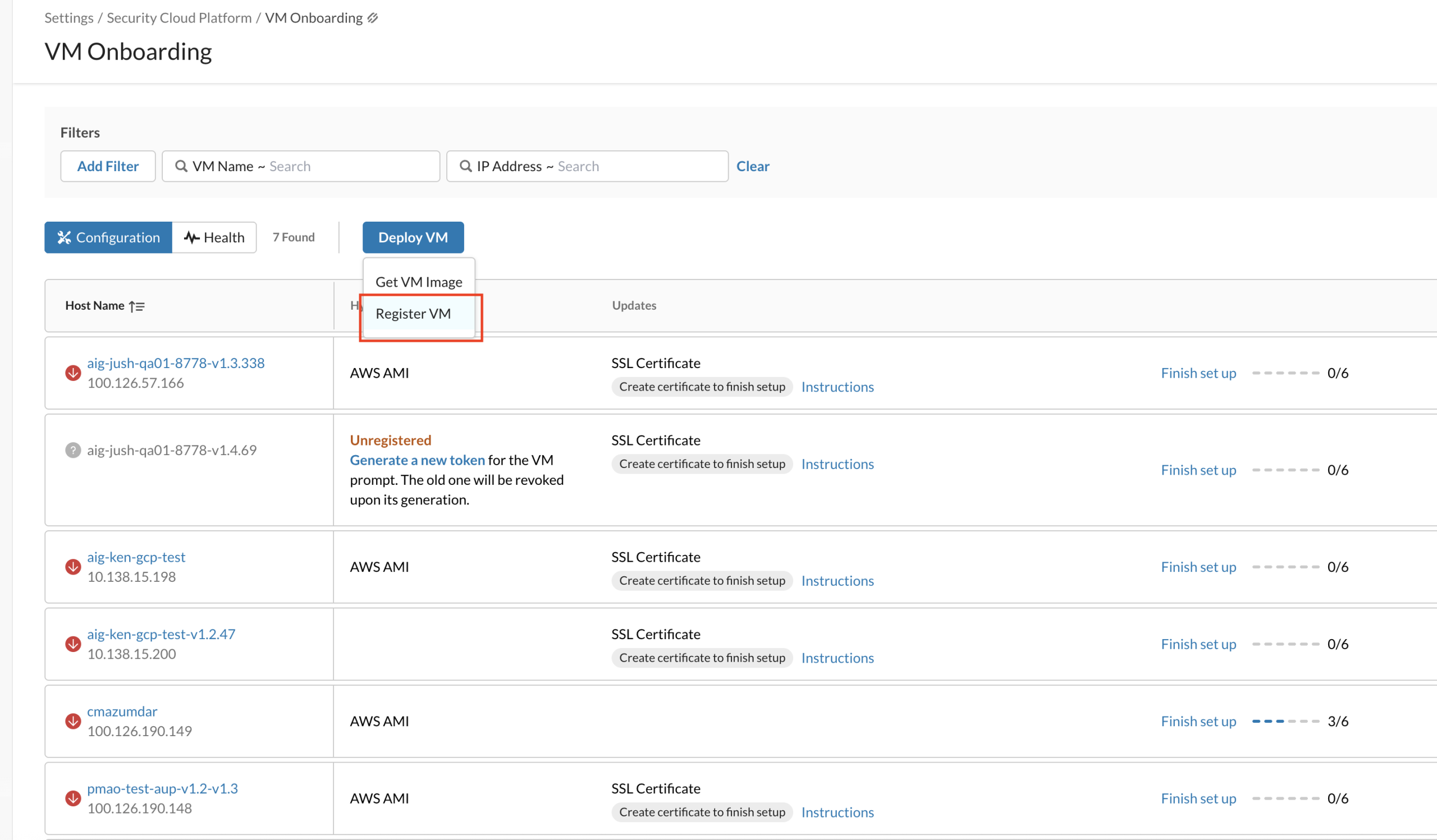
VM オンボーディングページで、 Deploy VMをクリックし、次にRegister VMを選択します。
-
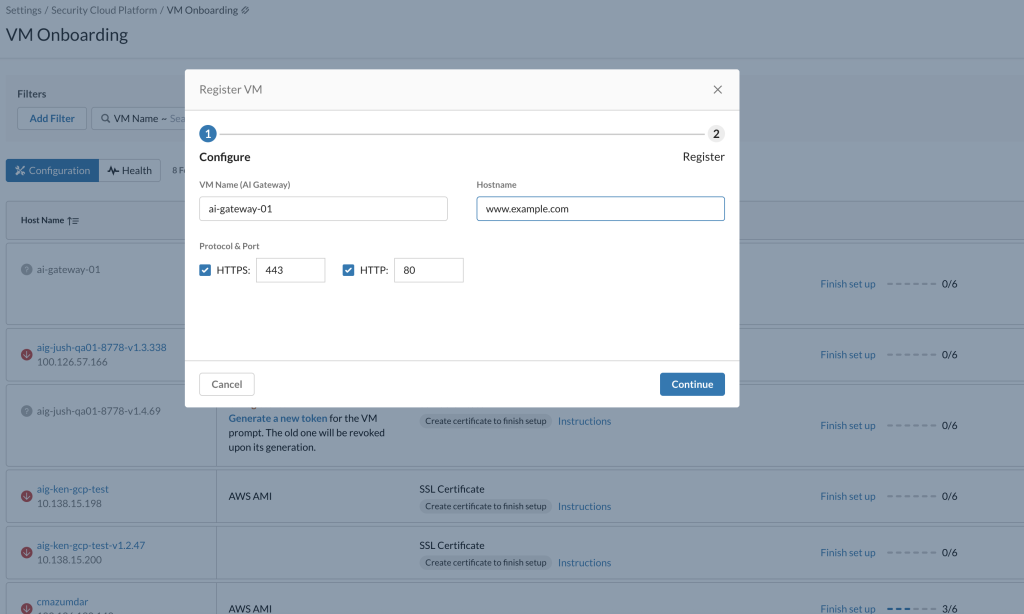
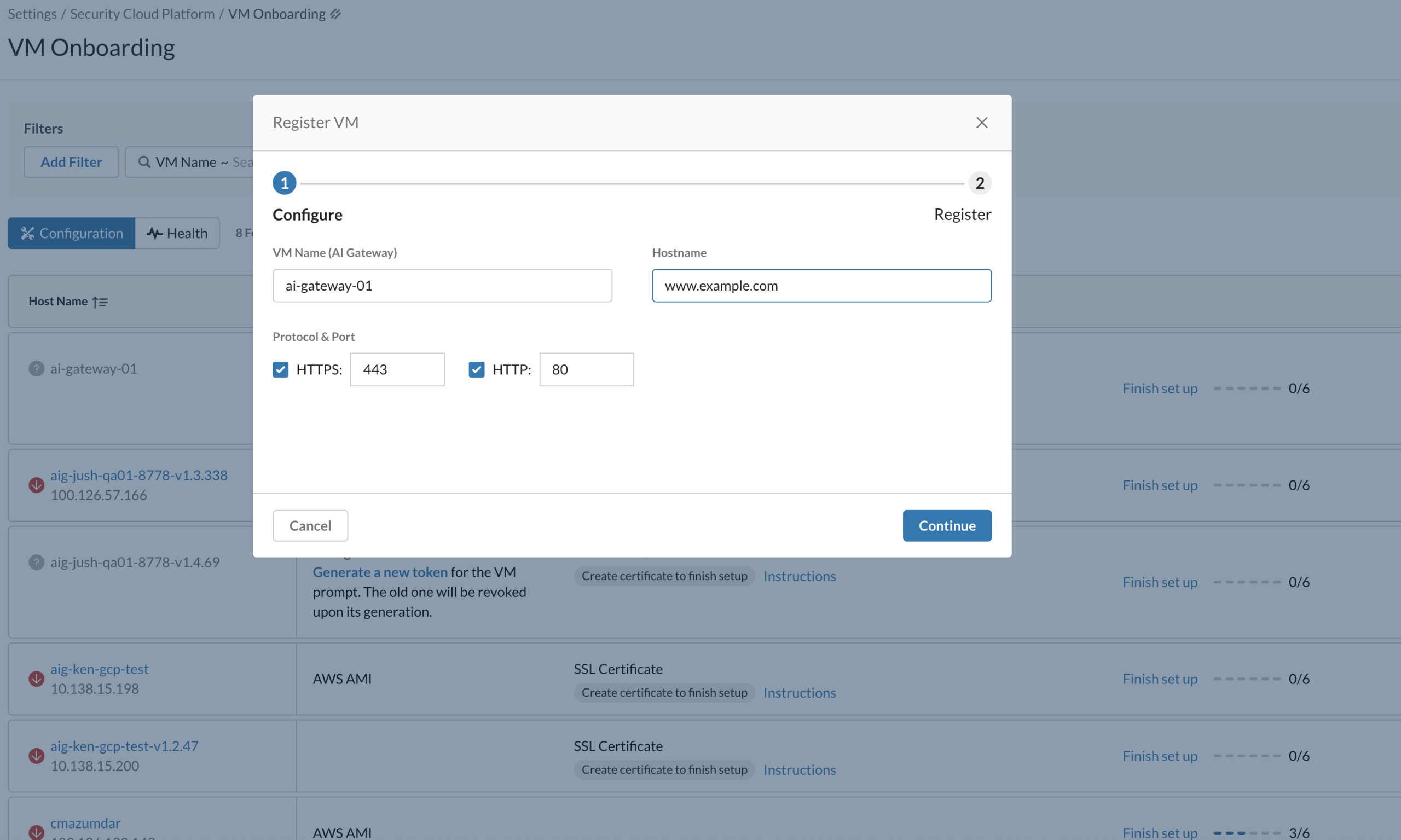
Register VMダイアログボックスのStep 1 (Configure)の下、VM Name (AI Gateway)欄でAI GatewayのVM名を入力します。Hostnameフィールドにホスト名を入力してください。ホスト名が、AIGにアクセスできる有効なドメイン名であることを確認してください。
-
Protocol and Portセクションで、AIG にアクセスするための適切な HTTPS と HTTP を選択してください。
-
Continueをクリックしてください。

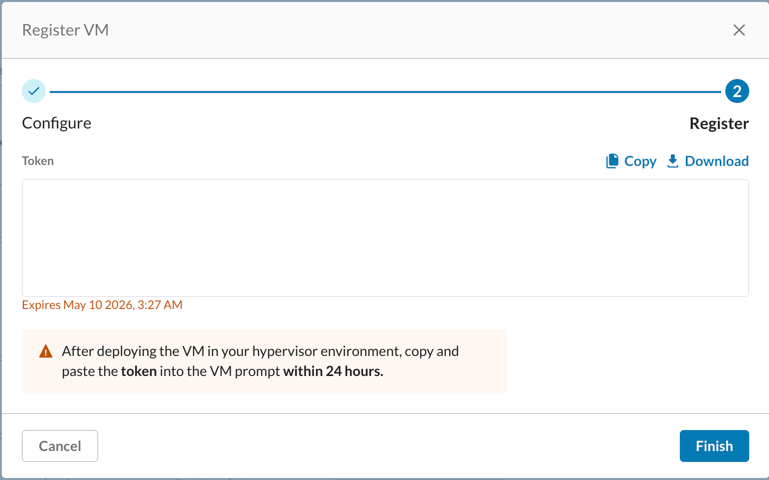
登録手順(ステップ2)では、登録トークンが生成されます。
トークンを保存するには、 Copy またはDownload をクリックしてください。
トークンは生成後24時間で有効期限が切れます。ハイパーバイザー環境へのVMのデプロイが完了したら、トークン生成後24時間以内に、トークンをコピーしてVMのプロンプトに貼り付けてください。Finishをクリックしてください。
入学 AI Gateway
AI Gatewayのデプロイが成功した後に受け取る登録トークンをNetskopeポータルにコピーした後、AI Gatewayに登録する必要があります。以下の手順に従ってください。
-
Netskope AI Gateway Configuration Wizard にアクセスして使うCLI interface。ログインの詳細については、 Signing in to the Applianceを参照してください。
 – この AI Gatewayに登録する前に、ネットワーク設定が適切に設定されているか必ず確認してください。 Network ConfigurationメニューからDNS servers、DHCP、またはstatic IPネットワーク設定を設定できます。AWS展開のための静的IPアドレス設定は避けることを推奨します。使う AIG CLI Network Configuration
アプライアンス内での静的IP割り当ては、AWS VPCネットワークスタックを上書きするため、ルーティングの競合や接続性の喪失を引き起こす可能性があります。AWSネットワーク管理コンソールを使うか、DHCP IPオプションで設定できます。
– ネットワーク設定はESXi アプライアンスのみでサポートされています。
AWS AMI展開では、DNS や DHCP、または静的IP設定を設定する必要があります 使う AWS Networking Management コンソールで。 -
Network Configuration メニュー] Select 。
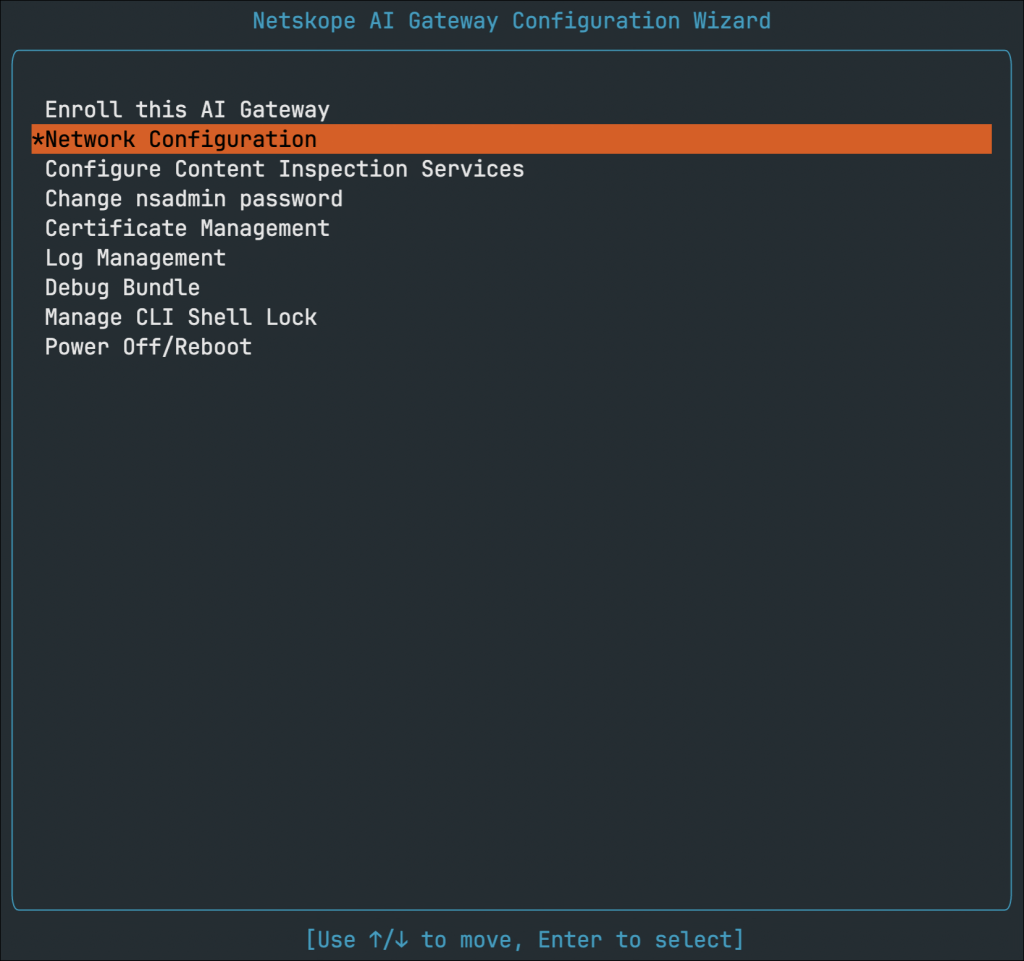
-
DNS servers 、 DHCP 、またはstatic IPを設定します。
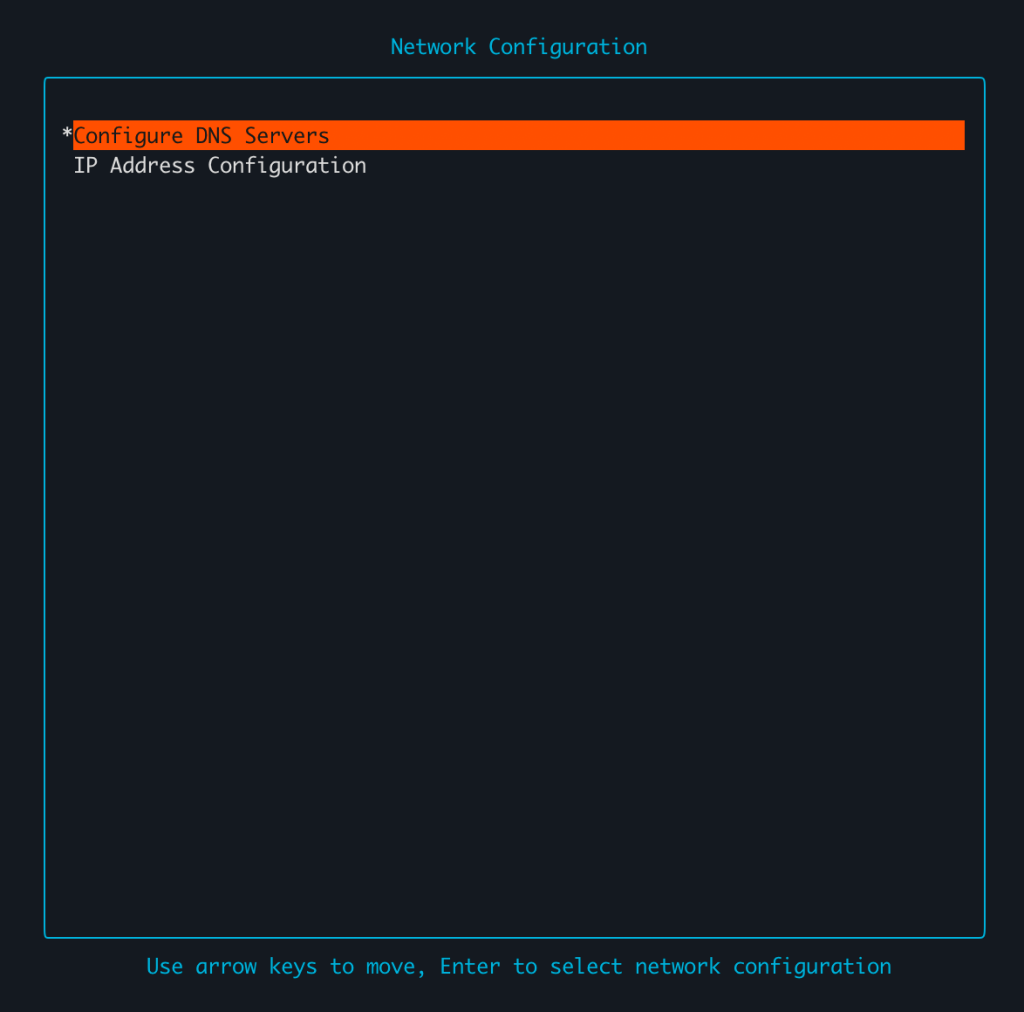
-
Network Configurationが終わったら、Netskope AI Gateway Configuration Wizard にアクセスしてEnroll this AI Gatewayメニューを選択してください。
事前登録プロセスを開始し、 AI Gatewayサービスの設定には数分かかります。
-
事前登録手続きが正常に完了したら、 AI Gateway Enrollmentページでregistration tokenを入力して登録手続きを開始してください。
その後、 AI Gateway が登録手続きを開始します。 登録が完了すると、アプライアンス CLIで成功した登録状況が表示されます。 Gateway IDも表示できます。
-
登録に成功したら、NetskopeのテナントUIにアクセスして Settings > Security Cloud Platform > VM Onboardingに移動します。VMオンボーディングページでは、 VM-Name列に登録済みのVMの横に緑色のアイコンが表示されます。


