

このドキュメントでは、Android デバイスを使う Intune にNetskope Clientを展開する手順を説明します。
Prerequisites
-
Netskope UIで、 Settings > Manage > Certificates > Signing CA. に移動して、Netskopeルート証明書と中間証明書をダウンロードします。
-
組織 ID を探すには、Settings > Security Cloud Platform > MDM Distributionへ行ってください。 Create VPN Configurationセクションまでスクロールダウンして、 Organization IDを見つけてください。
-
MDM/EMM プラットフォーム内でプロビジョニングされたユーザー アカウントは、 Netskopeテナントでプロビジョニングされたユーザー アカウントと一致する必要があります。
Intuneを使用してAndroid for Enterpriseを連携させる
開始する前に、Microsoft Intune の Android for Enterprise バインディングが構成されていることを確認してください。これは、MS エンドポイント マネージャー (https://endpoint.microsoft.com/) から実行します。
-
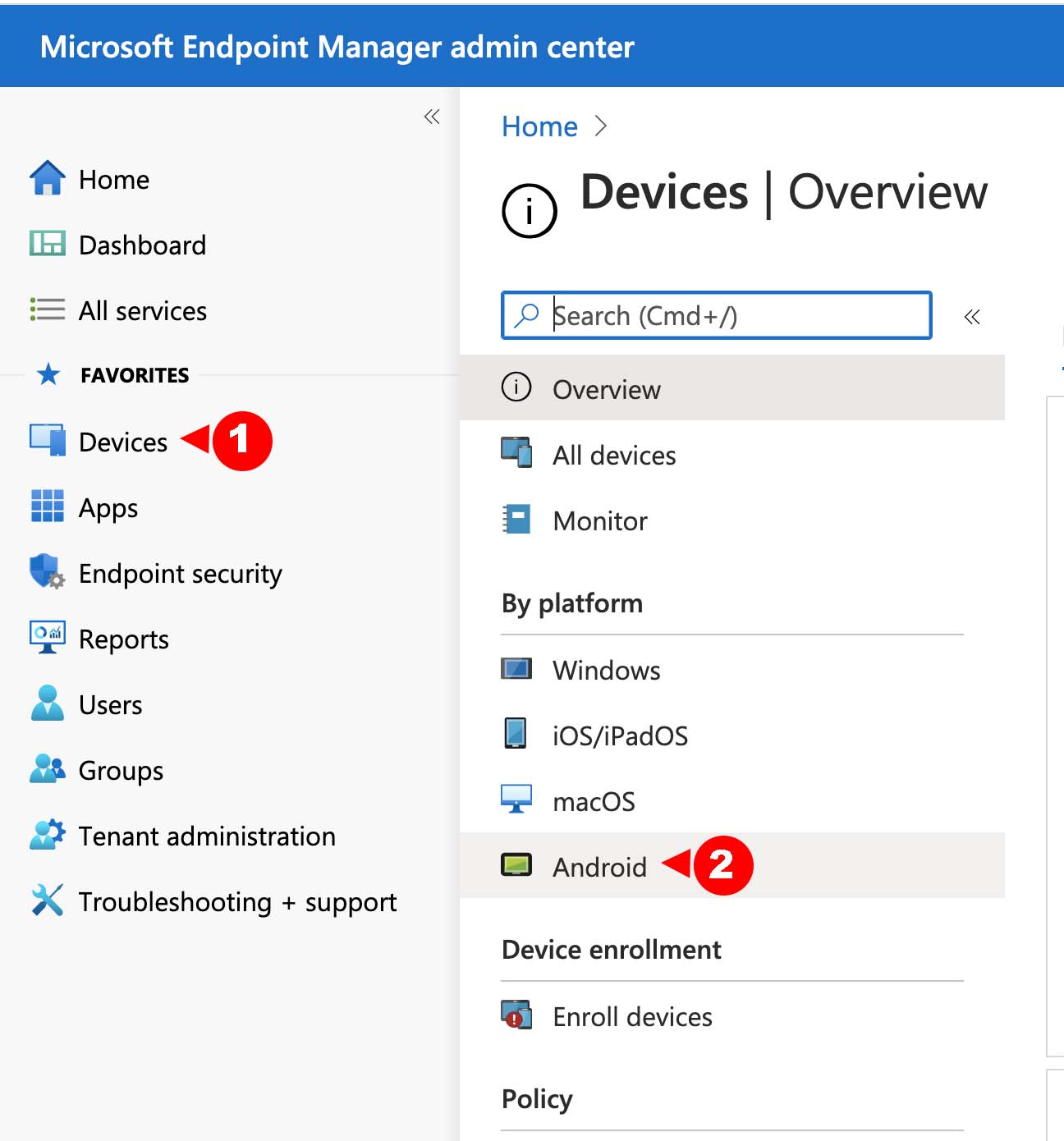
Endpoint Manager admin centerにログインし、 Devices > Androidに移動してAndroid Enrollmentを選択します。

-
Managed Google Playをクリックしてください。
I agreeチェックボックスSelect 、 Launch Google to Connect nowボタンをクリックします。 Google Playのポップアップウィンドウで、事業者登録の手順を完了してください。
-
登録が完了したら、MS エンドポイントマネージャー管理センターにアクセスし、 Devices > Android > Android Enrollment > Managed Google Play をクリックして登録プロセスを確認してください。 成功すると、ステータスラベルに緑色のチェックマークが付いた「セットアップ」と表示されます。

-
Android EnrollmentページでEnrollment Profileを選択して、登録のためにユーザーと共有できるトークンを取得してください。

Netskope Clientを承認する
-
Google Play Storeアカウントにログインし、Netskope Clientを検索してください。
-
Approveをクリックして MS エンドポイント マネージャーに認証を送信します。
MS エンドポイント マネージャーでのアプリのセットアップ
-
MS Endpoint Manager admin centerで、 Tenant Administration > Connectors and Tokenページへ移動してください。

-
Managed Google Play SelectてSyncをクリックすると、Intune Apps > All Appsに承認済みのアプリがすべて一覧表示されます。

Netskope Clientをデプロイする
Netskope Clientは、オプションまたは必須の展開アクションとして、ユーザーまたはユーザーグループに展開できます。
-
MS Endpoint Manager adminコンソールで、 Apps > All Appsに移動して、 Netskope Clientを選択します。

-
PropertiesをクリックしてからAssignmentsをクリックしてください。

-
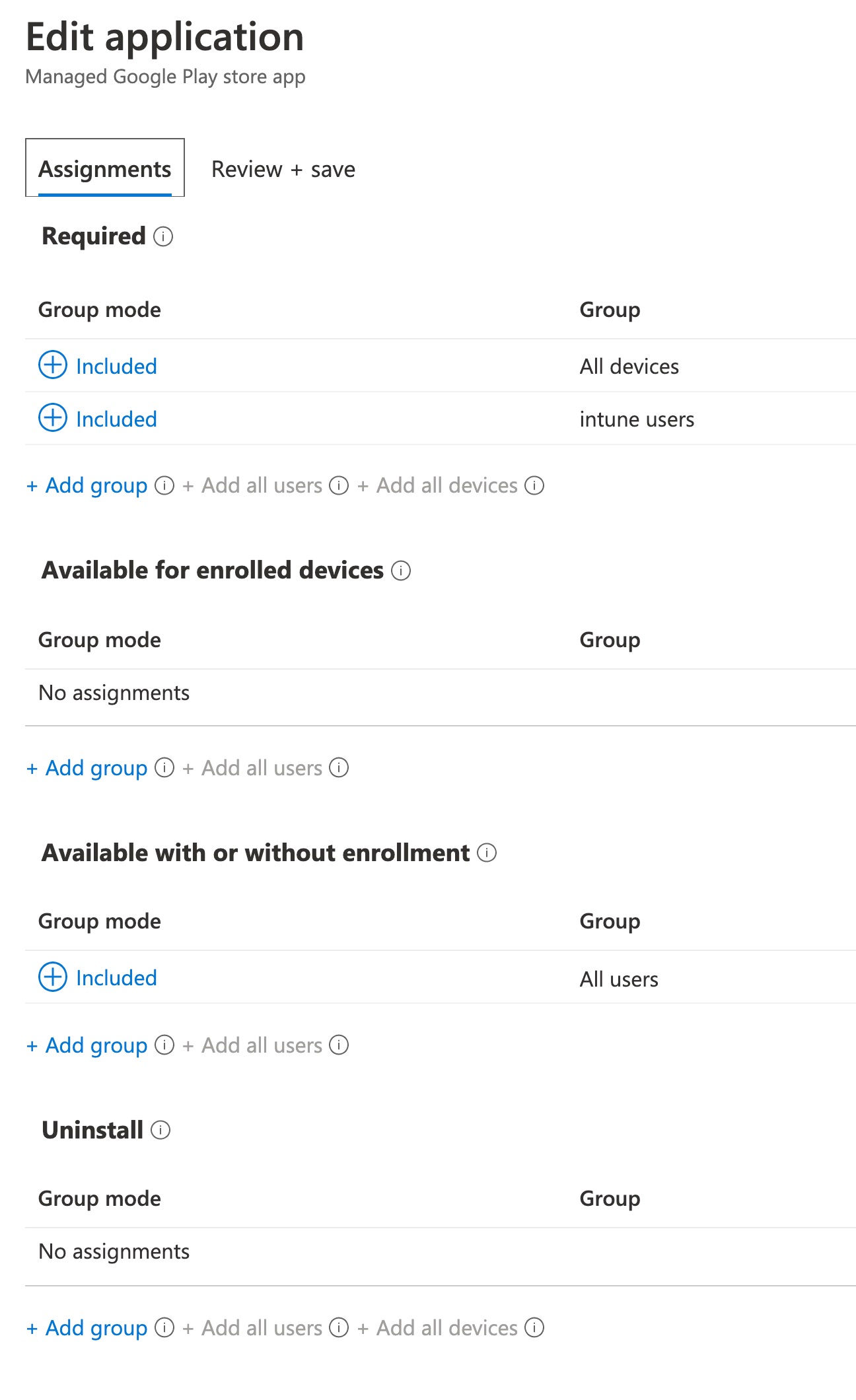
アプリを展開するユーザーグループまたはユーザーをRequiredセクションでSelect (オプション+Add group 、+すべてのユーザーを追加、 +Add all devices )、 Review+SaveをクリックしてからSaveをクリックします。
-
適切な展開アクションSelect 、 Saveをクリックします。
アプリ構成を作成してデプロイする
次のセクションでは、UPN モードと IDP モードを使用するアプリ構成ポリシーを作成します。
- UPN – すべての登録データはIntuneによって提供されます。ユーザーは登録済みなので、何もする必要はありません。 ゼロタッチ登録。
- IDP – ユーザーは認証を行うためにNetskope Clientをクリックする必要があります。
アプリ構成ポリシーを作成するには、次の手順を実行します。
UPN
アプリ構成ポリシーを作成するには:
-
MS エンドポイントマネージャー管理センターで、 Apps > App Configuration Policy に行き + Add をクリックして Managed Devicesを選択します。
-
Create app configuration policyページのBasicsセクションに以下の詳細を入力し、 Nextをクリックしてください。
-
Name: ポリシーに名前を付けます。
-
Platform: Android Enterprise
-
Associated App: Netskope Client Select
-
-
Create app configuration policyページのSettingsセクションでConfiguration Settingsを探し、 Configuration settingsフォーマットのドロップダウンリストからUse configuration designer オプションを選択します。
-
「追加」をクリックし、以下の必須項目を選択して「OK」をクリックします。
-
ユーザーの電子メール アドレス: {{mail}}
ADからNetskopeにUPNが同期されている場合、 キーと値のペア – User Email Address: {{userPrincipalName}} 。
-
ユーザーコンテキストが利用できない環境(例:共有デバイス、キオスクなど)静的電子メール アドレスを使用する必要があります。 この電子メールは、 Netskopeテナントでプロビジョニングされたユーザー アカウントの電子メールと一致する必要があります
-
-
Host: <addon-<tenant-URL>
-
Token: <Organization Key>
-
enrollauthtoken:<Secure Enrolment Authentication Token>
-
enrollencryptiontoken:<Secure Enrolment Encryption Token>

– 組織 ID はケースを区別します。
– ns_mdm_check は、Android デバイスの分類目的で使用されるオプションの値です。 Android向けの分類を行っていない場合は、このフィールドは無視しても問題ありません。詳細については、 Netskope Client 展開パラメータを参照してください。
-
-
-
Create app configuration policyページのAssignmentsセクションで、ポリシーが適用されるAssign toドロップダウンメニューからグループを選択します。選択されたオプションが「選択されたグループ」と仮定し、このポリシーが適用されるMicrosoft Entra IDグループを含めるように選択し、 Nextをクリックします。
 この構成ポリシーから除外するグループを選択することもできます。
 -
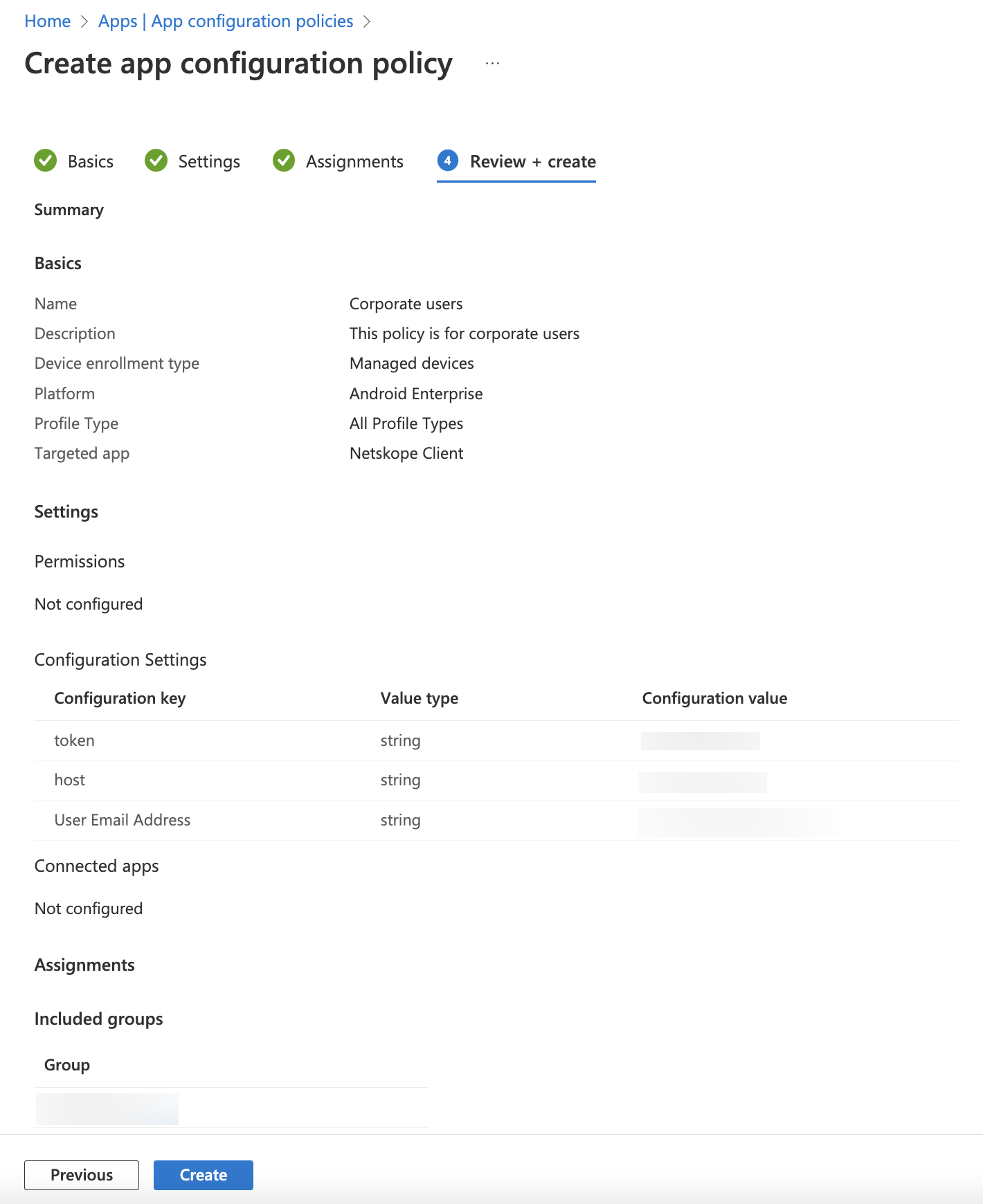
Create app configuration policyページのReview + createセクションで設定を確認し、 Createをクリックします。
-
Google Play で入手可能な Intune ポータル サイト アプリケーションに Android デバイスを登録します。

国内避難民
アプリ構成ポリシーを作成するには:
-
MS エンドポイントマネージャー管理センターで、 Apps > App Configuration Policy に行き + Add をクリックして Managed Devicesを選択します。
-
Create app configuration policyページのBasicsセクションに以下の詳細を入力し、 Nextをクリックしてください。
-
名前:ポリシーに名前を付けてください。
-
プラットフォーム: Android Enterprise
-
関連アプリ: Netskope Client Select
-
-
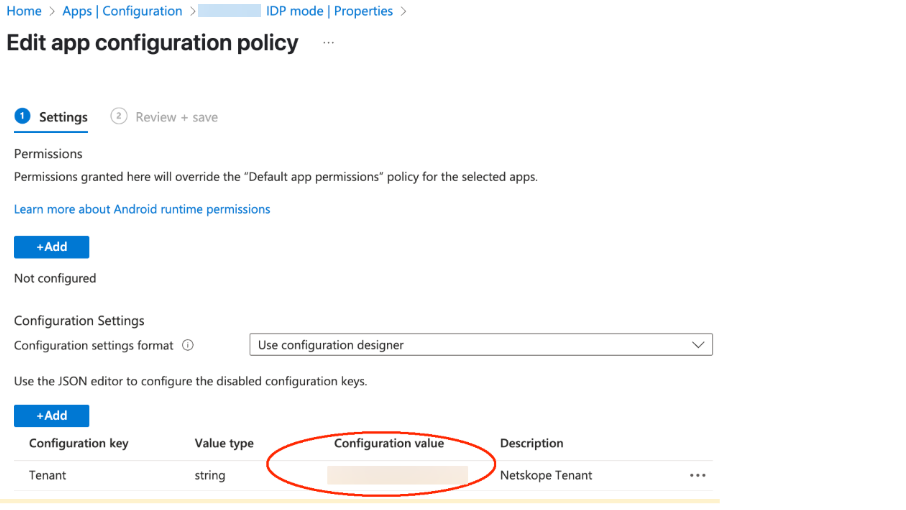
Create app configuration policyページのSettingsセクションでConfiguration Settingsを探し、 Configuration settings formatドロップダウンリストからUse configuration designerオプションを選択します。
-
Addをクリックし、以下の必須値を選択して「OK」をクリックします。
Tenant: Enter tenant name as <tenant-name>.goskope.com

-
Create app configuration policyページのAssignmentsセクションで、ポリシーが適用されるAssign toドロップダウンメニューからグループを選択します。選択したオプションがSelected Groupsであると仮定して、このポリシーが適用される Microsoft Entra ID グループを含めることを選択し、 Nextをクリックします。
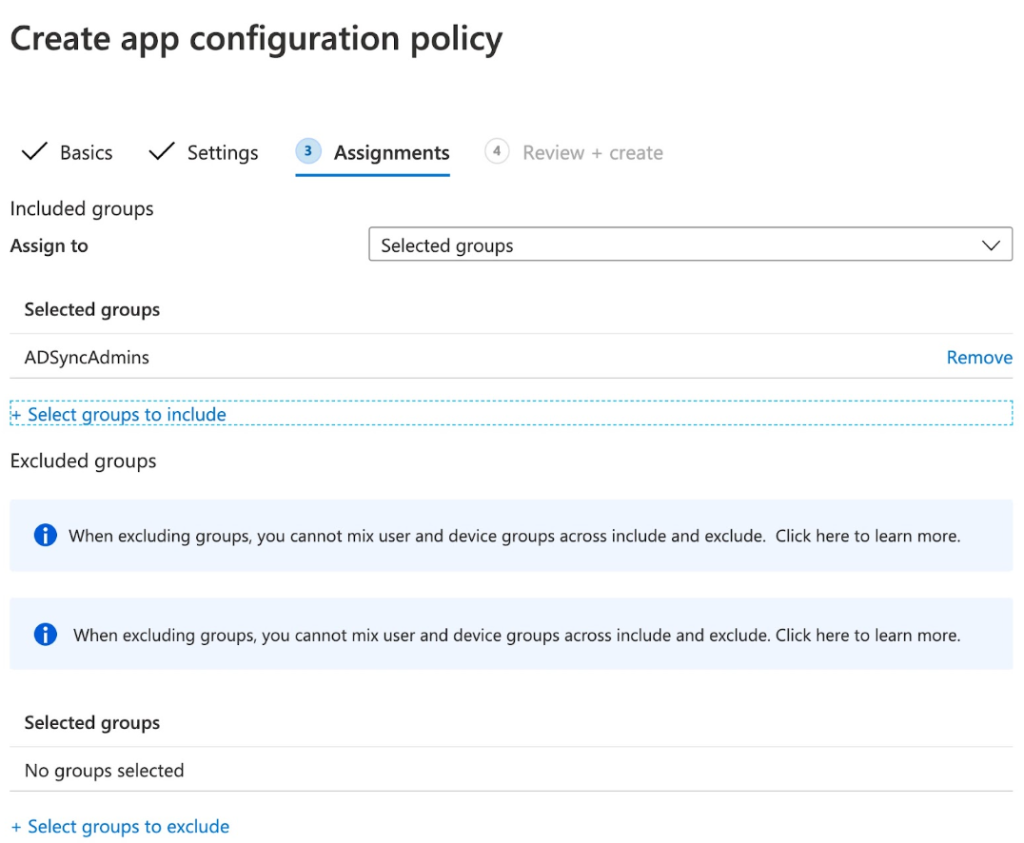
この構成ポリシーから除外するグループを選択することもできます。 -
アプリ構成ポリシーの作成ページのReview + createセクションで、構成を確認し、[作成]をクリックします。
-
Google Play で入手可能な Intune ポータル サイト アプリケーションに Android デバイスを登録します。

ゼロタッチ登録を有効にする
以下の手順で、Android のゼロタッチ登録が可能になりますNetskope Clientの展開後、Microsoft Intune と連携します。 これにより、ユーザー証明書ストアに信頼できる認証局証明書が存在する場合、SSL検査も可能になります。
-
信頼できるNetskopeルート証明書プロファイルを作成する
-
デバイス制限プロファイルを作成する
信頼できるNetskopeルート証明書プロファイルを作成する
これらの手順を完了するには、NetskopeのユーザーインターフェースからNetskopeのルート証明書と中間証明書をダウンロードしてください。証明書を取得するには、 Settings > Manage > Certificates > Signing CAにアクセスしてください。
信頼できるNetskope証明書プロファイルを作成するには:
-
Intune UI でDevices > Android > Configuration profilesに進みます。
-
Profile > Create Profileをクリックしてください。以下のパラメータを入力して選択してください。
-
Name: 固有の名前を入力してください。
-
Platform: Android Enterprise
-
Profile type: 信頼できる証明書
-
-
Trusted Certificateパネルで、 Basicsタブに名前を入力し、 Nextをクリックします。
-
Configurations settingsタブで、Netskope ルート証明書をアップロードしてください。
-
設定を確認し、 Createをクリックしてください。
デバイス制限プロファイルを作成する
デバイス制限プロファイルを追加すると、管理者が組織内の Android デバイスを制御および管理するためのポリシーを設定するのに役立ちます。 詳細については、 「デバイス制限」をご覧ください。
デバイス制限プロファイルを追加するには:
-
Devices > Android > Configuration Profiles > Create Profileへ移動してください。
-
「プロフィールの作成」で、以下を選択してください。
-
Platform: Android Enterprise
-
Profile Typeデバイスの制限
-
-
Createをクリックしてください。
-
Basicsにプロフィールの説明的な名前を入力し、 Nextをクリックしてください。
-
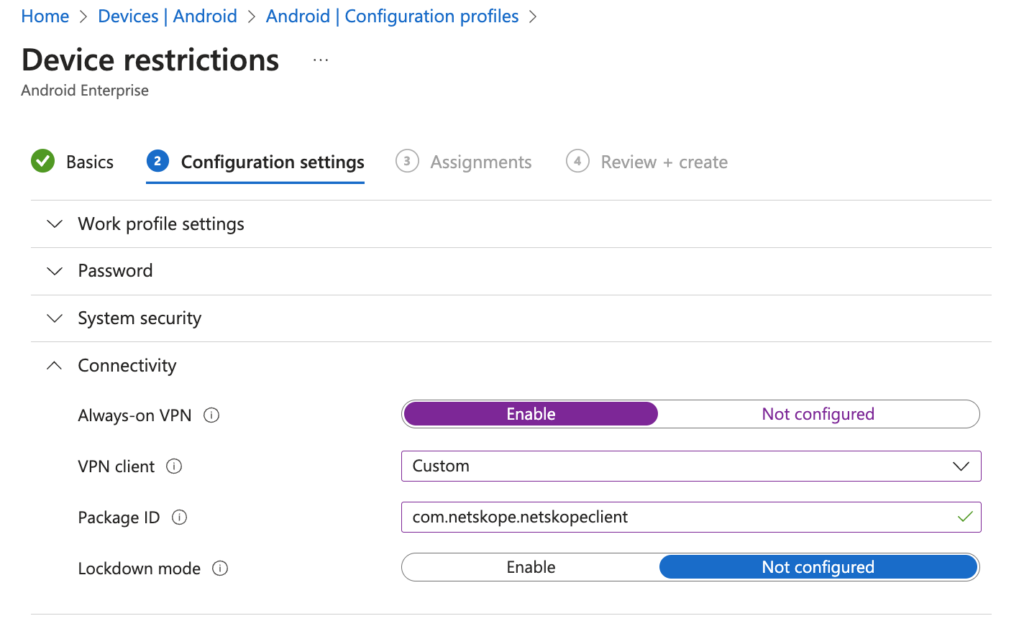
Configuration settingsで「接続性」を展開し、以下を入力します。
-
常時接続VPN:このオプションを選択するには、 Enableを切り替えてください。
-
VPNクライアント:カスタムSelect 。
-
パッケージID: Netskope
-
ロックダウンモード:切り替え このオプションを選択するように設定されていません。
-
-
Nextをクリックしてください。
-
適切なプロファイル割り当てを追加して、 Nextをクリックします。
-
設定を確認し、 Createをクリックしてください。

登録ワークフロー
展開が完了すると、Netskpe Client はサイレントに登録できます (登録データが正しく、テナントにプロビジョニングされたユーザー情報と一致している場合)。VPNプロファイルは、送信元モバイルアプリケーションと、安全な接続プロバイダーであるNetskope Clientとの間の接続メカニズムとして機能します。
Netskope Clientをアンインストールする
このセクションでは、Android デバイスから Netskope Client をアンインストールする手順について説明します。
セキュリティグループを作成する
Netskopeは、Netskope Clientをアンインストールする前に、必要なデバイスまたはユーザーを追加するセキュリティグループを作成することを推奨します。
セキュリティグループを作成するには:
-
Groups > All Groupsへ移動してください。
-
New Groupをクリックしてください。
-
以下の情報を入力してください。
-
グループの種類: セキュリティ
-
グループ名:例:Androidアンインストール
-
会員種別:割り当て済み

-
-
No members selectedをクリックしてメンバーを追加してください。
別のウィンドウAdd Membersが表示されます。
-
ここに、追加したいユーザー、グループ、またはデバイスを追加してください。
-
このウィンドウを閉じるには、 Selectをクリックしてください。
-
New Group画面には選択されたメンバーが表示されます。

-
Createをクリックしてください。


管理対象アプリをアンインストールする
セキュリティグループを作成したら、削除したい管理対象アプリのアンインストールセクションに移動します。
アンインストールするには:
-
Apps > Androidへ移動してください。
-
既にインストールされているアプリSelect 。 Netskope Client Select 。

-
Propertiesをクリックしてください。
-
AssignmentsセクションのEditをクリックしてください。

-
Uninstallから + Add Groupをクリックし、以前に作成したセキュリティ グループを含めます。

-
Review+Saveをクリックしてください。
-
デバイスの同期が完了するまで待ち、アプリがアンインストールされていることを確認してください。


