

以下のセクションでは、証明書のアップロードと登録方法、およびオンデマンドまたはアプリごとのVPNのためにIvanti Neurons(旧MobileIron Cloud)用のiOSプロファイルを構成する方法について説明します。iOS VPNのフェイルオープンに関する情報については、 「iOS VPNフェイルオープン」を参照してください。
Ivanti Neuronsで証明書を作成する
Ivanti Neuronsを設定するには、ローカルのスタンドアロンCAを作成するか、 サードパーティCAを作成し、Ivanti NeuronsにID証明書を追加する必要があります。
スタンドアロンCA証明書を作成する
スタンドアロンのCA証明書を作成するには:
- Mobile Iron Cloud管理コンソールで、 Admin > Certificate Authorityに移動します。
- Addをクリックしてください。
- Create a Standalone Certificate Authorityの下のContinueをクリックしてください。
- Actionsをクリックしてから、 Download Certificateを選択してください。証明書を保存した場所をメモしておいてください。
- macOSでは、 Terminalを開いて opensslを使用して証明書を.cerから変換します .pem形式に変換形式。.cer 形式の証明書を .pem 形式に変換するには、次のコマンドを使用します。 形式:
sudo openssl x509 -inform der -in cert.cer -out cert.pem - .pemファイルを確認しますファイルには次のコマンドを使用します。
cat cert.pem - 次の手順に従って、証明書をNetskopeにアップロードします。
- Settings > Security Cloud Platform > Netskope Client > MDM Distributionへ移動してください。
- iOS のデプロイメント リソースのUpload Certificate to Netskope セクションまでスクロールしてください。
- Upload/Replace Certificateをクリックしてください。
- Select Fileをクリックして証明書ファイルを探して選択してください。
- Upload/Replace Certificateをクリックし、次にSelect Certificateをクリックして証明書ファイルを探して選択します。
身分証明書を作成する
身分証明書を作成するには:
- Mobile Iron Cloud管理コンソールで、[構成] を選択し、 Addをクリックします。
- Select Identity Certificate。 Identity Certificate Select 。

- 以下のパラメータを入力してください。
- Name: 証明書に固有の名前を入力してください。
- In the Configuration Setup section: Certificate DistributionドロップダウンリストからDynamically Generated Select 。
- Source: 作成したスタンドアロン証明書Select 。
- Signature Algorithm: SHA256 with RSA Select 。
- Subject:
- メールアドレス: ${userEmailAddress}
- CN: ${userEmailAddress}
- OU: <Tenant OU from the Netskope UI>
- O:<Organization Name from the Netskope UI>
- L:<Your city>
- ST:<Your state> (2文字形式)
- C:<Your country> (2文字形式)
- Subject Alternate Name Type: (Optional)
- Key Size: 2048
- 設定を保存し、証明書を該当するデバイスに配布します。
以下は、識別証明書の設定例です。

Netskope Client配信
管理者は、公開用、社内用、およびAppConnect対応のiOSアプリケーションを管理および配布できます。
アプリケーションを追加するには:
-
Apps > App Catalog に移動して「 Netskope 」を検索します。
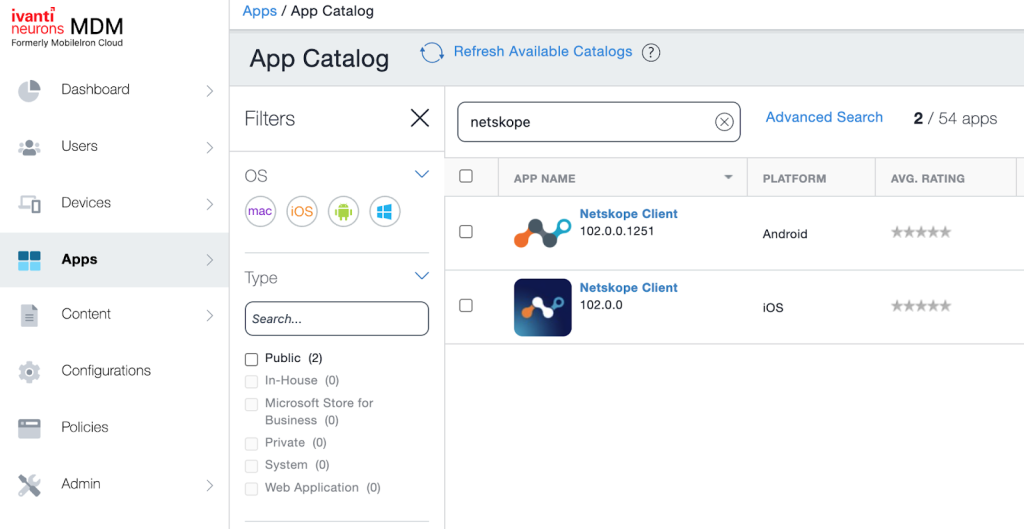
-
Netskope Client for iOSをクリックしてください。
これによりNetskope Clientアプリケーションの詳細画面が開きます。
-
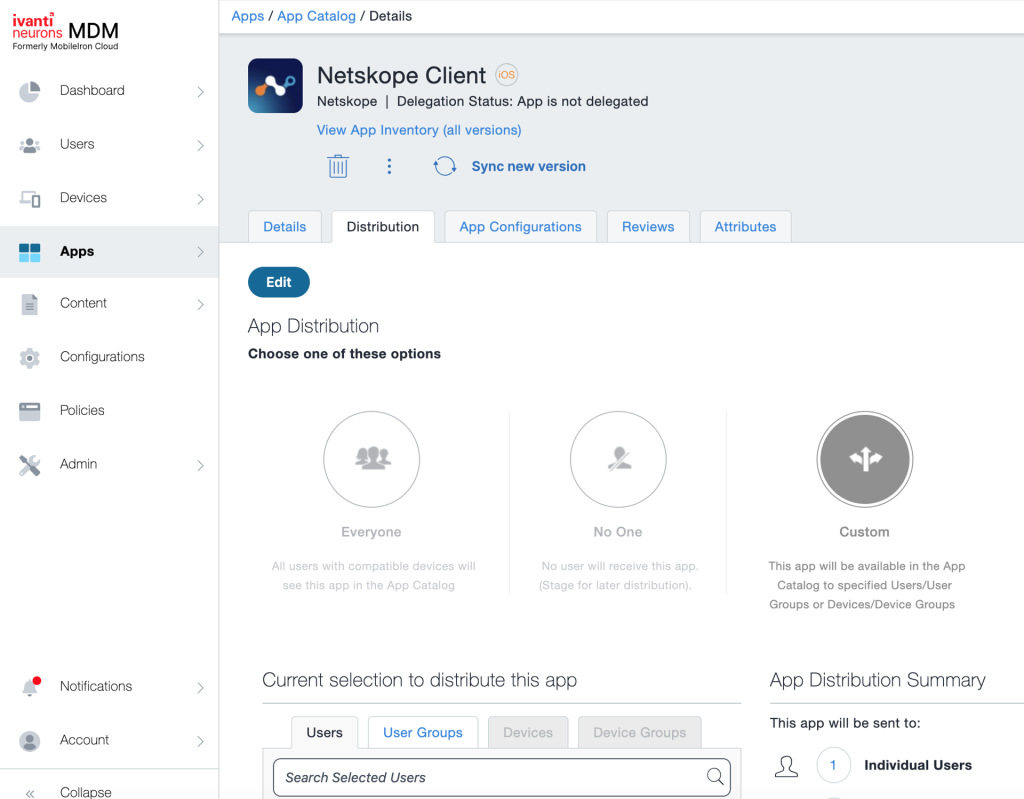
Distributionタブをクリックしてください。
-
App Distributionでは、アプリを適切なUsersとDevice Groupsに割り当てます。
-
App Configurations タブ をクリックしてください。
-
Install on deviceの場合は+をクリックしてください。
-
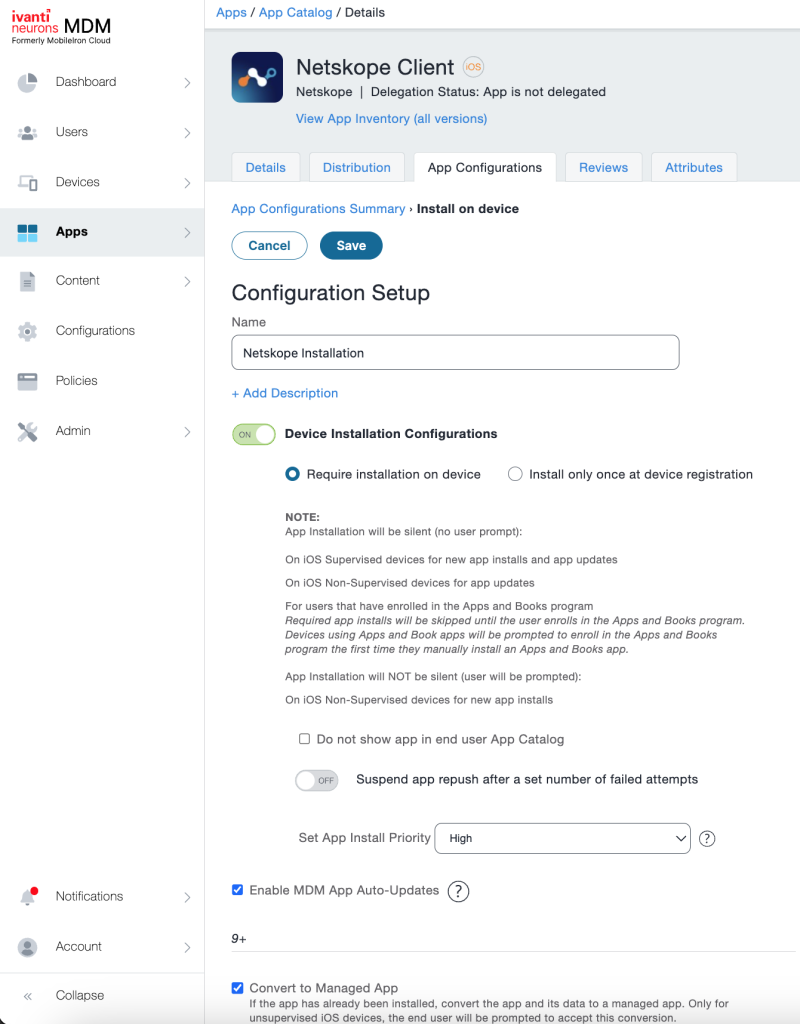
Configuration Setupに、 Nameフィールドに構成名を入力してください。
-
ONを切り替えてDevice Installation Configurationsオプションを選択します。
-
ラジオボタンをクリックしてRequire installation on deviceを選択してください。
-
Enable MDM App Auto-UpdatesのチェックボックスSelect 。
-
アプリを適切なUserおよび/またはDevice Groupに割り当ててください。
-
Saveをクリックしてください。


Netskope証明書をデバイスにプロビジョニングする
Netskope証明書をデバイスにプロビジョニングするには:
- NetskopeのUIからダウンロードした Netskope Root certificate を探してください(Settings > Security Cloud Platform > Netskope Client > MDM Distribution)。
- MobileIron Cloud管理コンソールで、 Configurationsを選択し、 Addをクリックします。
- Select Certificate、名前を入力して Netskope Root certificateをアップロードしてください。
- 証明書の設定を該当するデバイスに配布します。
VPNプロファイルを作成する
管理者は、要件に応じて最適なVPNプロファイルタイプを選択する必要があります。オプションは オンデマンドVPNまたはアプリごとのVPNのいずれかです。 Netskope Clientでは、同一デバイス上で複数のVPNプロファイルを共存させることはできません。Workspace One コンソールで複数の VPN プロファイルを作成し、企業環境と BYOD 環境に対応するために、さまざまなスマートグループに割り当てることができます。 キャビネット。
オンデマンドVPNの設定
オンデマンドVPNを設定するには:
-
MobileIron Cloud管理コンソールで、 Configurationsを選択し、 Addをクリックします。
-
VPN On-Demand Select 。

-
以下のパラメータを入力してください。
-
Name: 固有の名前を入力してください。
-
Connection Type: カスタムSSL
-
Identifier: com. Netskope . Netskope
-
Server: gateway-[tenant].goskope.com.
-
Account: 空欄のままにしてください。
-
Custom Data:
-
OrgKey: テナントの組織キーを使用します
-
AddonHost: Use the addon URL for the tenant: addon-<tenant-URL>.
-
UserEmail: 使う 登録のユーザー識別を含む変数 ${userEmailAddress}.
-
enrollauthtoken: 安全な登録認証トークン。
-
enrollencryptiontoken: Secure Enrollment 暗号化トークンを使います。
テナントでセキュア登録を有効にしている場合にのみ、enrollauthtoken と enrollencryptiontoken を使用してください。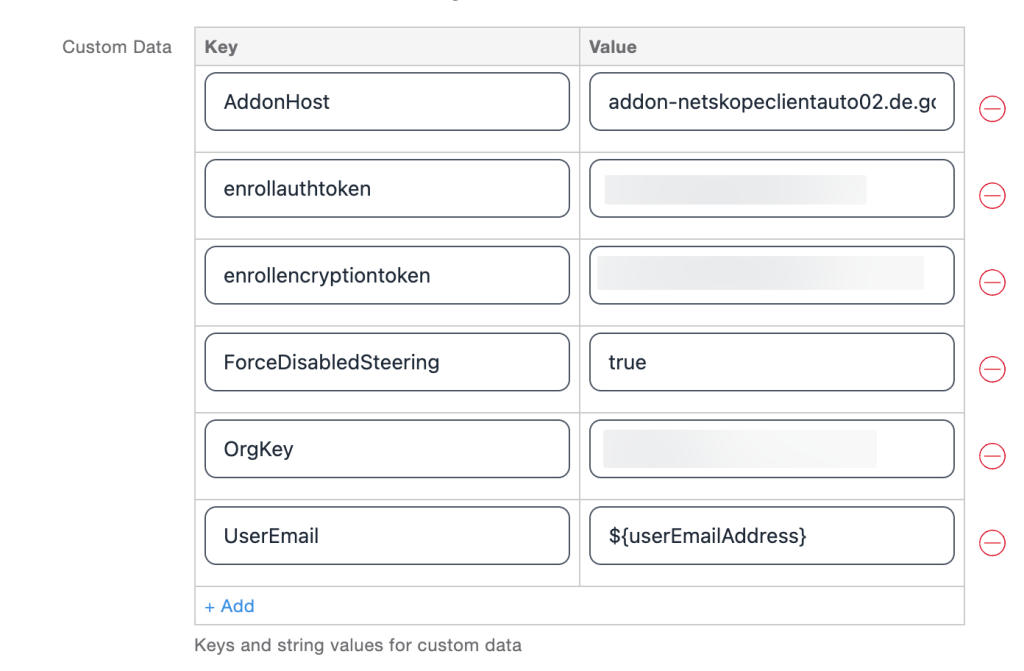
-
-
User Authentication: Certificate.
-
Credential: 作成した本人確認証明書Select 。
-
Proxy Setup: なし
-
Enable VPN On Demand: On
-
Enable iOS Rules: Selected
-
-
この設定をAll Devices 、 No Devices 、またはCustomいずれに適用するかを選択して、対象デバイスを指定してください。
-
完了したら、 Doneをクリックしてください。


Configure Per-App VPN
デフォルトでは、すべてのNetskopeテナントはオンデマンドiOS VPNに設定されています。Per-App iOS VPN プロファイルを使用したい場合は、営業担当者、プロフェッショナル サービス担当者、カスタマー サクセス マネージャー、またはサポートに連絡して、Per-App VPN を有効にしてもらいます。
アプリごとのVPNを設定するには:
-
MobileIron Cloud管理コンソールで、 Configurationsを選択し、 Addをクリックします。
-
Per-App VPN Select 。

-
以下のパラメータを入力してください。
-
Connection Type: カスタムSSL
-
Identifier: com. Netskope . Netskope
-
Server: gateway-[tenant].goskope.com(例:gateway-nsclientauto02.goskope.com)
-
Account: 空欄のままにしてください。
-
Custom Data:
-
OrgKey: テナント組織キーを使用します
-
AddonHost: Use the addon URL for the tenant: addon-<tenant-URL>.
-
UserEmail: 登録のためのユーザーIDを含む変数: ${EmailAddress}
-
enrollauthtoken: セキュア登録認証トークン。
-
enrollencryptiontoken: Secure Enrollment 暗号化トークンを使用します。
テナントでセキュア登録を有効にしている場合にのみ、enrollauthtoken と enrollencryptiontoken を使用してください。
-
-
User Authentication: Certificate Select 。
-
Credential: 作成した本人確認証明書Select 。
-
Proxy Setup: なし
-
Enable VPN On Demand: On
-
Enable iOS Rules: On
-
On Demand Match App Enabled: On
-
Provider Type: packet-tunnel
-
-
完了したら、 Saveをクリックしてください。

アプリごとのVPNを利用するには、アプリSelect 。
アプリごとのVPNを設定するには、アプリを選択してください。
-
MobileIron Cloud管理コンソールで、 Appsを選択し、 Addをクリックします。
-
App Catalog Selectてウィザードを開き、デバイスに配布するアプリを選択します

-
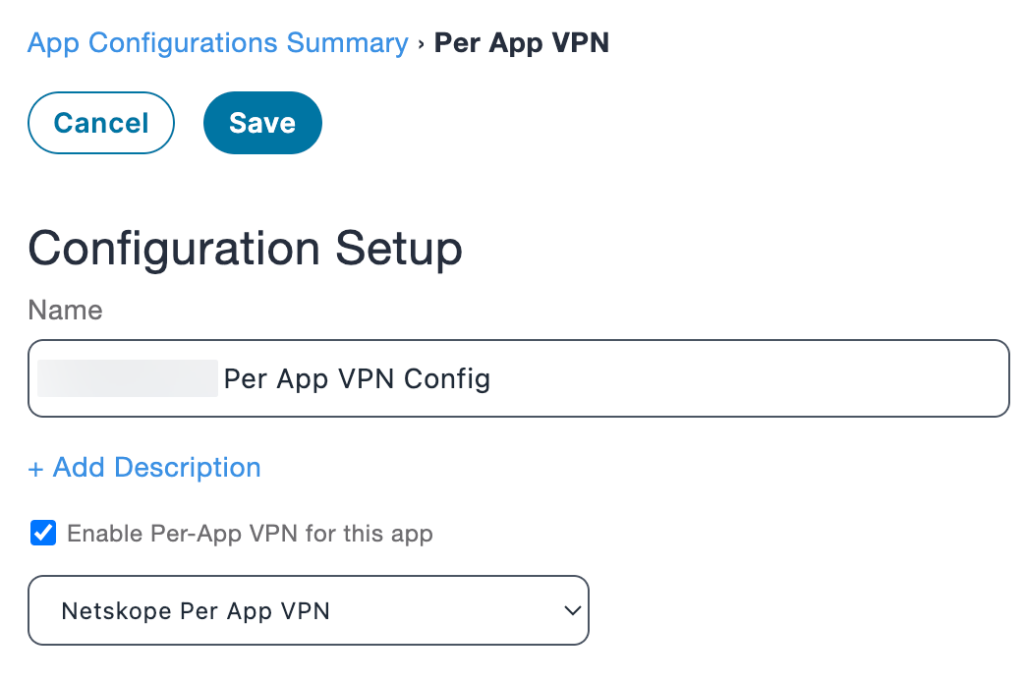
App Configurations Select 、次にPer-App VPNを選択してください。
-
以下のパラメータを入力してください。
-
Name名前を入力してください。
-
Enable Per-App VPN for this App: Selectオン
-
Dropdown list作成したPer-App VPN構成Select 。
-
-
完了したら、 Saveをクリックしてください。


デバイスに配布する
デバイスに必要な設定が備わっていることを確認するには:
-
MobileIron Cloud管理コンソールで、 Devicesを選択します。
-
デバイスのチェックインを強制する。
-
Configurations Selectデバイスの詳細を表示します。
iOS VPN オープン失敗
Fail Open機能を使用すると、iOS デバイスが VPN を使用してNetskope一時的にバイパスし、アプリまたはサービスに直接接続できるようになります。
Fail Openが有効になっている場合、iOS サービスが再開されるか、この機能が手動で無効になるまで、 Netskope経由でトラフィックをルーティングしません。
この機能は、サービスの中断時や計画的なメンテナンス時に役立ちます。
iOS VPNでフェイルオープンを有効にするには:
-
Netskope UIでSettings > Security Cloud Platform > MDM Distributionへ移動します。
-
「VPN構成の作成」セクションで、iOS VPNが正常に動作していることを確認してください。そうであれば、
 ( settings )アイコンをクリックしてAdvanced Configurationダイアログボックスを開きます。
-
Enable トグルをクリックしてからクリックします Save.
