

この記事では、Microsoft Intune を使用して macOS デバイス (Big Sur 以降) にNetskope Clientを展開する手順について説明します。 以下の手順は、macOS にNetskope Clientデプロイするためのものです。 macOS 11.x (Big Sur) 以降が動作している必要があります。
前提条件
-
macOS 11.x(Big Sur)以降を搭載したデバイス。
-
Microsoftのエンドポイントマネージャーにデバイスを登録します。
-
Netskopeのルート証明書と中間証明書をダウンロードし、.cerファイルに変換してください。拡大。詳細については、 「証明書」を参照してください。
証明書を.pemから.cerに変換するには、ターミナルで以下のコマンドを実行してください。openssl x509 -inform PEM -in rootcaCert.pem -outform DER -out rootcaCert.cer -
Netskopeテナントにユーザーがプロビジョニングされていることを確認してください。 SCIMまたはディレクトリインポーター。 ユーザープロビジョニングの詳細については、 「プロビジョニングと認証」および「ディレクトリインポーターの設定」を参照してください。
-
もしあなたが クライアント展開のIdPモードで、SAMLフォワードプロキシ認証を設定および検証します。 SAMLフォワードプロキシ認証の詳細については、 「プロビジョニングと認証」を参照してください。
展開手順
macOS にクライアントをデプロイするには、以下の手順を実行してください。 Intune:
-
Microsoft Intune Admin Cente r にサインインしてください。
-
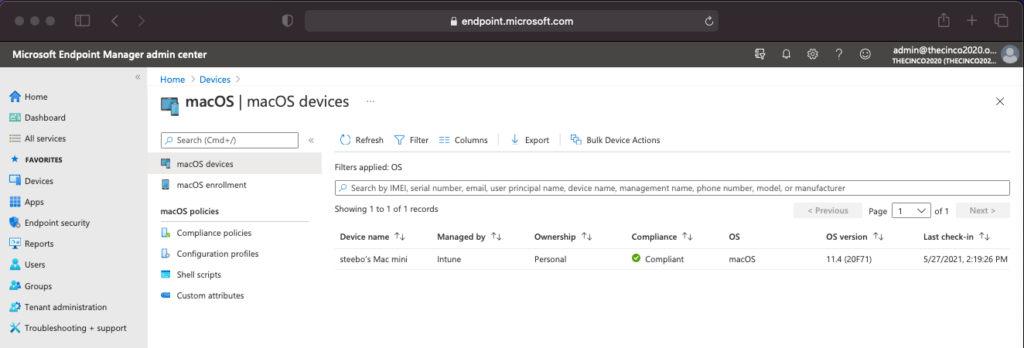
Devices > macOS devicesへ移動してください。Netskope Clientをインストールするデバイスが一覧に表示されていることを確認してください。
-
Netskope証明書をデプロイするための構成プロファイルを2つ作成します。
-
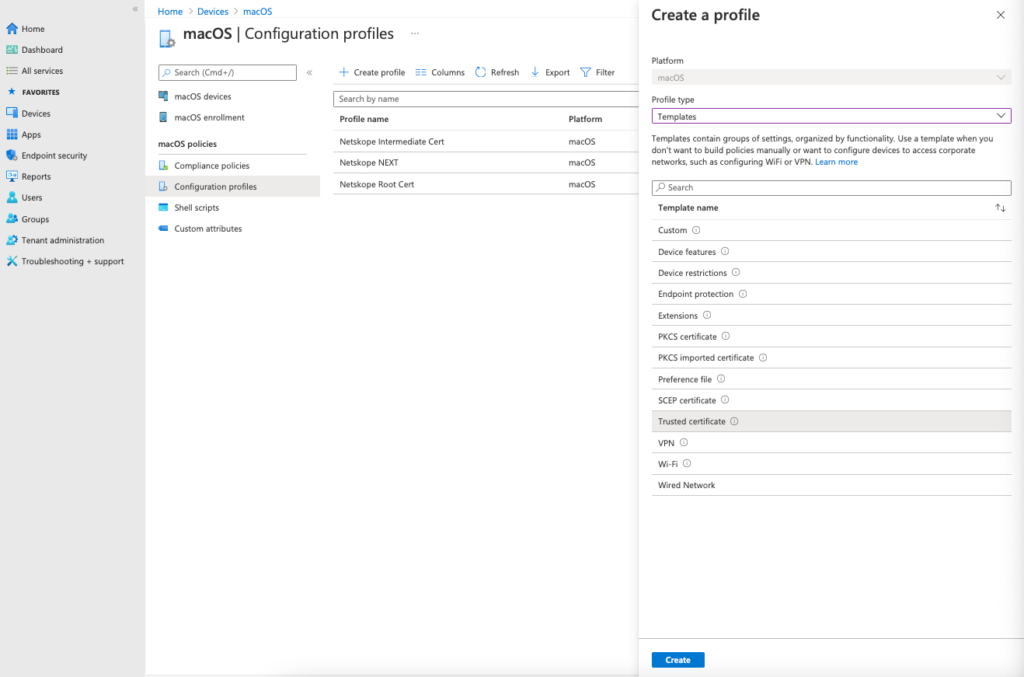
macOS policies > Configuration Profiles > Create Profileに移動し、 Profile Type Templatesとして、 Template nameをTrusted Certificateとして選択します。
-
Createをクリックしてください。
設定内容が反映されてページが更新されます。
-
ルート証明書プロファイルの名前を入力し、 Nextをクリックしてください。
-
フォルダアイコンをクリックしてNetskopeルート証明書(.cerファイル)を選択し、 Nextをクリックして続行します。
-
適切なデバイスグループを割り当てて、 Nextをクリックします。
-
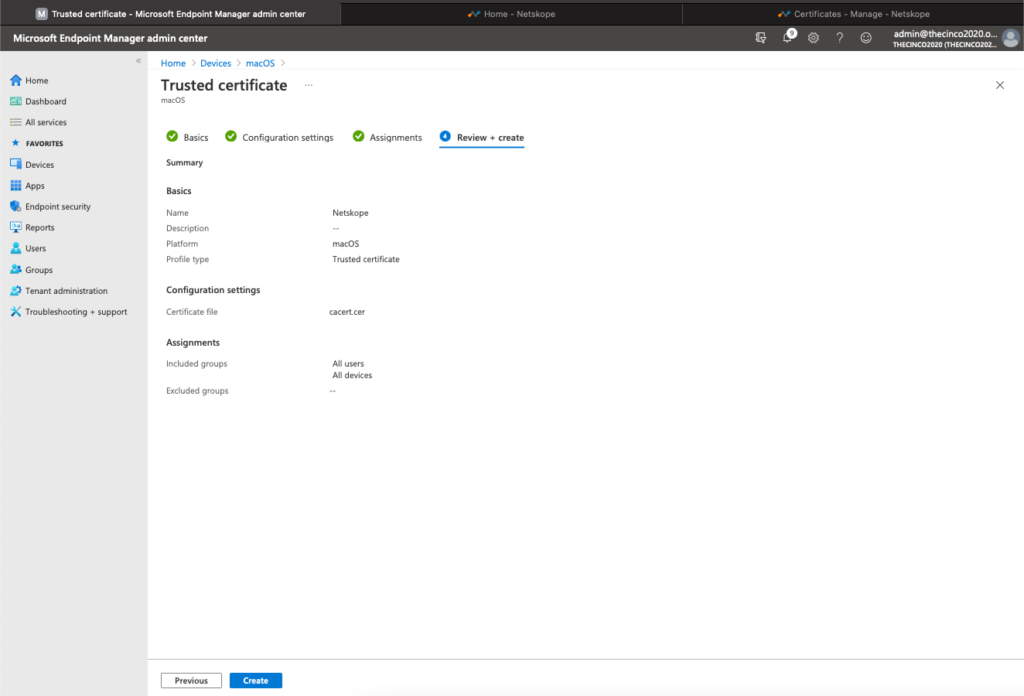
設定を確認し、 Createをクリックしてください。
-
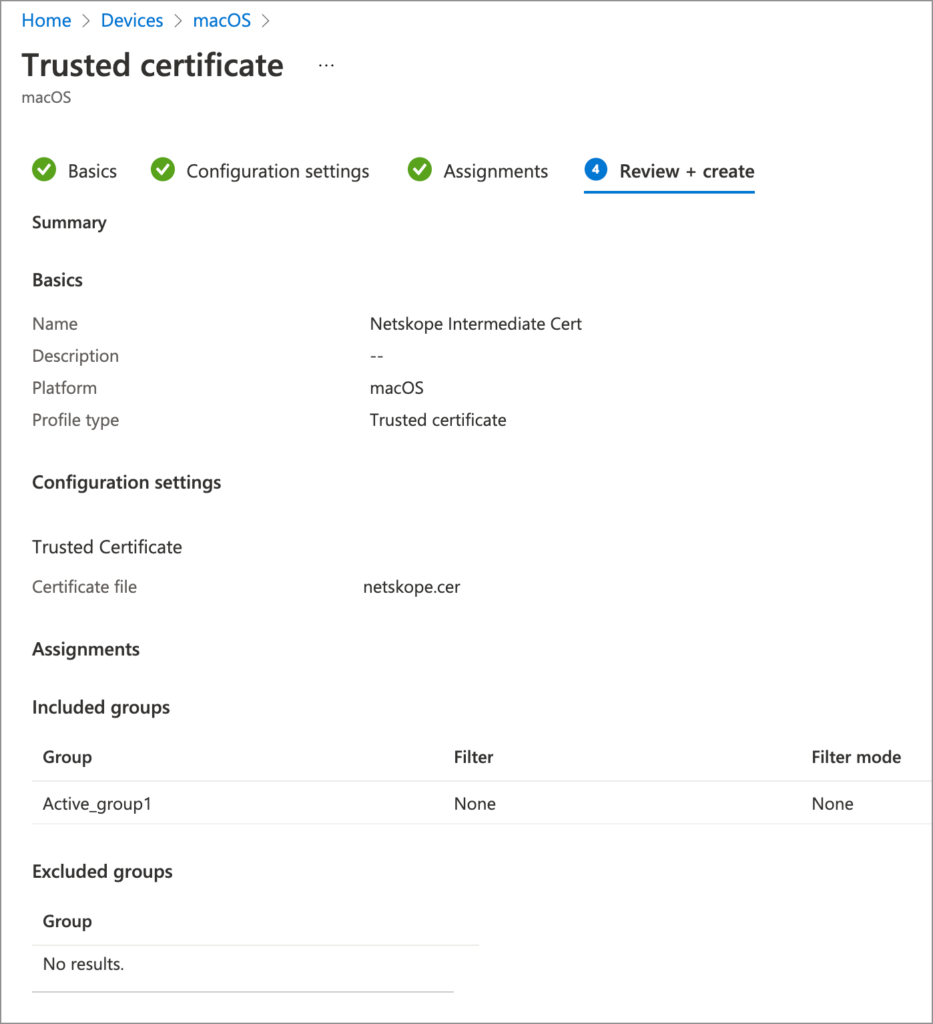
手順を繰り返しますNetskopeルート証明書をアップロードし、 Netskope中間証明書をアップロードするための別の構成プロファイルを作成します。
-
-
NetskopeサポートポータルからNetskope Intune構成スクリプトをダウンロードします。
-
Extract the contents of MAC-MDM-script.zip file.
-
スクリプトをテキストエディタで開き、
#Intune Deployment exampleセクションを探してください。コメント(#)を削除して行を変更します。 -
要件に応じてデプロイメントモードを選択し、各モードごとにパラメータ4~8のスクリプトオプションを以下のように更新してください。
展開モード Configuration Parameters IDPシングルユーザーモード - パラメータ4:IDPと入力して、クライアントの展開モードがIDPであることを指定します。
- パラメータ5:ドメイン名。例えば、テナントの URL が https://corp.goskope.com の場合、次に、goskope.com と入力してください。
- Parameter 6: Tenant name. Example, If your tenant URL is https://corp.goskope.com, enter corp.
- パラメータ 7: 電子メール アドレス要求オプション。 ユーザーの電子メール アドレスを要求しない場合は、0 を入力します。 ユーザーの電子メール アドレスを要求するには、1 を入力します。
- パラメータ 8: enrollencryptiontoken を入力してください。これは、 Settings > Security Cloud Platform > MDM Distribution > Secure Enrollmentでセキュア登録を有効にした場合に取得できるEnforce encryption of initial configuration of Netskope Clientトークンです。
set -- 0 0 0 idp< tenant domain name >< tenant name > 0/1 enrollencryptiontoken=< 暗号化 token >
例えば、テナントの詳細が次のようになっている場合:
- Tenant: abcde.eu.goskope.com
- 組織ID: xxxxxxxxxxxxxxxxxxx
- Encryption Token: yyyyyyyyyyyyyyyyyyyyyyyyyyyyyyyy
set -- 0 0 0 idp eu.goskope.com abcde 0 enrollencryptiontoken=yyyyyyyyyyyyyyyyyyyyyyyyyyyyyyyyIDPマルチユーザーモード - パラメータ4:IDPと入力して、クライアントの展開がIDPモードであることを指定します。
- パラメータ5:ドメイン名。例えば、テナントの URL が https://corp.goskope.com の場合、次に、goskope.com と入力してください。
- Parameter 6: Tenant name. Example, If your tenant URL is https://corp.goskope.com, enter corp.
- パラメータ 7: 電子メール アドレス要求オプション。 ユーザーの電子メールアドレスを要求しない場合は、0を入力してください。 ユーザーの電子メール アドレスを要求するには、1 を入力します。
- パラメータ8:peruserconfigと入力して、マルチユーザーIDP展開モードを指定します。
- パラメータ 9: enrollencryptiontoken を入力してください。これは、 Settings > Security Cloud Platform > MDM Distribution > Secure Enrollmentでセキュア登録を有効にした場合に取得できるEnforce encryption of initial configuration of Netskope Clientトークンです。
Set -- 0 0 0 idp< tenant domain name >< tenant name > 0/1 peruserconfig enrollencryptiontoken=< 暗号化 token >
例えば、以下の入居者情報がある場合:
- Tenant: abcde.eu.goskope.com
- 組織ID: xxxxxxxxxxxxxxxxxxx
- Encryption Token: yyyyyyyyyyyyyyyyyyyyyyyyyyyyyyyy
set -- 0 0 0 idp eu.goskope.com abcde 0 peruserconfig enrollencryptiontoken=yyyyyyyyyyyyyyyyyyyyyyyyyyyyyyyyAD に参加していない macOS デバイス (シングルユーザー インストール) の場合 - パラメータ4:テナントのURL。例えば、テナントの URL が https://corp.goskope.com の場合、addon-corp.goskope.com にアクセスしてください。
- パラメータ 5: リリース 90.2 以降の場合 - 組織 ID。
- パラメータ6:設定ファイル(plist)の名前。ファイル名を入力する際は、拡張子「.plist」を含めた完全なファイル名を入力してください。拡張機能。
例: Netskope .plist 。 .plist ファイルの URL に HTTP を追加しないでくださいファイル。 - Parameter 7 : Enter the keyword preference_email.
- パラメータ8:enrollauthtokenを入力してください。これは、 Settings > Security Cloud Platform > MDM Distribution > Secure Enrollmentでセキュア登録を有効にした場合に取得できるEnforce authentication of Netskope Client Enrollmentトークンです。
- パラメータ9:enrollencryptiontokenを入力してください。これは、 Settings > Security Cloud Platform > MDM Distribution > Secure Enrollmentでセキュア登録が有効になっている場合に取得できるEnforce encryption of initial configuration of Netskope clientトークンです。
set -- 0 0 0< tenant name > < tenant domain >addon-..goskope.com< Org ID >< plist file name > preference_email enrollauthtoken=< authentication token > enrollencryptiontoken=< 暗号化 token >
例えば、テナントの詳細が次のようになっている場合:
- Tenant: abcde.eu.goskope.com
- 組織ID: xxxxxxxxxxxxxxxxxxx
- Authentication Token: zzzzzzzzzzzzzzzzzzzzzzzzzzzzzzzz
- Encryption Token: yyyyyyyyyyyyyyyyyyyyyyyyyyyyyyyy
set -- 0 0 0 addon-abcde.eu.goskope.com xxxxxxxxxxxxxxxxxxx PreferenceProfileName.plist preference_email enrollauthtoken=zzzzzzzzzzzzzzzzzzzzzzzzzzzzzzzz enrollencryptiontoken=yyyyyyyyyyyyyyyyyyyyyyyyyyyyyyyyyy
Intune で plist を作成する方法については、 Intune で plist を表示してください。 -
スクリプトを保存してください。
-
-
システム拡張機能を追加するには、 macOS policies > Configuration Profiles > Create Profileに移動し、 Profile Type Settings Catalogとして選択します。
 次のスクリーンショットに示すように、テンプレート「Extensions」はマイクロソフトによって非推奨となっているため、プロファイルを保存することはできません。
-
Createをクリックしてください。
Create Profileウィンドウが開きます。
-
Basicsには、プロフィール名を入力してください。
-
続行するにはNextをクリックしてください。
-
Configuration Settingsで+Add Settingsをクリックします。
-
Settings Pickerでカテゴリを選択すると、利用可能なすべての設定が表示されます。
-
System Configuration > System Extensions Select 。

これにより、登録済みデバイスのシステム拡張機能ペイロード設定を構成するための別のウィンドウが開きます。
-
Allowed System ExtensionsのチェックボックスSelect 。

Allowed System Extensions以下のオプションはすべてデフォルトで選択されています。
-
Allowed System Extensionsの設定を選択したら、左側のペインでConfiguration Settingsに移動し、 +Edit Instanceをクリックします。
-
Configure Instanceウィンドウに以下を追加します。
-
Bundle Identifier:
com.netskope.client.Netskope-Client.NetskopeClientMacAppProxy -
Team Identifier:
24W52P9M7W

-
-
Saveをクリックしてください。
-
続行するにはNextをクリックしてください。
-
Scope tags (オプション)では、特定のグループ内のプロファイルにタグを割り当てます。
-
続行するにはNextをクリックしてください。
-
Assignmentで、あなたのプロフィールを受け取るユーザーまたはグループを選択してください。
-
続行するにはNextをクリックしてください。
-
Review+Createでは、ポリシー構成を確認できます。
-
Createをクリックしてください。
-
エンドユーザー デバイスのProfilesオプションを使用して、システム拡張機能が正常にデプロイされたかどうかを検証します。

-
-
macOS Sonoma 以降でフルディスクアクセス権限を付与するには、 Dashboard > Devices > macOS > Configuration Profiles > Create Profile > New Policyに移動します。
-
TemplatesドロップダウンメニューからSettings Catalog Select 。
-
Createをクリックしてください。
Create Profileウィンドウが開きます。
-
Basicsには、プロフィール名を入力してください。
-
続行するにはNextをクリックしてください。
-
Configuration Settingsで+Add Settingsをクリックします。
-
Settings Pickerでカテゴリを選択すると、利用可能なすべての設定が表示されます。
-
Privacy > Privacy Preferences Policy Control Select 。
これにより、プライバシー設定ポリシー制御ペイロードを構成するための別のウィンドウが開きます。
-
Servicesの下のSystem Policy All FilesのチェックボックスSelect 。
システムポリシーのすべてのオプションのうち、「すべてのファイル」がデフォルトで選択されています。
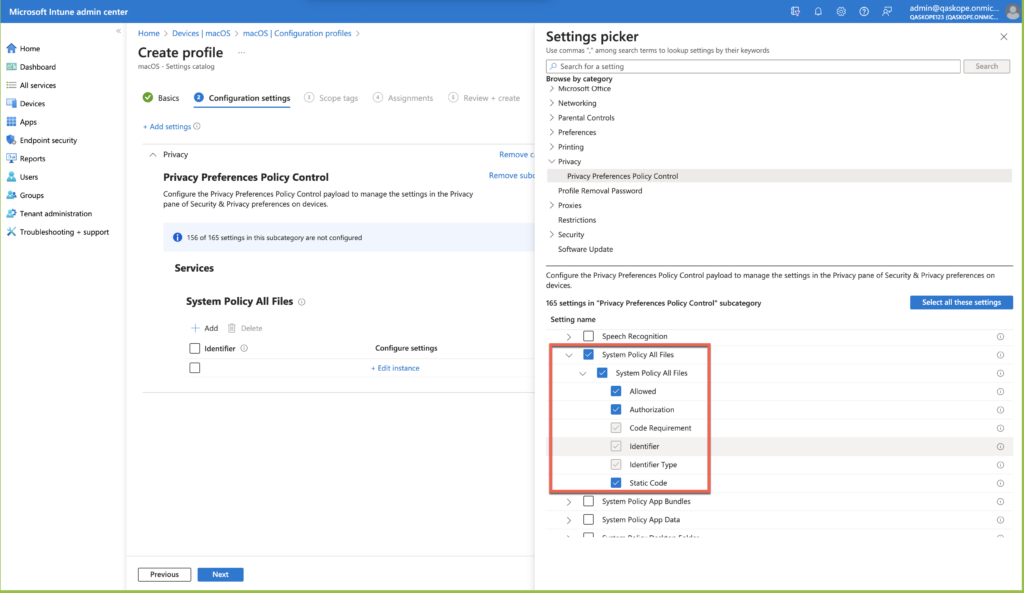
-
プライバシー設定ポリシー制御の設定を選択したら、左側のペインでConfiguration Settingsに移動し、 +Edit Instanceをクリックします。
-
Configure Instanceウィンドウに以下を追加します。
-
有効/無効を切り替えるには、 AllowedからTrueまで切り替えます。
-
Code Requirement:
anchor apple generic and identifier "com.netskope.client.Netskope-Client.NetskopeClientMacAppProxy" and (certificate leaf[field.1.2.840.113635.100.6.1.9] /* exists */ or certificate 1[field.1.2.840.113635.100.6.2.6] /* exists */ and certificate leaf[field.1.2.840.113635.100.6.1.13] /* exists */ and certificate leaf[subject.OU] = "24W52P9M7W")
-
Identifier:
com.netskope.client.Netskope-Client.NetskopeClientMacAppProxy -
Identifier Type: バンドルID。
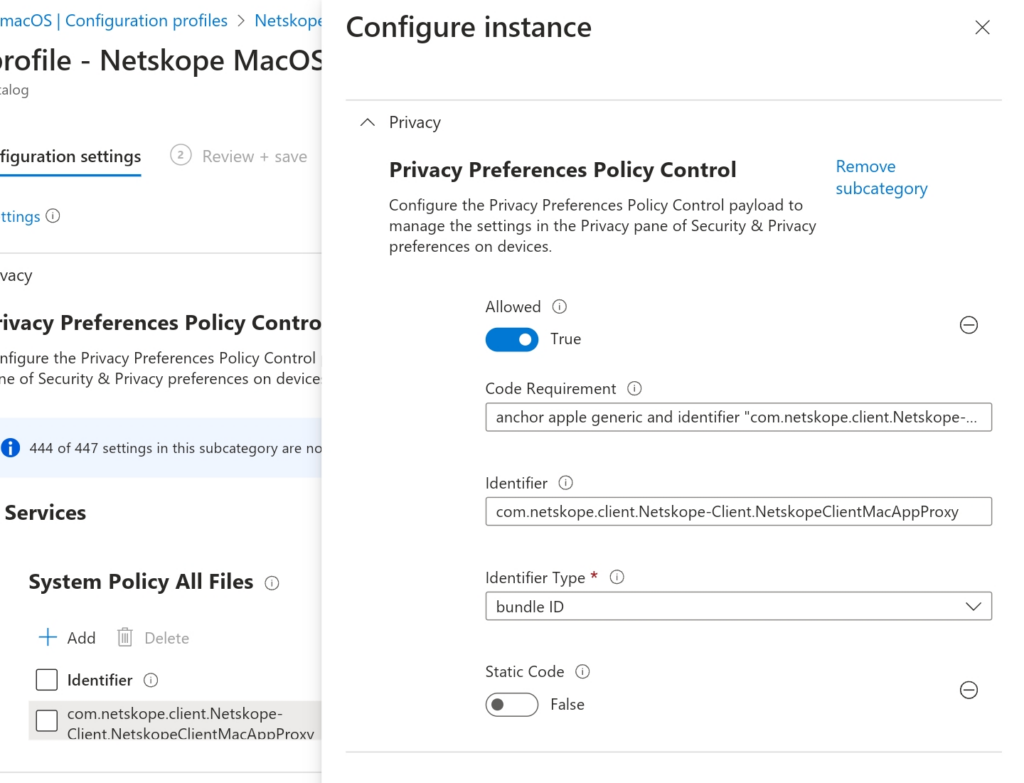 Privacy Preferences Policy Controlの下のAuthorizationフィールドを削除できます。クリック
 削除するAuthorizationフィールドの横。
 -
-
Saveをクリックしてください。
-
続行するにはNextをクリックしてください。
-
Scope tags (オプション)では、特定のグループ内のプロファイルにタグを割り当てます。
-
続行するにはNextをクリックしてください。
-
Assignmentで、あなたのプロフィールを受け取るユーザーまたはグループを選択してください。
-
続行するにはNextをクリックしてください。
-
Review+Createでは、ポリシー構成を確認できます。
-
Createをクリックしてください。
エンドポイントDLPの場合、以下の識別子およびコード要件を追加できます:
– 識別子:com.Netskope.epdlp.client
– コード要件:anchor apple generic and identifier "com.netskope.epdlp.client" and (certificate leaf[field.1.2.840.113635.100.6.1.9] /* exists */ or certificate 1[field.1.2.840.113635.100.6.2.6] /* exists */ and certificate leaf[field.1.2.840.113635.100.6.1.13] /* exists */ and certificate leaf[subject.OU] = "24W52P9M7W")
詳しくは: macOSの Netskope Client でエンドポイントDLPを有効にする方法。
-
-
macOS policies > Configuration Profilesへ移動してください。
-
Netskopeサポートポータルからカスタム構成プロファイルをダウンロードします。ここで、Files > View Allをクリックして、構成プロファイルファイル(NetskopeClient.mobileconfig)を見つけます。
-
Create Profile Select 、 Profile Typesオプションの下でTemplates > Customを選択します。 Createをクリックしてください。
Netskope ClientをmacOSにデプロイする前に、構成プロファイルを作成することをお勧めします。これにより、MDMを介してNetskopeアプリプロキシを事前に承認し、エンドユーザーの承認なしにトラフィックをサイレントにルーティングすることが可能になります。 -
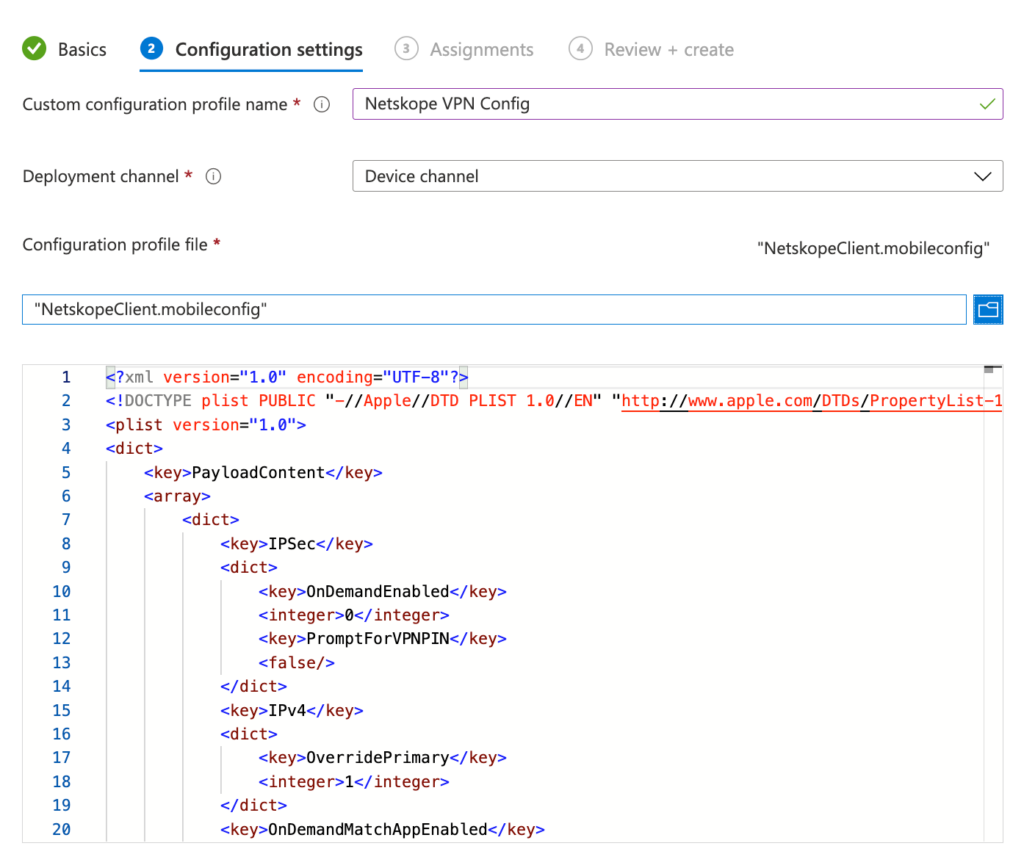
Specify a profile name.
-
Deployment Channe l オプションをDevice Channelのままにしてください。
-
Netskopeサポートポータルからダウンロードしたカスタム構成プロファイルをアップロードします。Next をクリックして続行します。
-
適切なユーザーまたはグループSelectて割り当てます。 続行するにはNextをクリックしてください。
-
設定を確認し、 Createをクリックしてください。
-
エンドユーザー デバイスのProfilesオプションを使用して、インストールが成功したかどうかを検証します。
-
-
ADドメインに参加していないデバイス用にIntuneでPLISTを作成する場合は、 「IntuneでPLISTを作成する」セクションを参照してください。


証明書チェーンの検証
Macのキーチェーンに保存されている証明書チェーン全体を検証できます。

IDプロバイダー登録ワークフロー
Netskope Client登録する場合 IntuneでIdPモードを選択する場合は、以下の手順を実行してください。
-
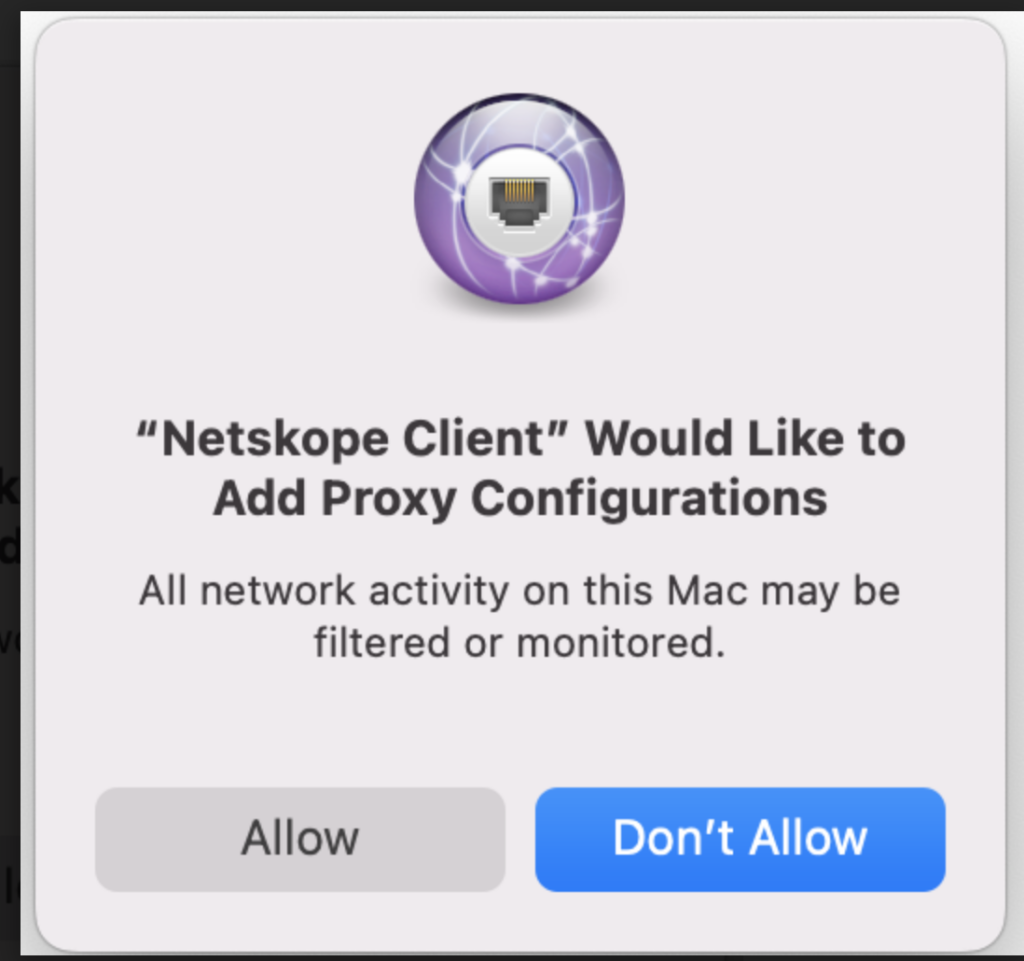
IntuneでNetskope Clientをデプロイする手順を完了すると、プロキシ構成を許可するよう求める通知が届きます。
-
Allowをクリックしてください。
-
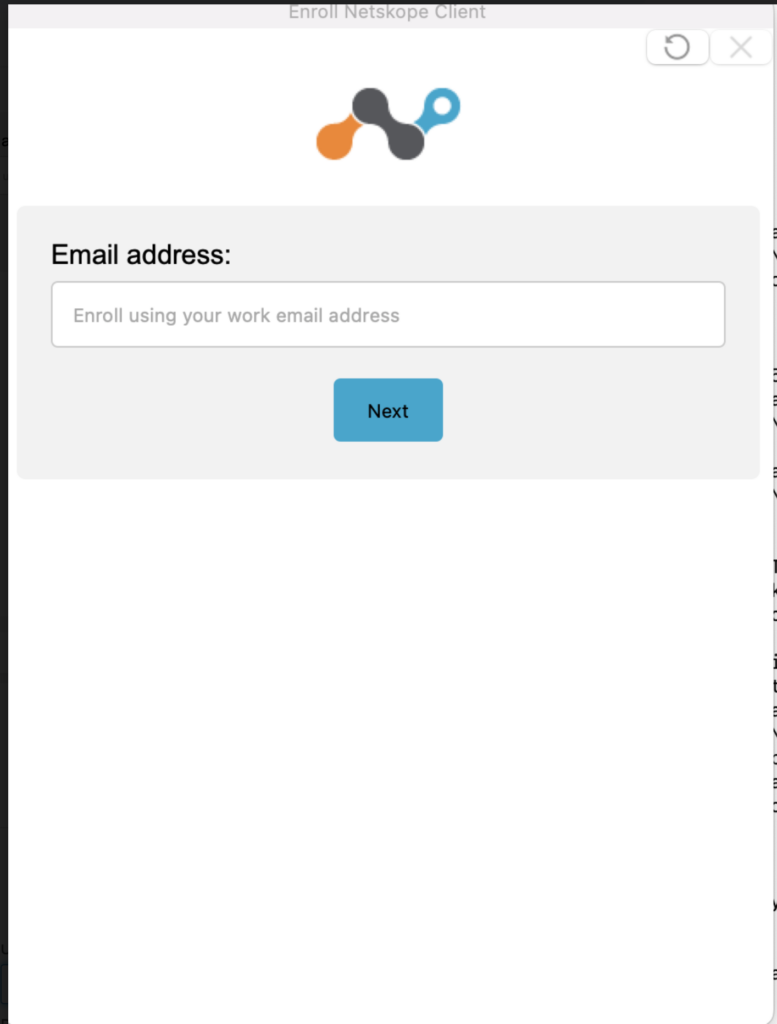
Enroll Netskope ClientにEmail Addressを入力してください。
-
Nextをクリックしてください。
-
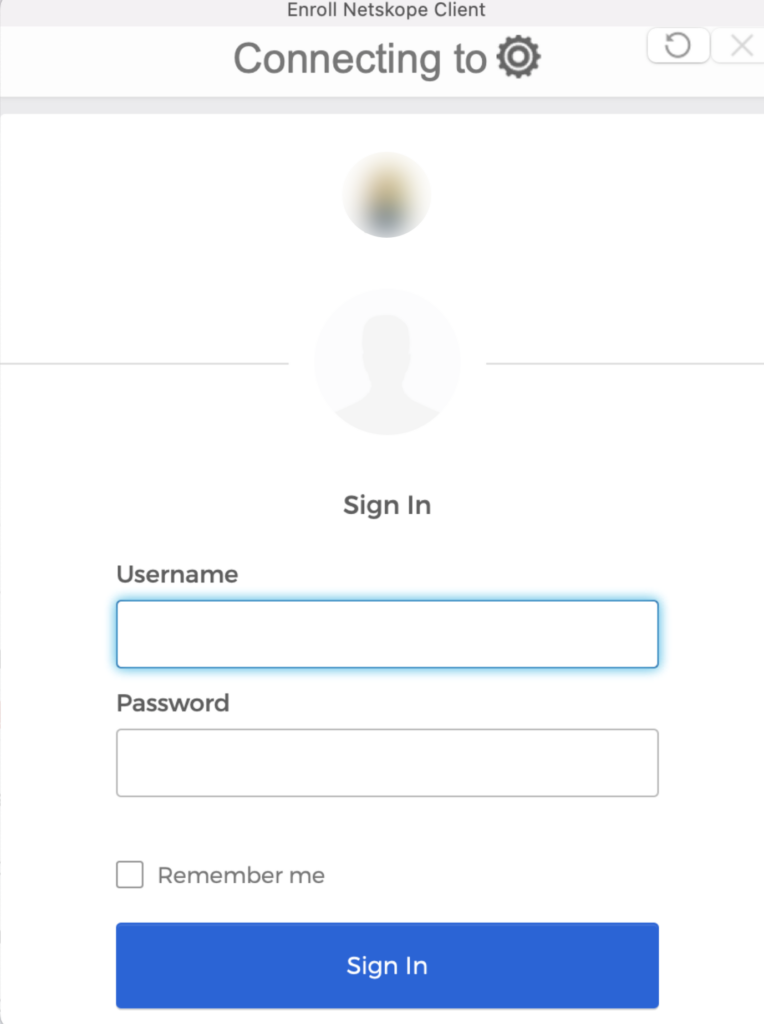
テナント名を入力し、各ユーザーのIT部門が共有しているテナントドメインを選択してください。
-
◇、認証クレデンシャルを使用してサインインして、登録プロセスを完了できます。


Intuneで、Active Directoryドメインに参加していないデバイス用のPLISTを作成する
Intuneで設定ファイルを作成するには、以下の手順が必要です。
- 設定ファイルを使用してプロファイルを作成します。
- Intuneにスクリプトファイルをアップロードしてください。
詳細については、 「物件リストの追加」をご覧ください。
Create a Profile Using the Preference File
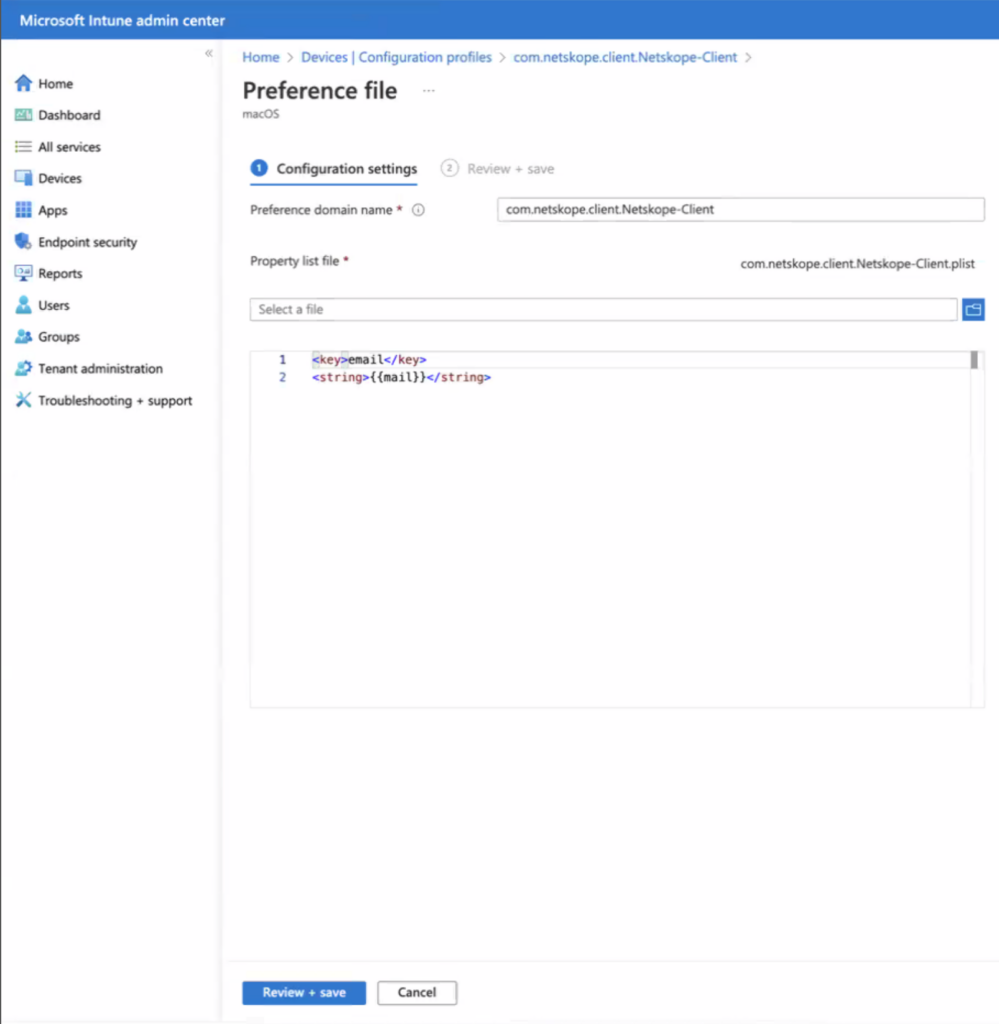
PLIST ベースのインストールを使用してクライアントを展開する場合は、プロファイル タイプをプリファレンス ファイルとして作成し、トークン {{mail}} を使用して電子メール変数を定義します。
プロフィールを作成するには、以下の手順に従ってください。
-
Microsoft Intune Admin Centerにサインインしてください。
-
Devices > Configuration Profiles > Create Profileに移動します。
-
プロフィール作成ページで、以下の詳細情報を入力してください。
-
Platform: macOS Select
-
Profile Type: テンプレート。設定ファイルとしてテンプレート名Select 。
-
-
Createをクリックしてください。
-
Basicsに名前とデスクリプションを入力します
-
Nextをクリックしてください。
-
Configuration Settingsには、以下の詳細を記入してください。
-
Preference domain name: バンドル ID を入力してください: com. Netskope Client . Netskope Client .
-
物件リストファイルをアップロードしてください。
<key>email</key>
<string>{{mail}}</string>
-
-
Next Select 。
-
Scopeでは、プロファイルを特定の IT グループにフィルタリングするためのタグを割り当てます。
-
Next Select 。
-
Assignmentで、あなたのプロフィールを受け取るユーザーまたはグループを選択してください。
-
Next Select 。
-
Review + Createで設定を確認し、 Createをクリックしてください。

Intuneにプリインストールスクリプトファイルをアップロードする
プリインストールスクリプトをアップロードするには、以下の手順を実行してください。 macOSアプリ(PKG)の種類:
-
Appsに移動 > [作成] をクリックします。
-
Click Create.
-
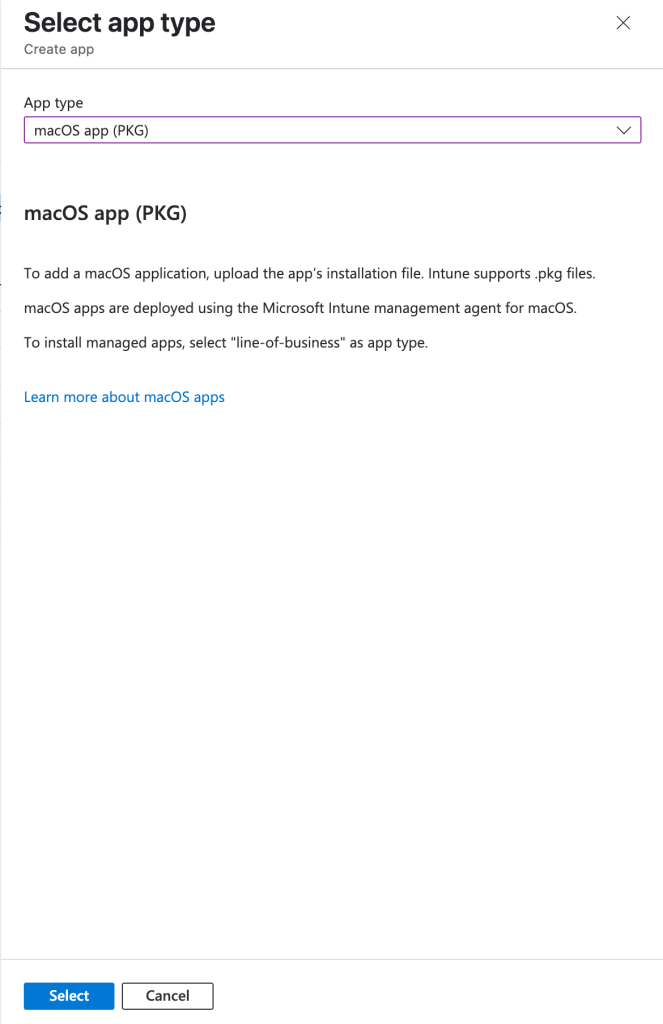
Select app typeで、 App typeドロップダウンメニューからmacOS app (PKG)を選択してください。
-
Selectをクリックしてください。
-
Select fileでselect app package fileをクリックします。
これにより、別の画面でアプリパッケージファイルが開きます。
-
app package fileで、フォルダーアイコンをクリックして.pkgを選択します。ローカルフォルダからファイルをダウンロードしてください。
-
OKをクリックしてください。
-
App Informationの下にPublisher nameを入力してください。
-
Nextをクリックしてください。
-
Programの下に、Netskope Intune 構成スクリプト (サポートポータルからダウンロードしたもの) をコピーしてPre-install scriptに貼り付けます。
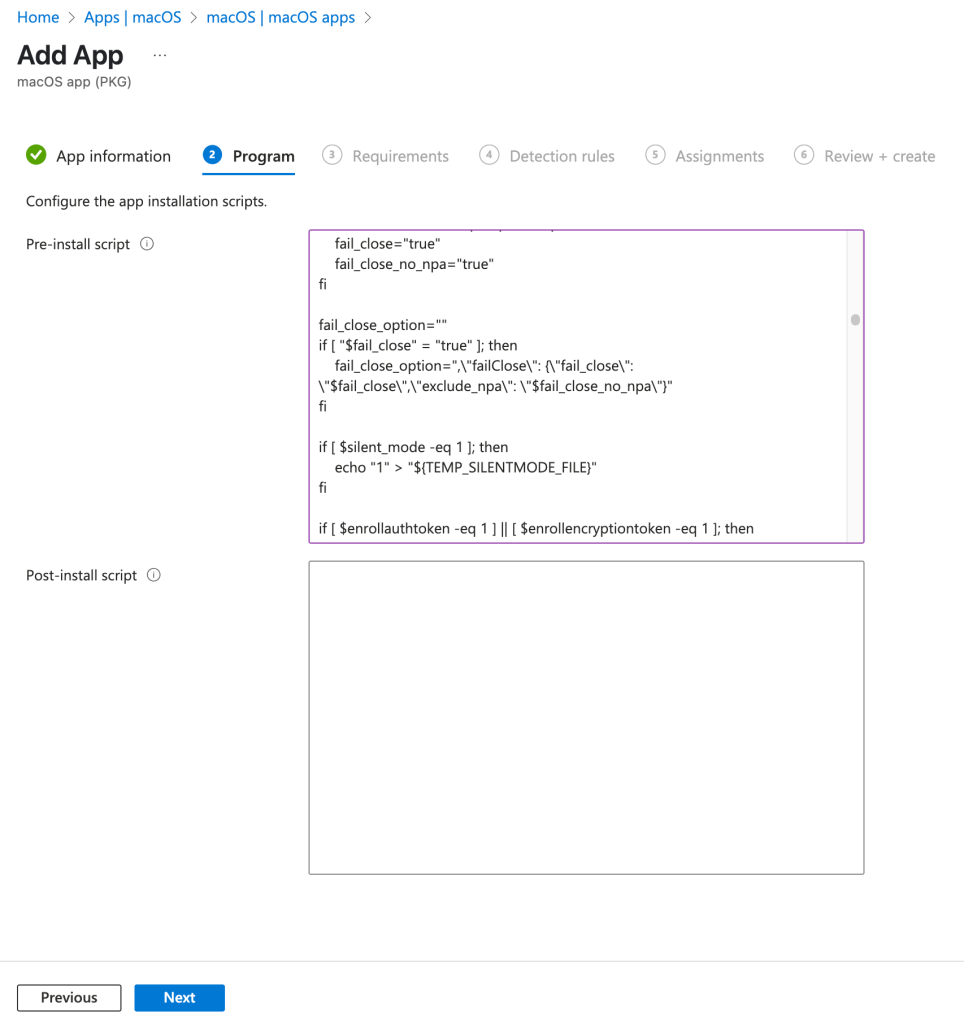
インストール前のスクリプトで、次の例に示すように、スクリプト内の「環境設定モード」を更新してください。
set -- 0 0 0 addon-<tenant-URL> <ORG ID> template.plist preference_email
-
Nextをクリックしてください。
-
Requirementsの下で、最小動作環境Select 。
-
Nextをクリックしてください。
-
Detection Rulesの下で、 AppleBundleIDsを確認してください。
バンドル ID com. Netskope Client .nsIPFilterNKE を削除できます。 バンドルIDを削除するには、削除アイコンをクリックしてください。 -
Nextをクリックしてください。
-
Assignmentの下で、あなたのプロフィールを受け取るユーザーまたはグループを選択してください。
-
続行するにはNextをクリックしてください。
-
Review+Createの下で、ポリシー設定を確認できます。
-
Createをクリックしてください。

