

この記事では、Microsoft Intune Win32 アプリを使用して (Active Directory または Microsoft Entra ID に参加している) Windows デバイスにNetskope Clientを展開する手順について説明します。
前提条件
-
ユーザーをNetskope使う Directory Importer または SCIM 統合にインポートします。
-
MSI Netskope Client パッケージ ファイルを.intunewin形式に変換します。形式。詳細については、 「Win32 アプリ コンテンツをアップロード用に準備する」を参照してください。
-
デバイスがMicrosoft Intuneに登録されていることを確認してください。
展開手順
Netskope Client with Win32 Appをデプロイするには、以下の手順を実行してください。
-
Azure Portal (portal.azure.com) にログインしてください。
-
More Servicesをクリックしてください。
-
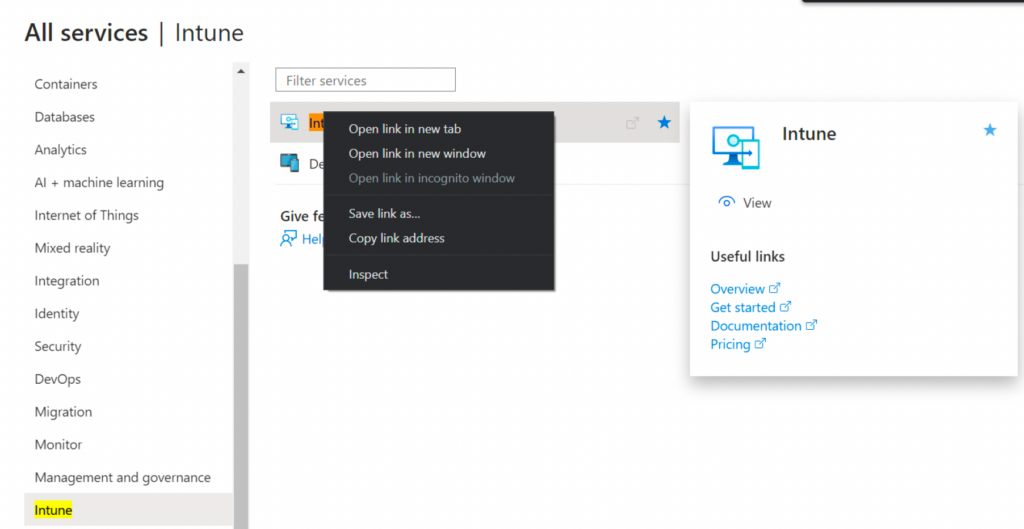
左側のペインからIntuneをクリックします。
-
メインペインから、 Intuneオプションを右クリックして、新しいタブで開きます。これにより、endpoint.microsoft.comにリダイレクトされます。
-
Microsoft エンドポイントマネージャー管理センターから、 Apps > All Appsを選択します。
-
+ Add Select 。
-
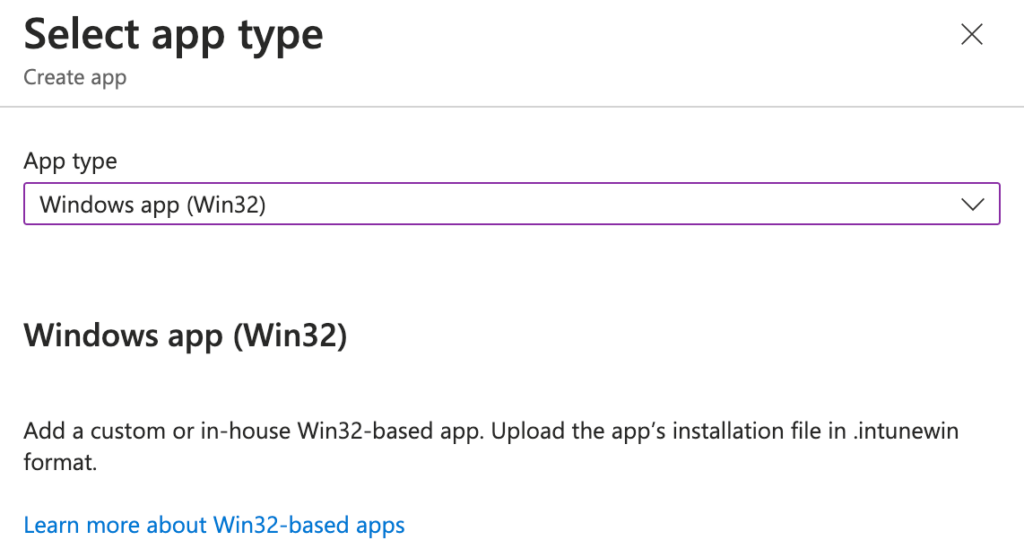
App Typeの場合は、 Windows app (Win32)を選択してください。
-
Selectをクリックしてください。
これは Add Appに移動します。
-
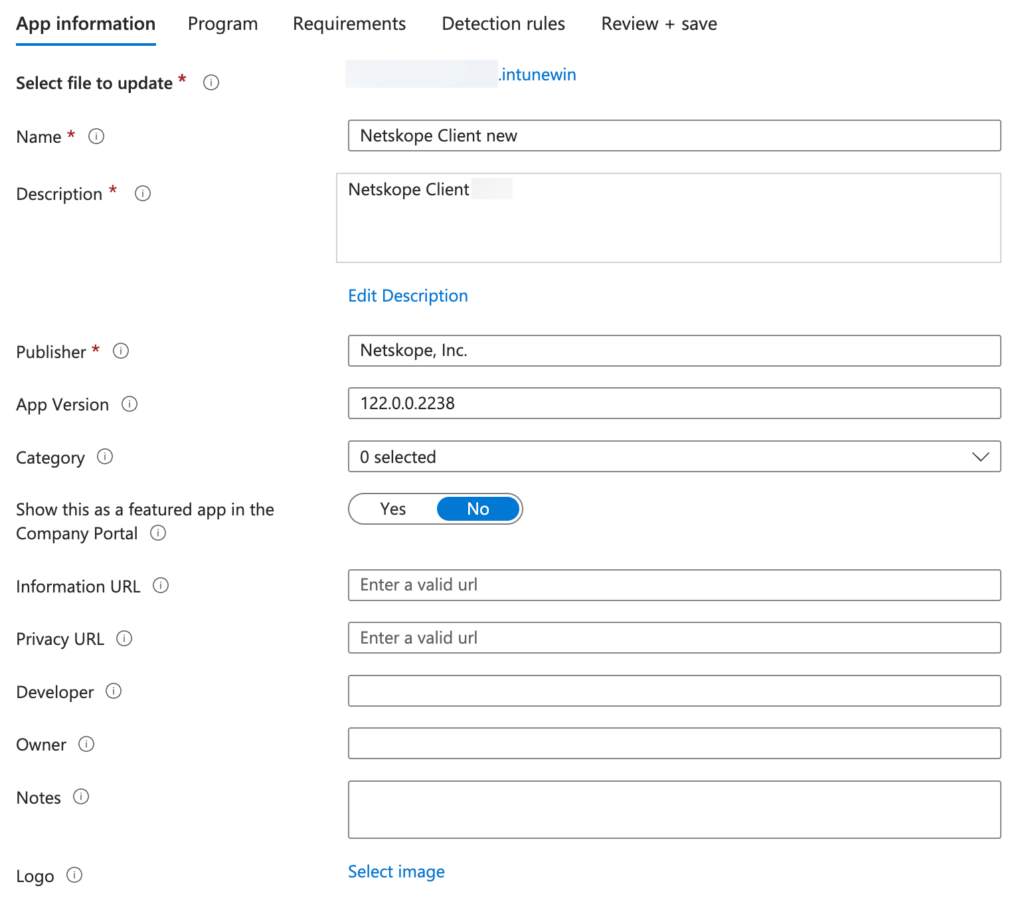
App Informationの下で、以下を実行します。
-
Select fileでSelect App Package fileをクリックします。
-
これにより別のウィンドウが開きます。
-
In App package file upload the .intunewin file.
-
OKをクリックしてください。
-
-
Name: アプリケーションの名前を入力してください。例えば、Netskope Client Win32など。
-
Description: アプリケーションのデスクリプションを入力します。
-
Publisher: アプリケーションの発行元名を入力してください。
-
Show this as a featured app in the Company Portal: このオプションを有効にするには、切り替えてください。このオプションを使用すると、アプリケーションをポータルのメインページに表示できます。 ユーザーがアプリを閲覧する場所です。
-
-
Nextをクリックしてください。
-
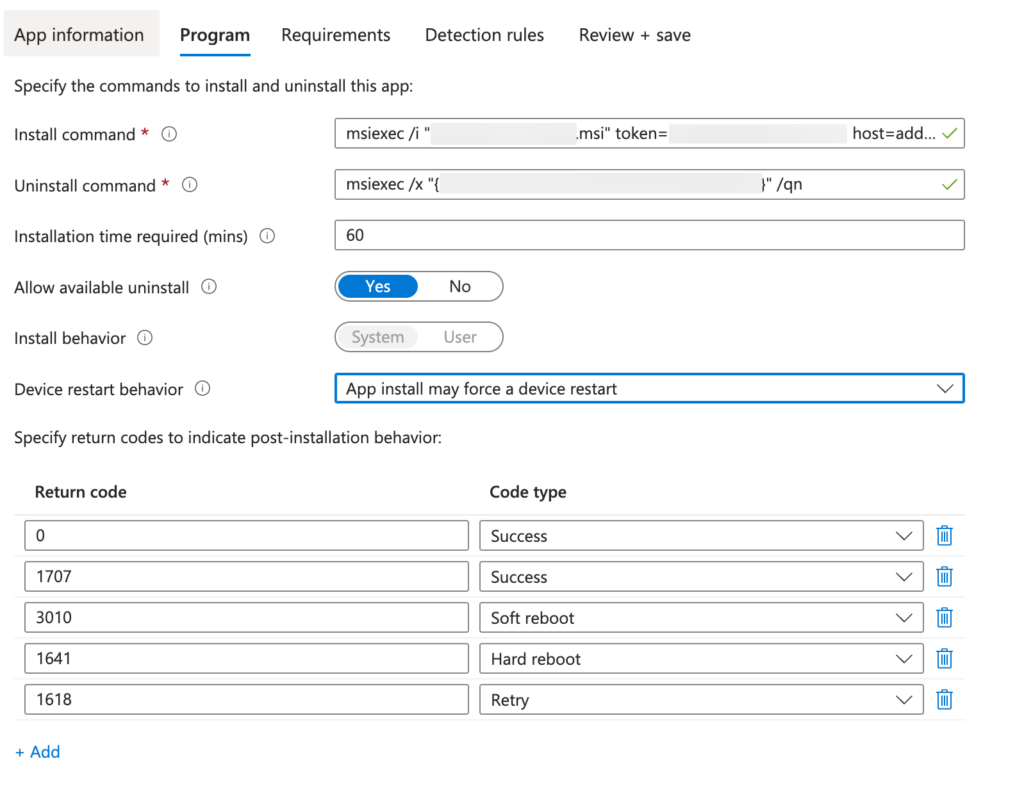
Programの下で、以下を実行します。
-
Install Command: MSIEXECコマンドを以下の形式で入力してください。
msiexec /I NSClient.msi token=<organization id> host=addon-<tenant-name>.goskope.com mode=peruserconfig enrollauthtoken=<your enrollauthtoken> enrollencryptiontoken=<your encryption token> autoupdate=on /qn
例えば、あなたが IDPの場合、次のコマンドを入力してください。
msiexec /I NSClient.msi installmode=IDP tenant=corp domain=eu.goskope.com /qn
その他の MSI コマンドの詳細については、 Netskope Client for Windowsを参照してください。
– マルチユーザー環境でのみ使用します。mode=peruserconfig
– Netskope Client自動的に更新する場合のみ、autoupdate=onを使用します。 -
Uninstall Command: MSIEXECコマンドを以下の形式で入力してください。
msiexec /I NSClient.msi <Product code> /qn
プロダクトコードを取得するには、コマンドプロンプトで次のコマンドを実行してください。wmic product where "Name like '%Netskope%'" get Name,Version,IdentifyingNumber
-
-
Nextをクリックしてください。
-
Requirementsの下に、以下を入力してください。
-
Operating system architectureを64ビットに設定します。
-
Minimum operating systemをWindows 10 1607に設定してください。
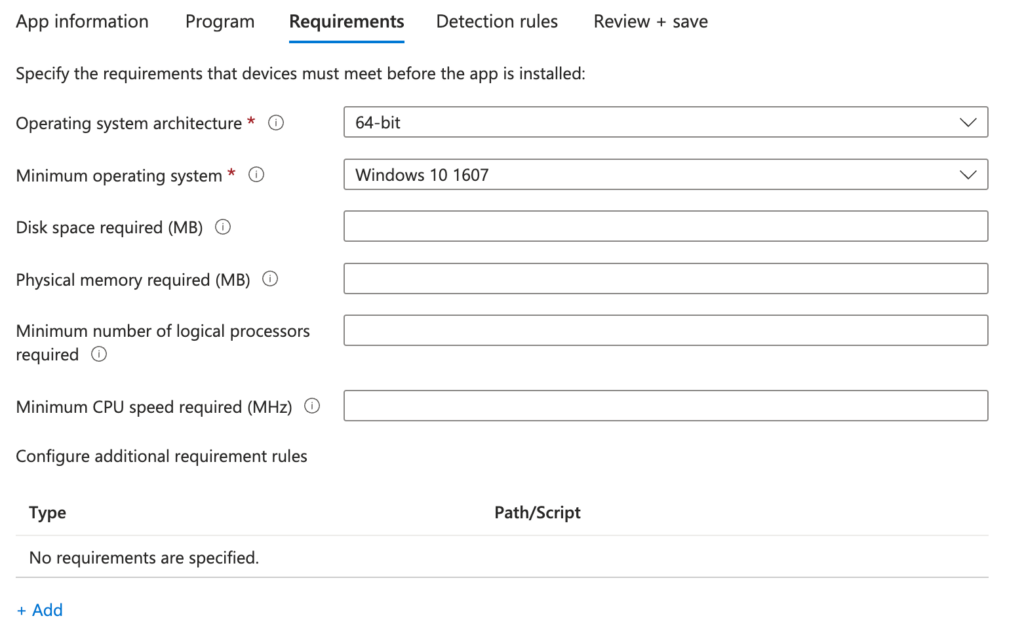
-
-
Nextをクリックしてください。
-
Detection Rulesの下で、以下を実行します。
-
Rules format.のドロップダウンオプションからManually configure detection rules Select 。
-
+Addをクリックしてください。
これにより別のウィンドウが開きます: Detection Rule 。
-
Rule Type FileとしてSelect 。
-
Path次のように設定します:
-
32ビット版Netskope Clientの場合: C:\Program Files (x86)\Netskope\STAgent
-
64ビット版Netskope Clientの場合: C:\Program Files\Netskope\STAgent
-
-
File or FolderにstAgentSvc.exe追加します。
-
Select Detection methodFile or folder exists。
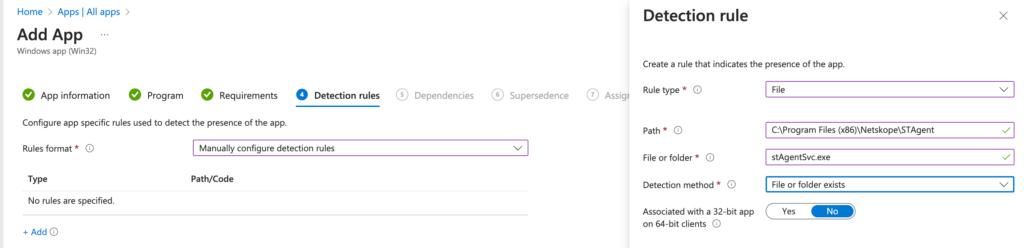
-
-
-
Nextをクリックしてください。
-
Dependencyの下で、 Nextをクリックしてください。
-
Supersedenceの下で、 Nextをクリックしてください。
-
Assignmentの下で、以下を実行します。
-
Requiredの下で、 Add groupをクリックして、含める必要のある適切なグループを追加してください。
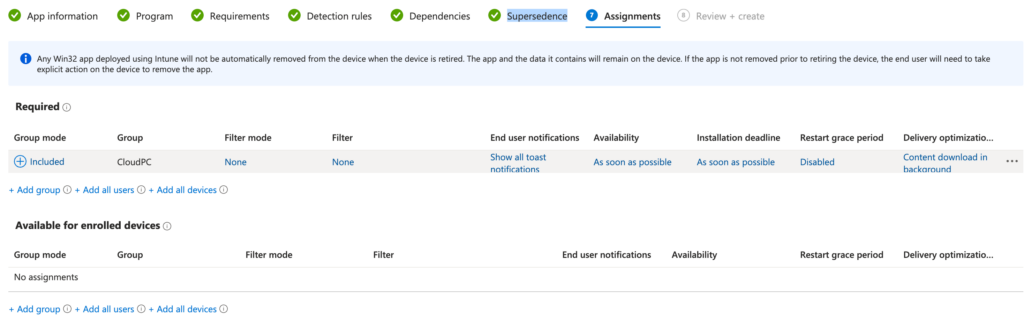
-
Nextをクリックしてください。
-
-
Review + Createの下にあるCreateをクリックして、プロセスを確認して完了してください。
-
Intuneからインストールプロセスを監視できます。
-
Apps > Windows > Windows | Windows Apps >に移動して Netskope を検索 > Device Install status.


詳細については、 「Intune で Win32 アプリを構成する」を参照してください。
IntuneでNetskope Clientをアンインストールする
WindowsでNetskope Clientのアンインストールスクリプトを設定するには このセクションで説明されている手順に従ってください。
-
Apps > All Appsで既存の Windows アプリSelect 。
-
Propertiesへ移動してください。
-
Programsの下にアンインストールコマンドが追加されていることを確認してください。追加されていない場合は、 ProgramsセクションのEdit をクリックし、エンドユーザー デバイスから Netskope Client を削除するコマンド を追加してください。
アンインストールコマンドを追加するには、MSIEXECコマンドを次の形式で入力します。
msiexec /I NSClient.msi <Product code> /qn
- プロダクトコードを取得するには、コマンドプロンプトで次のコマンドを実行してください。
wmic product where "Name like '%Netskope%'" get Name,Version,IdentifyingNumber - クライアント構成の「クライアントアンインストール時のパスワード保護」オプションが有効になっている場合は、PowerShellスクリプトに次のコマンドを入力します。
msiexec /x "{Product code}" /qn PASSWORD="[client_uninstall_password]"
詳細については、 「クライアントのアンインストールに対するパスワード保護」を参照してください。
- プロダクトコードを取得するには、コマンドプロンプトで次のコマンドを実行してください。
-
Assignmentsセクションで、 Editをクリックします。
-
Uninstallの下で、 Add groupをクリックして、削除する必要のある適切なグループを追加してください。
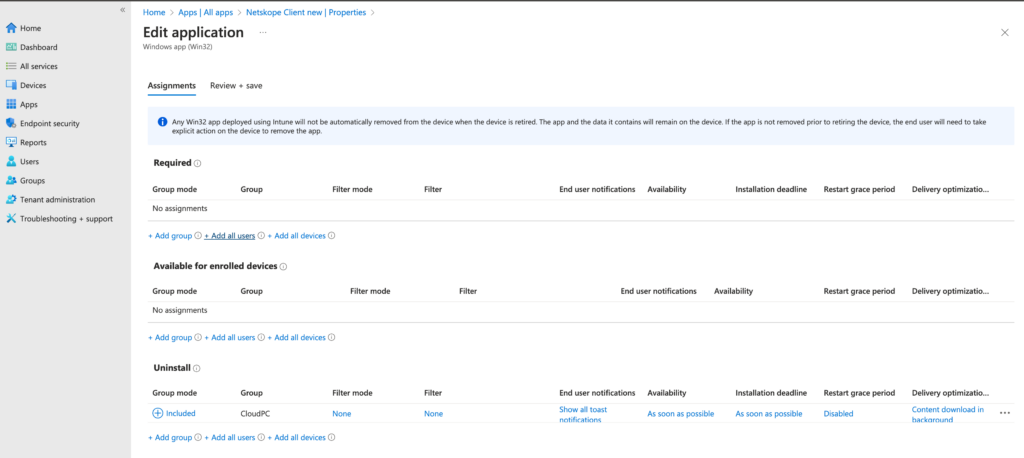 「必須」セクションで追加したグループと同じグループを追加しないようにしてください。
 -
Devices > All Devicesへ移動してください。
-
Netskope Clientアンインストールする必要がある特定のデバイスSelect 。
-
Syncオプションをクリックしてください。
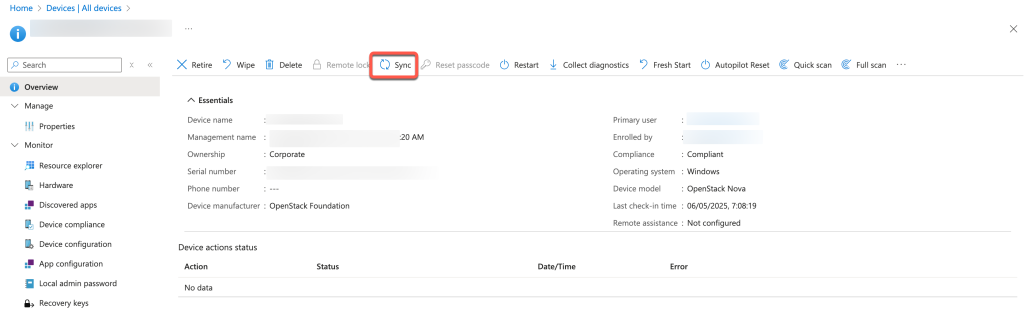 エンドポイントマシンのアカウント → 職場または学校へのアクセス → アカウント名の下にある情報を選択し、同期オプションをクリックします。Intuneからコマンドを受信するまでお待ちください。

