

この記事では、Microsoft Intune を使用して (Active Directory または Microsoft Entra ID に参加している) Windows デバイスにNetskope Clientを展開する手順について説明します。
注記
サポートされる OS とプラットフォームの詳細については、 Netskope Clientサポートされる OS とプラットフォーム」セクションを参照してください。
以下の手順は、Windows デバイスに Netskope Client をデプロイするためのものです。
前提条件: Netskopeへのユーザーのオンボーディングまたは追加 ディレクトリインポーターまたはSCIMとの統合。
-
デバイスがMicrosoft Intuneに登録されていることを確認してください。
-
Azureポータル(portal.azure.com)にログインしてください。
-
More Servicesをクリックしてください。
-
左側のペインからIntuneをクリックします。
-
メインペインから、 Intuneオプションを右クリックして、新しいタブで開きます。これにより、エンドポイント.microsoft.com にリダイレクトされます。

-
Microsoft Endpoint Manager admin centerからApps > All Appsを選択します。
-
+ Add Select 。
-
App Typeの場合は、 Line-of-business appを選択してください。
-
NSClient.msi をApp Package Fileにアップロードし、 OKを選択してください。
-
App Information以下:
-
デスクリプションを提供します。
-
出版社名
-
Netskope Client自動更新を許可する場合は、 「アプリバージョンの無視」をYesに設定してください。
-
適切なカテゴリSelect 。
-
「会社ポータルでこのアプリを注目アプリとして表示する」でNo Select 。
-
情報およびプライバシーに関するURLは、オプションの値です。
-
コマンドライン引数:.msiに適用するコマンドライン引数を入力します。実行時にファイルを作成します。例えば、
installmode=idp tenant=<tenant-name> domain=[region.]<tenant-domain> enrollencryptiontoken=<Encryption Token> /qn
その他の設定オプションについては、Netskope Client for Windowsをご覧ください。

-
-
Nextをクリックしてください。
-
Assignmentsタブに移動します。
-
Requiredカテゴリの下にあるAdd groupをクリックして、含める必要のある適切なグループを追加してください。
-
Nextをクリックしてください。
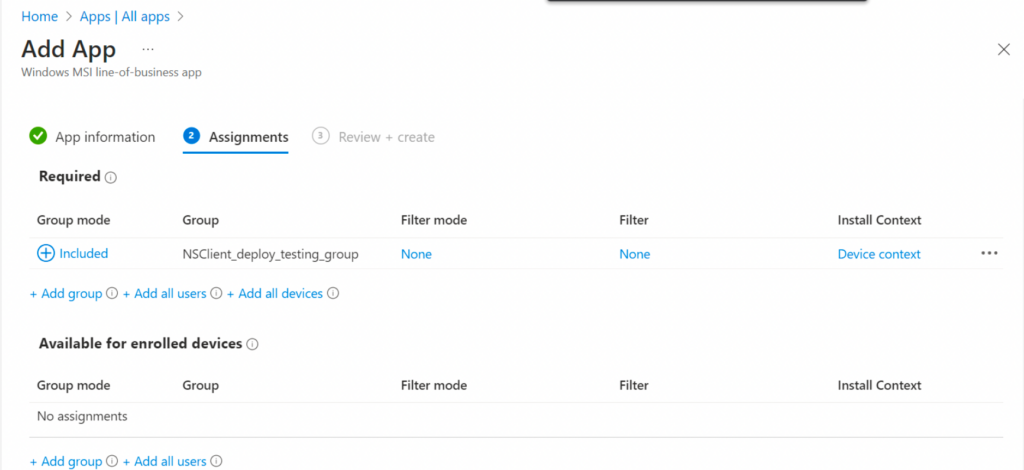
-
-
Review + Createに移動します。Createをクリックして、プロセスを確認して完了してください。
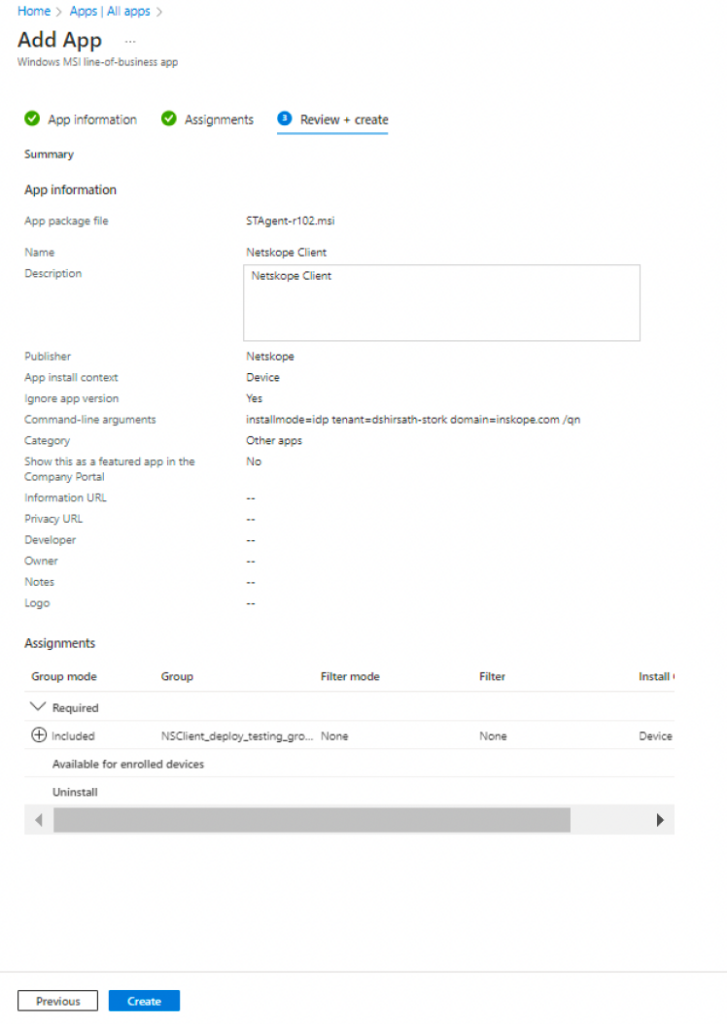
-
Intuneからインストールプロセスを監視できます。Apps > Windows > Windows | Windows Apps >「Netskope」を検索し> Device Install statusにアクセスしてください。



外部ブラウザベースの認証
外部ブラウザのサポートは、MS Edge、Google Chrome、Firefoxをデフォルトブラウザに設定した場合に利用可能です。Netskope ClientをIDPモード(シングルユーザー環境またはマルチユーザー環境)で展開する場合、MSIEXECコマンドラインにパラメータを追加することで、この機能を有効にできます。
-
idpmode=scheme -
httpmethod=get|post (Optional)
idpmode=scheme含める場合は、以下のパラメータが必須となります。これらがなければインストールは成功しません。 –
installmode –
tenant –
domain例えば、Windows にNetskope Clientデプロイする場合 Intune では、 Command-line argumentsフィールドにこれらのパラメーターを次のように設定できます。
msiexec /I STAgent.msi installmode=idp|idpOnly tenant=nsclient domain=goskope.com [enrollauthtoken=<Authentication Token>] [enrollencryptiontoken=<Encryption Token>] idpmode=scheme [httpmethod=post]

クライアントのアンインストール
WindowsでNetskope Clientのアンインストールスクリプトを設定するには このセクションで説明されている手順に従ってください。
注記
この手順は、Active Directoryに参加しているデバイスにのみ適用されます。また、後続のインストール時には、新しくインストールされたクライアントがアンインストールされないように、このアプリの割り当てを解除してください。
-
Intune 管理コンソールにログインし、 Devices > Scripts and remediationsを選択します。
-
Platform Scriptsをクリックしてください。
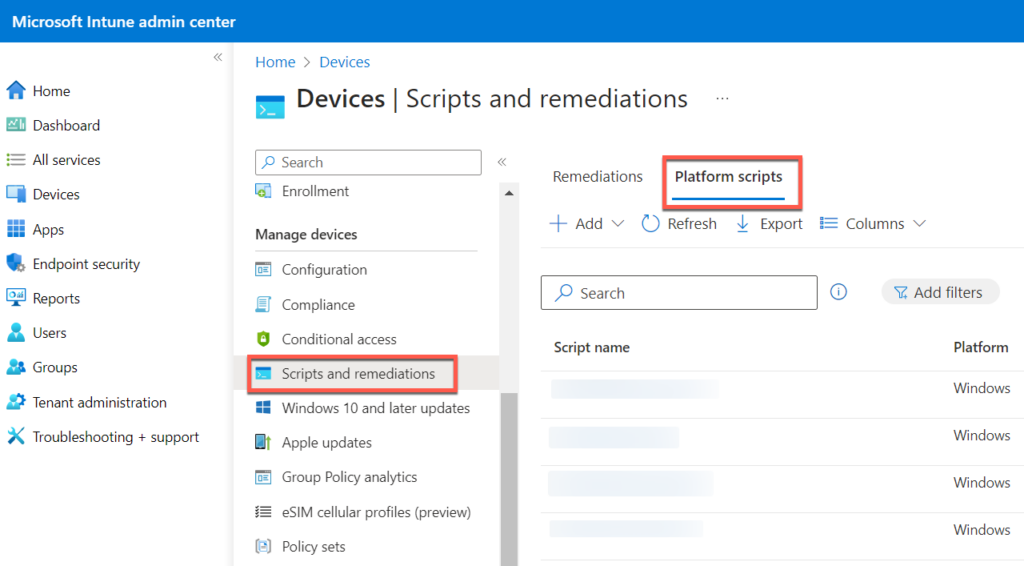
-
アンインストールスクリプトを追加するには、 +Add をクリックして Windows 10 and laterを選択してください。
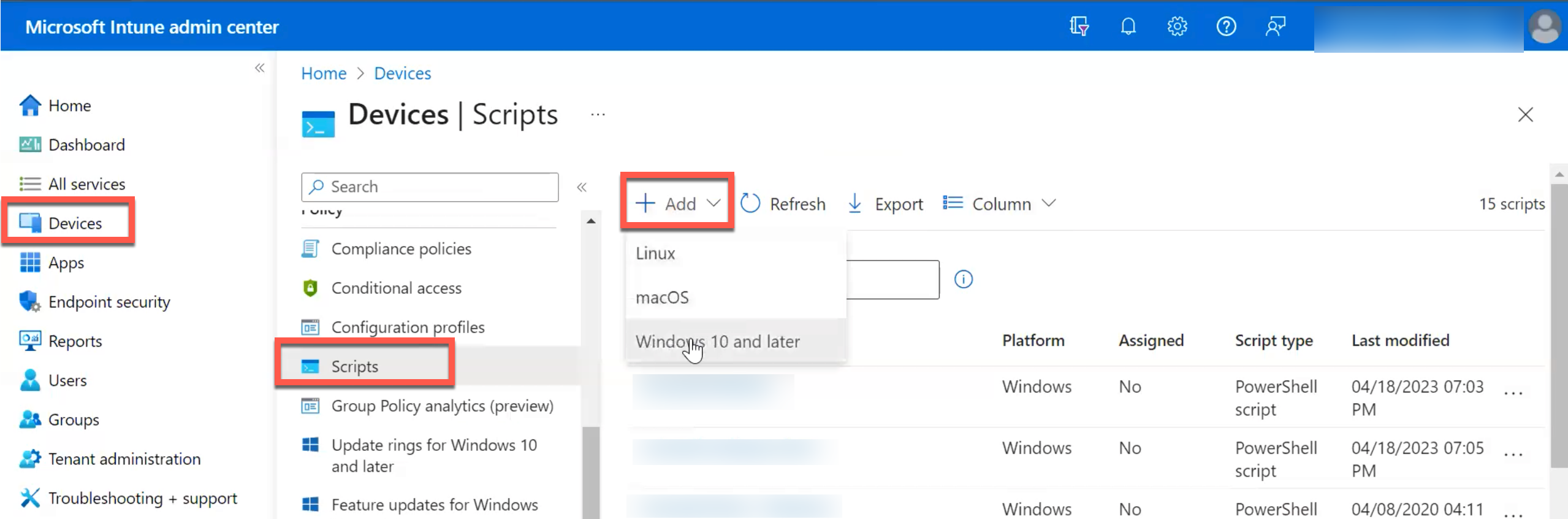
-
Add Powershell scriptの下に、スクリプト設定としてName を入力し、 Nextをクリックして続行してください。
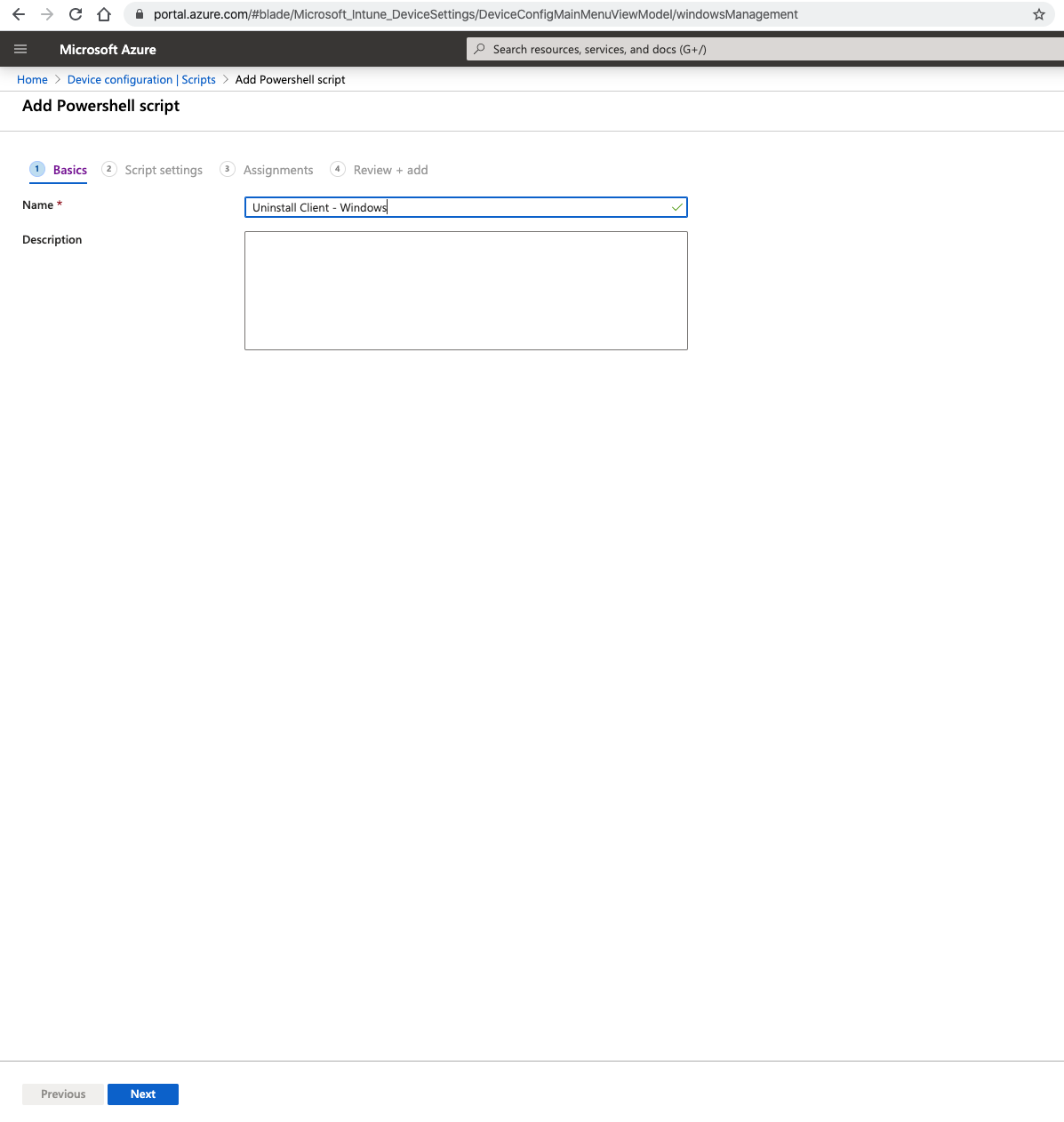
-
script settingsの下の「スクリプトの場所」ドロップダウンから、お使いのコンピューターにある PowerShell スクリプトを選択します。PowerShellスクリプトに以下のコマンドを入力してください。
$product_identifier= Get-WmiObject -Class Win32_Product | where Name -eq "Netskope Client" | select -expandproperty IdentifyingNumber
msiexec /uninstall $product_identifier /l*v C:\Users\Public\nsclient_uninstall.log /qn
Client ConfigurationのPassword protection for Client uninstallationオプションが有効になっている場合は、PowerShell スクリプトに次のコマンドを入力します。
$product_identifier= Get-WmiObject -Class Win32_Product | where Name -eq “Netskope Client” | select -expandproperty IdentifyingNumber
msiexec /uninstall $product_identifier PASSWORD=”[client_uninstall_password]” /l*v C:\Users\Public\nsclient_uninstall.log /qn
詳細については、 「クライアントのアンインストールに対するパスワード保護」を参照してください。スクリプトに以下のオプションを設定してください。
-
このスクリプトを実行して、ログオンしているクレデンシャルを使います – YES
-
スクリプト署名チェックを強制する – NO
-
64ビットPowerShellホストでスクリプトを実行する – YES
ログの書き込み先パスを変更してください。変更しないと、スクリプトが失敗します。ログインしているユーザーは、このスクリプトを実行して指定されたディレクトリに書き込む権限を持っている必要があります。または、 Run this script using the logged on credentialsをNOに変更して、システムコンテキストから実行してください。システムコンテキストから実行する場合、システムユーザーは指定されたディレクトリへの書き込み権限を持っている必要があります。

-
-
続行するにはNextをクリックしてください。
-
Assignmentsの下に、このスクリプトのユーザーグループを割り当ててください。これにより、割り当てられたユーザーグループに属するすべてのデバイスからNetskope Clientがアンインストールされます。
-
Review + addの下で選択内容を確認し、 Addをクリックして手続きを完了してください。

