

このドキュメントでは、制限地域にNetskope Clientを導入するためのさまざまな方法について説明します。管理者は、以下のいずれかのオプションを選択できます。
-
社内ドライブにAPKファイルをホストすることで展開します。
-
導入には Microsoft Intune MDM を使用します。
オプション1:会社のドライブにAPKファイルをホストして展開する
Step 1: Admin can host the Android APK file in company drive.
このオプションでは、管理者はAndroid APKファイルを社内ドライブにホストし、ユーザーはそこからソフトウェアをダウンロードしてインストールできます。
APKファイルをホストするには:
-
Netskopeサポートポータルに移動します。
-
Latest Golden Releaseの下で提供されている Android 用の APK ファイルをダウンロードしてください。
-
会社のドライブにアップロードしてください。
Step 2: Send Email Invite to the end-users.
このオプションを使用すると、管理者はNetskope WebUI でエンドユーザーに電子メールを送信するためのテンプレートを作成できます。
-
Netskope テナント WebUI で、 Settings > Tools > Templatesに移動します。
-
Email Invitationテンプレートを編集します。「電子メール招待テンプレートのサンプル」という見出しの下にある電子メール招待テンプレートのサンプルを参照してください。

-
Settings > Security Cloud Platform > Usersへ移動してください。
-
Send Invitationをクリックしてください。
詳細については、 「電子メールの招待」を参照してください。
Sample Email Invite Template
<div>
	    <p>Welcome,</p>

	    <p>{{NS_ADMINEMAIL}} at {{NS_ORGNAME}} has requested this message be sent to you.</p>
{{NS_ORGNAME}} is using a new solution that enables you to securely use various cloud based apps to further increase your productivity.
</div>
<div>
	    <p>Please follow the link below and the security system will be automatically applied. Each type of device requires the proper Client. Please install the correct Client type for your device.</p>

	    <p><a href="{{NS_MACADDON}}">macOS Client</a></p>
	    <p><a href="{{NS_WINADDON}}">Windows Client</a></p>
	    <p><a href="{{NS_IOSPROFILE}}">iOS Profile</a></p>
	    <p><a href="{{NS_ANDROIDCLIENT}}">Android Client</a></p>
            <p>Users in restricted regions can download the Netskope Client from here: <a href=<your Drive Location>>Android Client</a></p>
	    <div style="{{NS_IOSCLIENT_FLAG}}">
		<p><a href="{{NS_IOSCLIENT}}">{{IOSCLIENT_TEXT}}</a></p>
	    </div>
	    <div style="{display: block}">
		<p><a href="{{NS_LINUXADDON}}">Linux Client</a></p>
	    </div>

</div><div>
	       <p>If you have any concerns about this communication, please contact your administrator directly either via email or phone.
</p>

<p>Please note that this invitation can only be used by you and will not be usable by other users. In case, someone else in the organization needs this service, just let us know and we will get additional invitations sent out to the relevant folks. Thank You.
    </p>
	    <p>----------------------------</p>
	    <p>Detailed Instructions:</p>

<p>Each of these installers will apply the Netskope Client to your system. The Netskope Client will secure your access to all of your cloud apps.
</p>
</div>
<div>
	    <p>If at any time you have any issues or questions do not hesitate to email <a href="mailto:support@netskope.com">Netskope Support</a></p>
	    <p>- Netskope Team</p></div>


Step 3: End-user can download and install Netskope Client.
エンドユーザーは、クライアントアプリケーションをインストールして登録できるようになりました。
オプション 2: Microsoft Intune MDM を導入する
前提条件
NetskopeサポートポータルからAPKファイルをダウンロードします。
Netskope Clientをインストールします
Netskope Clientをインストールするには:
-
MS Endpoint Manager adminコンソールで、 Apps > All Appsに移動します。
-
Androidをクリックしてください。
-
+Addをクリックしてください。

-
Select app typeからLine-of-business appを選択してください。

-
Selectをクリックしてください。
-
これによりAdd App画面に移動します。
-
App informationの下で、 Select Fileのアプリパッケージファイルを選択します。

-
App Package fileにパッケージファイルをアップロードしてください。

-
OKをクリックしてください。
-
「OK」をクリックした後、以下の詳細を入力してください。
-
発行元:Netskope社。
-
対象のプラットフォーム: Android デバイス管理者Select 。
-
最小動作環境:Android 9.0(Pie) Select 。
-
-
Nextをクリックしてください。
-
Assignmentsの下で、 Requiredセクションでアプリを展開するユーザー グループまたはユーザーを選択します (オプション+Add group 、+すべてのユーザーを追加、 +Add all devices )。

-
Nextをクリックしてください。
-
Review and Createの下で、設定された詳細を検証します。

-
Createをクリックしてください。
作成されたアプリは、Androidアプリのページに表示されます。

詳細については、 「Microsoft Intune に Android 基幹業務アプリを追加する」を参照してください。


ユーザー登録
電子メール招待によるユーザー登録
電子メールの招待状を送信するには:
-
Settings > Security Cloud Platform > Usersへ移動してください。
-
Send Invitationをクリックしてください。
アプリケーションがデバイスに展開された後は、アプリを開かないでください。そうでない場合、Netskope ClientはIDPモードに移行します。 -
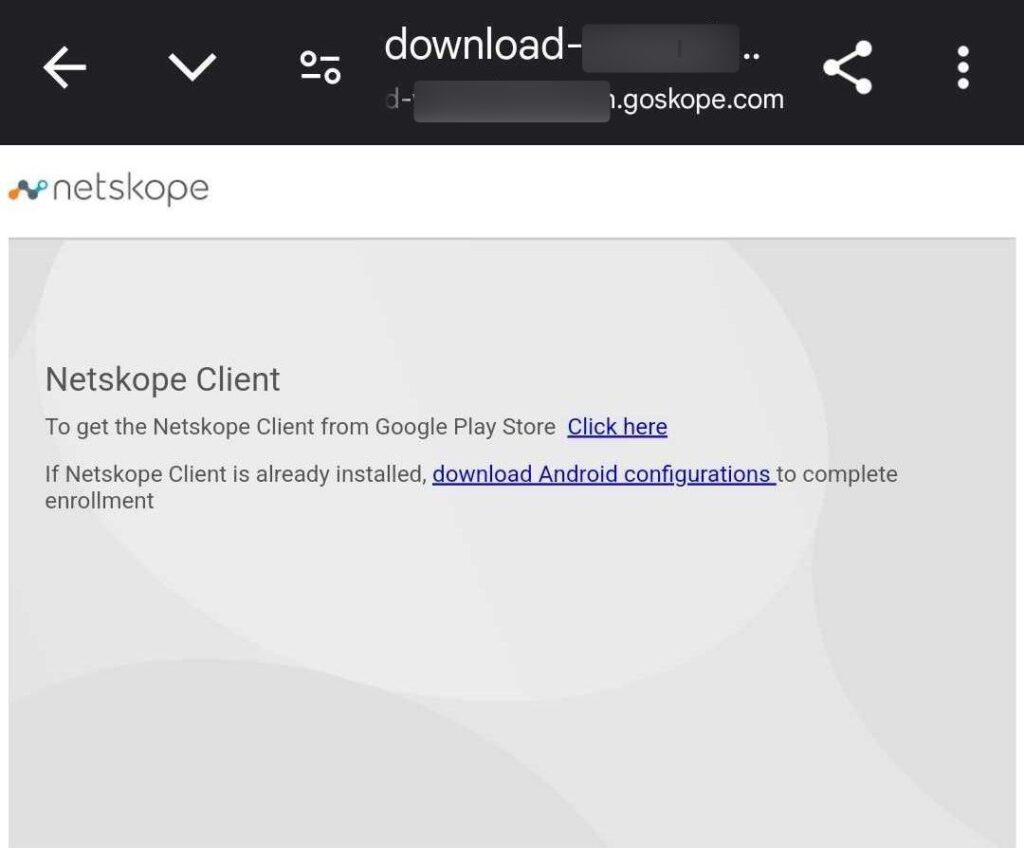
電子メールの Android Client リンクをクリックし、 Download Android Configurationsを選択します。

クレデンシャルを手動で入力してユーザー登録
-
Netskope管理者は、テナントのURLをエンドユーザーに提供する必要がある。
-
テナント URL を入力すると、ユーザーには IDP ページが表示され、ログイン クレデンシャルを入力する必要があります。