

このドキュメントでは、マルチユーザー環境をサポートするAzure Virtual Desktopを備えたCitrix DaaS上にNetskope Clientをデプロイする方法について説明します。
Overview
この仮想環境は、Azure Virtual Desktop上のWindows 11マルチユーザーセッションと、Citrix DaaSを利用するエンドユーザーで構成されています。詳細については、 「Citrix DaaSとAzure Virtual Desktopのハイブリッド」をご覧ください。
環境
-
Citrix Virtual apps and Desktops 7 2507 LTSR CU2 (2507.0.100.428)
-
FSLogix: 3.25.202.4223
-
Windows 11(22H2)
-
Netskope Clientバージョン:132.0.0。
前提条件
Netskope ClientをVDIにデプロイする前に、以下の前提条件を確認してください。
-
Add Certificate Pinned Apps: 以下の項目について、証明書をピン留めしたアプリケーションを個別に作成してください。
証明書ピン留めアプリを作成するには、 Settings > Security Cloud Platform > App Definitionsに移動してください。詳細については、 「カスタム証明書を固定するアプリケーションの作成」をご覧ください。-
FSLogixプロセス
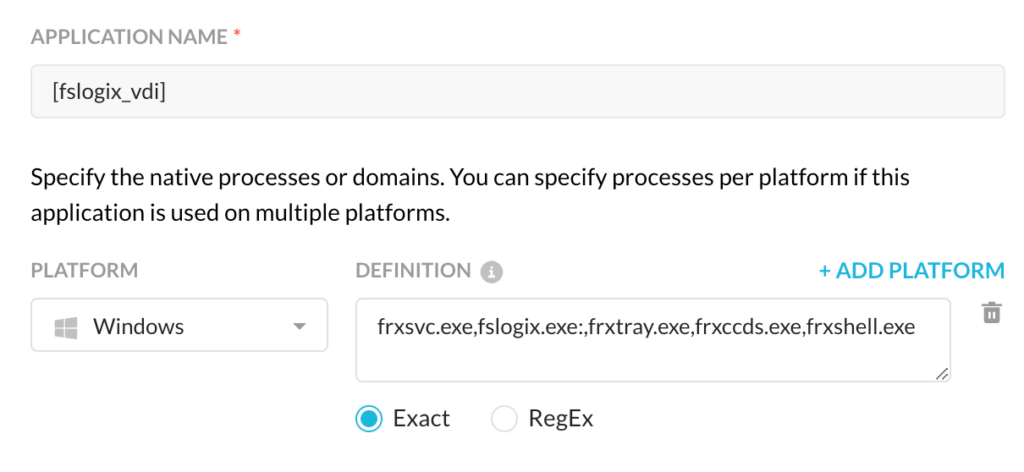
-
Citrix DaaSプロセス
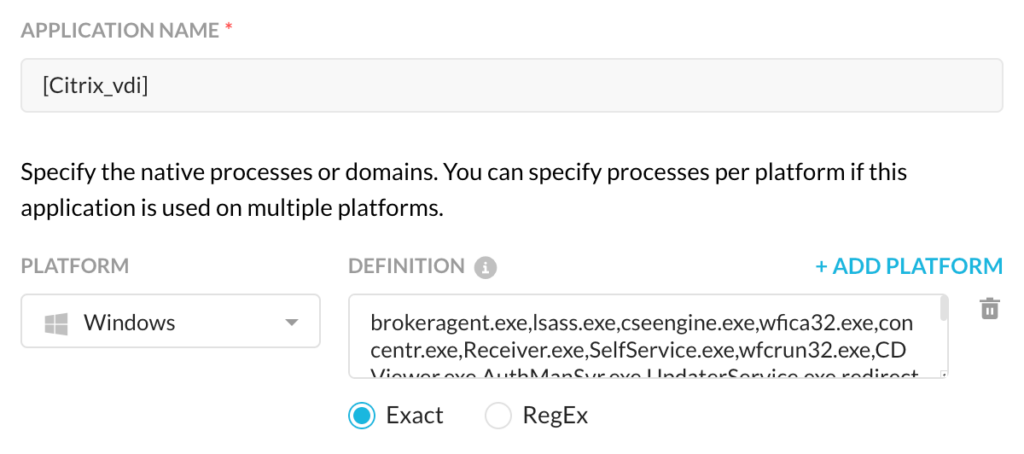
各Citrix DaaSおよびFSLogixに追加する必要のあるプロセス名を理解するには、次の表を参照してください。
証明書ピン留めアプリ
プロセス名
Citrix DaaS
PicaSvc2.exe、brokeragent.exe、lsass.exe、cseengine.exe、wfica32.exe、concentr.exe、Receiver.exe、
SelfService.exe、wfcrun32.exe、CDViewer.exe、AuthManSvr.exe、UpdaterService.exe、redirector.exe、
SelfServicePlugin.exe、ssonsvr.exe、PrimaryAuthModule.exe、storebrowse.exe、CtxWebBrowser.exe、
Browser.exe、CitrixWorkspaceBrowser_proxy.exe、CitrixWorkspaceBrowser.exe、native_bridge.exe、
nmh_launcher.exe、cpviewer.exe、Ctx64Injector64.exe、CtxBrowserInt.exe、CtxCFRUI.exe、CtxTwnPA.exe、
HdxBrowser.exe、HdxRtcEngine.exe、icaconf.exe、migrateN.exe、NMHost.exe、pcl2bmp.exe、PdfPrintHelper.exe、
RawPrintHelper.exe、SetIntegrityLevel.exe、WebHelper.exe、wfcwow64.exe、XpsNativePrintHelper.exe、
XPSPrintHelper.exe、HdxBrowserCef.exe、WinDocker.exe、chrome_pwa_launcher.exe、notification_helper.exe、
chrmstp.exe、setup.exe、usbinst.exe、Ceip.exe、CitrixReceiverUpdater.exe、CitrixWorkspaceNotification.exe、
ConfigurationWizard.exe、PrefPanel.exe、SRProxy.exe、crashpad_handler.exe、CdfCollector.exe、
DiagnosticTool.exe、CWAFeatureFlagUpdater.exe、CemAutoEnrollHelper.exe、CleanUp.exe、NPSPrompt.exe、
SelfServiceUninstaller.exe
FSLogix
frxsvc.exe、fslogix.exe、frxtray.exe、frxccds.exe、frxshell.exe -
-
Create Network Location configuration for Azure Virtual Desktop: 宛先ロケーション例外は、ネットワークロケーションプロファイルで定義された特定の宛先に送信されるトラフィックをバイパスします。
最新のIPアドレスは、MicrosoftのウェブサイトからJSON形式で取得できます。Microsoft から IP アドレスを抽出する方法の詳細については、 「ネットワークロケーションの追加」を参照してください。 Python スクリプト。 .jsonファイルを変換した後ファイルを.csvファイルに変換ファイルでは、 Policies > Network Locationを介してネットワークロケーションオブジェクトを設定できます。
-
Add Exceptions: Citrix DaaS、FSLogix、およびネットワークロケーションのカスタム証明書ピン留めアプリ構成の準備が整ったら、選択したステアリング構成に例外を追加する手順に進みます。
-
カスタム証明書でピン留めされたアプリケーションを、証明書でピン留めされた例外に追加します。証明書ピン留めアプリケーションを追加するには、 「証明書ピン留め例外」を参照してください。

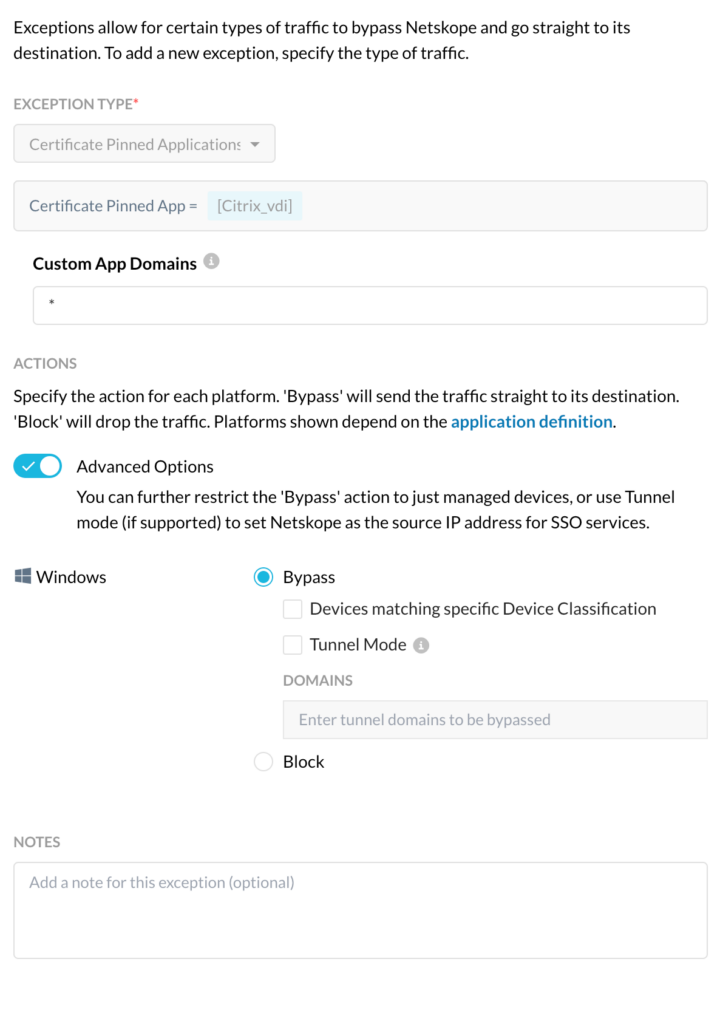
-
Azure Virtual Desktop ネットワークの場所に関する例外を追加するには、「宛先場所の例外を追加」をクリックします。詳細については、 「目的地例外」をご覧ください。
-


Netskope Client導入手順
前提条件を満たしたら、以下の手順を実行して、Citrix WorkspaceにNetskope Clientをセットアップしてください。
-
Citrix Workspaceコンソールにログインしてください。
-
Citrix Workspaceでリモートデスクトップを起動します。
-
リモートデスクトップに Netskope Client をインストールし、 デプロイメント メソッドにある任意のメソッドを使うか、使うMSIEXECコマンドを使うことができます。
Netskope Clientがインストールされると、プロビジョニングされたユーザーはNetskope Clientが有効になっていること、および管理対象アプリケーションがNetskopeトンネルを経由して動作することを確認できます。 バイパスされたアプリケーションのトラフィックはインターネットに送られます。