

このドキュメントでは、MacOS デバイス上でNetskope Clientを使うエンドポイント Central をサイレント展開する手順について説明します。
前提条件
-
MacOS デバイスにインストールされているエンドポイント セントラル エージェントをインストールします。
-
MacOS用の Netskope Client インストーラーの希望バージョンをダウンロードしてください(ゴールデンリリース推奨)。 ファイルのダウンロード方法については、サポートにお問い合わせください。
-
テナントからルート証明書と中間証明書をダウンロードしてください。ルート証明書と中間証明書をダウンロードするには、 Settings > Manage > Certificates > Signing CAにアクセスしてください。
-
サポートポータルからスクリプト
NetskopeEndpointCentral.mobileconfigをダウンロードし、スクリプトに以下の変更を加えてください。-
#12~33行目:rootCaCertファイルの内容に置き換えてください。BEGIN行またはEND行をコピーしないでください
-
#53~78行目:caCertファイルの内容に置き換えてください。BEGIN行またはEND行をコピーしないでください
-
#LINE 83: <tenantname>.goskope.com に置き換えてください。例えば、ca.netskopecorp.goskope.com など。
-
#LINE 133: gateway-<tenantname>.goskope.com に置き換えてください。例えば、gateway-netskopecorp.goskope.com などです。
-
-
サポートポータルからプリインストールスクリプト
ns-preinstall-endpointcentral.shをダウンロードし、スクリプトに以下の変更を加えてください。-
#LINE 14: 正しい addon-<tenantname>.goskope.com ドメインに置き換えてください。
-
#LINE 15: テナントの正しい ORGID に置き換えてください。
ORGIDとテナント名を取得するには、 「クライアント展開パラメーター」を参照してください。 -
-
ネットワーク接続が有効なmacOSシステム。
-
配信サーバー (オンプレミスまたはエンドポイント セントラル クラウド (構成に応じて) への接続。
-
エンドポイントセントラルクラウドへの直接接続にはインターネット接続が必要です。
-
サポートされている環境
Supported OS: macOS Ventura以降
IDPベースの登録を使用するマルチユーザーMacOSシステムでは、サイレントインストールを推奨します。
展開手順
Netskope Clientを使うエンドポイント Central を展開するには、次のセクションを参照してください。
アプリケーションパッケージを作成する
アプリケーションパッケージを作成するには:
-
https://endpointcentral.manageengine.comでエンドポイント Central クラウド インスタンスにログインします。
-
Software Deployment > Packagesに移動します。
-
Add Packageをクリックし、ドロップダウンメニューからMacを選択してください。
-
以下の詳細を入力してください。
-
Package Name: 例えば、MacOS 用の Netskope Client など。
-
License Type: 商用をSelect
-
Installation タブで、サポート ポータルからダウンロードしたパッケージ ファイルを参照して、「ファイルのアップロード」にアップロードします。
-
-
Click Add Package.

サイレントインストール用の構成プロファイルを作成する
構成プロファイルを作成するには:
-
上部メニューからMobile Device Managementに移動してください。
-
Management > Profilesをクリックしてください。
-
+Create Profile > macOSをクリックしてください。

-
これはCreate macOS Profileに移動します。
-
Profile nameを入力してください。例えば、Netskope MacOSの前提条件。

-
Continueをクリックしてください。
-
これはConfigure Profileに移動します。
-
左側のパネルで下にスクロールして、 Custom Configurationをクリックします。
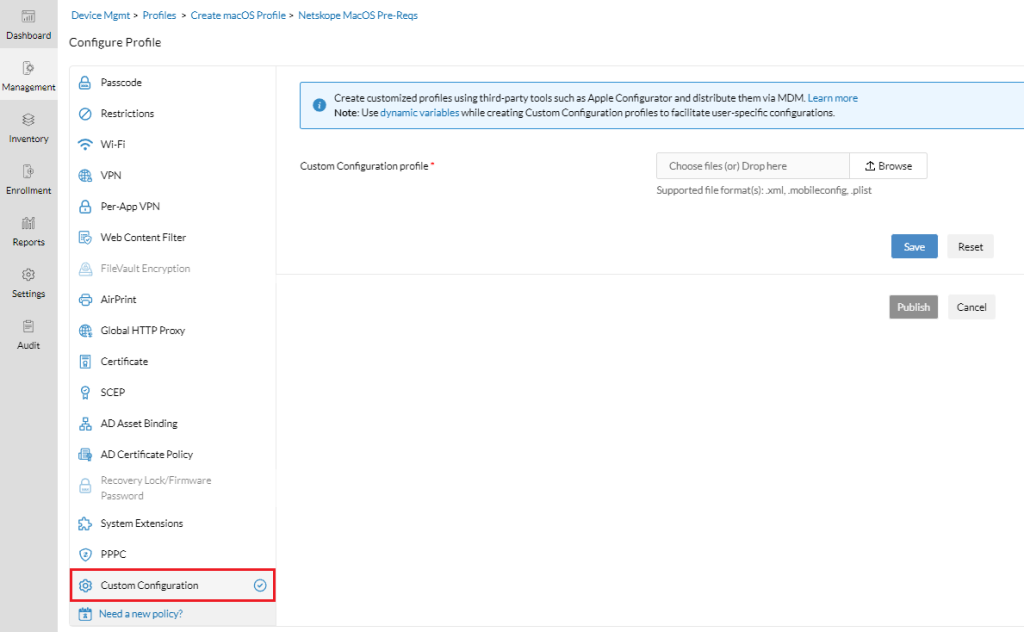
-
カスタム構成プロファイルで、 Browseをクリックし、以前にダウンロードして編集したNetskopeEndpointCentral.mobileconfigファイルをアップロードします。

-
Saveをクリックしてください。
-
Publishをクリックしてください。
-
左側のパネルで、 Groups & Devicesをクリックします。
-
対象とするデバイスグループの名前をクリックしてください。
-
右端のActionをクリックし、ドロップダウンメニューからAssociate Profileを選択してください。
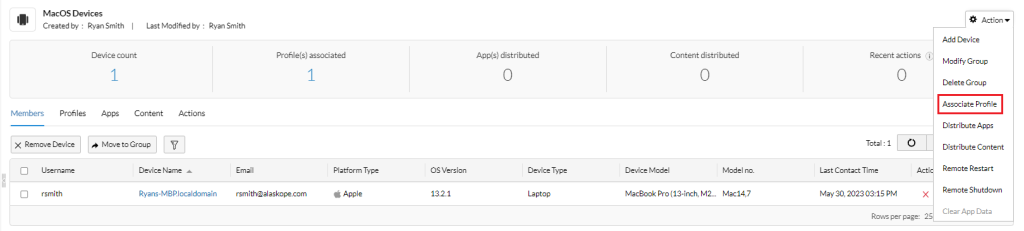
-
前提条件プロファイルを選択してクリックします Associate.
-
MacOS デバイスに構成プロファイルが存在することを確認します。


プリインストールスクリプトの設定
プリインストールスクリプトを設定するには:
-
上部メニューからConfigurationsに移動してください。
-
All Configurationsをクリックしてください。
-
+Create Configurationをクリックしてください。
-
ドロップダウンメニューからMac Select 。

-
Custom Scriptにカーソルを合わせて、 Computer Configurationオプションを選択してください。

-
スクリプトにはNameを入力してください。例えば、MacOS 用の Netskope のプリインストール版など。
-
Execute Script from / Runでは、 Repositoryを選択してください。
-
Script NameでCreate / Modify Scriptリンクをクリックしてください。新しいウィンドウが開きます。

-
+Add Scriptをクリックしてください。

-
Script Nameで、プリインストールスクリプトを参照してアップロードします。

-
Platformでは、 Macを選択してください。
-
Addをクリックしてください。
-
-
スクリプトがリポジトリに登録されていることを確認したら、[新しい] タブを閉じて前の画面に戻ります。
-
Script Nameボックスをクリックすると、新しくアップロードされたスクリプトを選択できます。
-
Frequencyでは、トラブルシューティングのためにログ記録を任意で有効にすることができます。

-
Define Targe t では、構成を展開する対象ワークステーションを定義します。ターゲットを定義するには、 「ターゲットの定義」を参照してください。
-
Deployをクリックしてください。


