このドキュメントでは、 Netskope Clientを使うエンドポイント Central を Windows デバイスに展開する手順について説明します。
前提条件
-
Windows デバイスにインストールされているエンドポイント セントラル エージェントをインストールします。
-
Windows版Netskope Clientインストーラーの希望するバージョンをダウンロードしてください(ゴールデンリリース版を推奨します)。 ファイルのダウンロード方法については、サポートにお問い合わせください。
-
アクティブなネットワーク接続を備えたWindowsシステム:
-
配信サーバー (オンプレミスまたはエンドポイント セントラル クラウド (構成に応じて) への接続。
-
エンドポイントセントラルクラウドへの直接接続にはインターネット接続が必要です。
-
サポートされている環境
| Windows版 | 展開モード |
|---|---|
Windows 10、11 | AD-joined |
| Windows 10、11 | 国内避難民 |
展開手順
Netskope Clientを使うエンドポイント Central を展開するには、次のセクションを参照してください。
アプリケーションパッケージを作成する
アプリケーションパッケージを作成するには:
-
https://endpointcentral.manageengine.com でエンドポイント中央クラウドインスタンスにログインしてください。
-
Software Deployment > Packagesに移動します。
-
Add Packageをクリックし、ドロップダウンメニューからWindowsを選択してください。
-
以下の詳細を入力してください。
-
Package Name: 例えば、Windows 用 NSclient (AD 参加済み)
-
Package Type: MSI/MSP Select 。
-
License Type: 商用をSelect
-
Locate Installable: パッケージは共有フォルダからアップロードすることも、ローカルコンピュータからアップロードすることもできます。
-
-
Installationタブをクリックしてください。
-
MSI / MSPファイル名 = NSClient.msi
-
配備前活動 = 空欄のまま
-
配備後の活動 = 空欄のまま
-
MSI / MSPのインストールプロパティ = Netskope ClientMSIEXECコマンド に応じてAdd
AD参加済み/サイレントインストールのスクリーンショット例

-
-
Saveをクリックしてください。

インストールスクリプトを作成する
インストールスクリプトを作成するには:
-
Software Deployment > Packagesに移動します。
-
新しく作成したパッケージの右側にあるAction列の省略記号( … )をクリックしてください。

-
ドロップダウンメニューからInstall Software – Computer Select 。
-
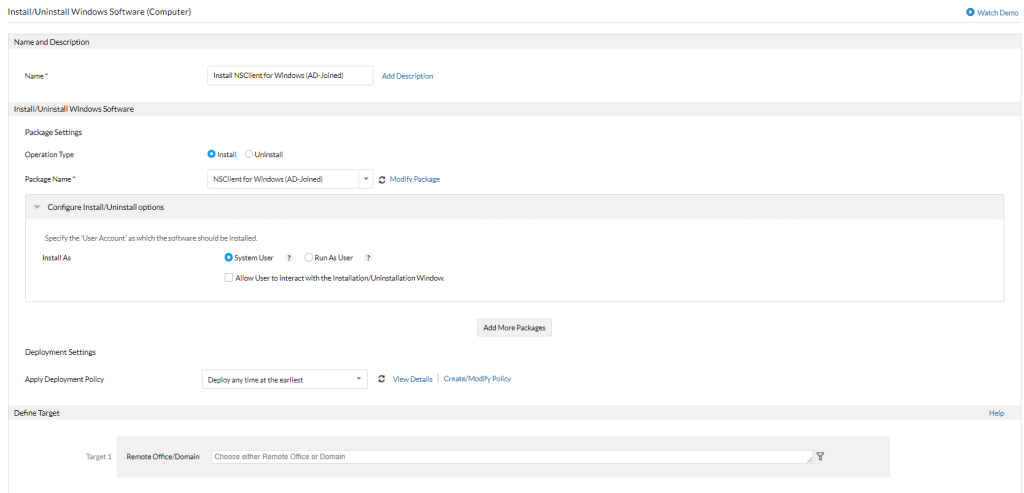
これはInstall/Uninstall Windows Software (Computer)に移動します。
-
以下の詳細を入力してください。
-
Name: Netskope Client for Windows(または同様のサービス)をインストールしてください。
-
Package Settings:
-
Operation Type: インストール。
-
Package Name: これは、以前に「アプリケーションパッケージの作成」で作成したパッケージ名があらかじめ入力されています。
-
Configure Install / Uninstall Options > Install Asの場合: System User Select 。
-
Deployment Settingsの中から、ご希望のポリシーを選択してくださいApply Deployment Policy。
-
-
Define Targe t では、構成を展開する対象ワークステーションを定義します。ターゲットを定義するには、 「ターゲットの定義」を参照してください。
-
Execution Settings (オプション)で、設定を適用する期間を選択してください。詳細については、 「実行設定の定義」を参照してください。
-
-
Deploy 、 Deploy Immediately 、またはSaveをクリックしてください(下書きまたはテンプレートとして)。