

Prerequisites and Limitations
- お客様は、アクティベーションに必要なシリアル番号が記載された、Device Intelligence製品のライセンス版をお持ちです。製品のご購入については、Netskopeサポートチームまでお問い合わせください。
- Device Intelligenceテンプレートファイルがローカルにダウンロードされています。 Device Intelligenceテンプレートファイルを入手するには、 Netskopeサポートまたはテクニカルアカウントマネージャーにお問い合わせください。
- 最低2つのネットワークインターフェース(vNIC)が設定されている必要があります。1つは管理インターフェース専用のvNICで、もう1つはSPANインターフェース用です。必要に応じて、SPANトラフィック用の追加vNICを追加できます。
- 仮想標準スイッチまたは仮想分散スイッチは、スパントラフィックを受信するために「プロミスキャス」モードで設定されます。
- Device Intelligence仮想アプライアンスは、vSphere 6.5、7.0以降のESXiシステムをサポートしています。
- ホストは、仮想化拡張機能を備えたx86ベースのIntelまたはAMD製CPUである必要があります。
- Device Intelligence OVA/OVFは、VMware仮想マシンのハードウェアバージョンvmx-14をサポートしています。
Device Intelligenceの作成
- VMware ESXiサーバーにログインしてください。
- 「VMの作成/登録」ボタンをクリックします。新しい仮想マシンのダイアログボックスが表示されます。
- On step 1, select the Deploy a virtual machine from an OVF or OVA file option to create a virtual machine, and click Next.

- ステップ2では、 Device Intelligence バーチャルアプライアンスに名前を付けます。 Select 4つのローカルダウンロードされた Device Intelligence VMテンプレートファイルです。 複数選択ですべての OVF テンプレート (.ovf、.vmdk、 .mf、および .nvram)ファイルを選択して「次へ」をクリックします。

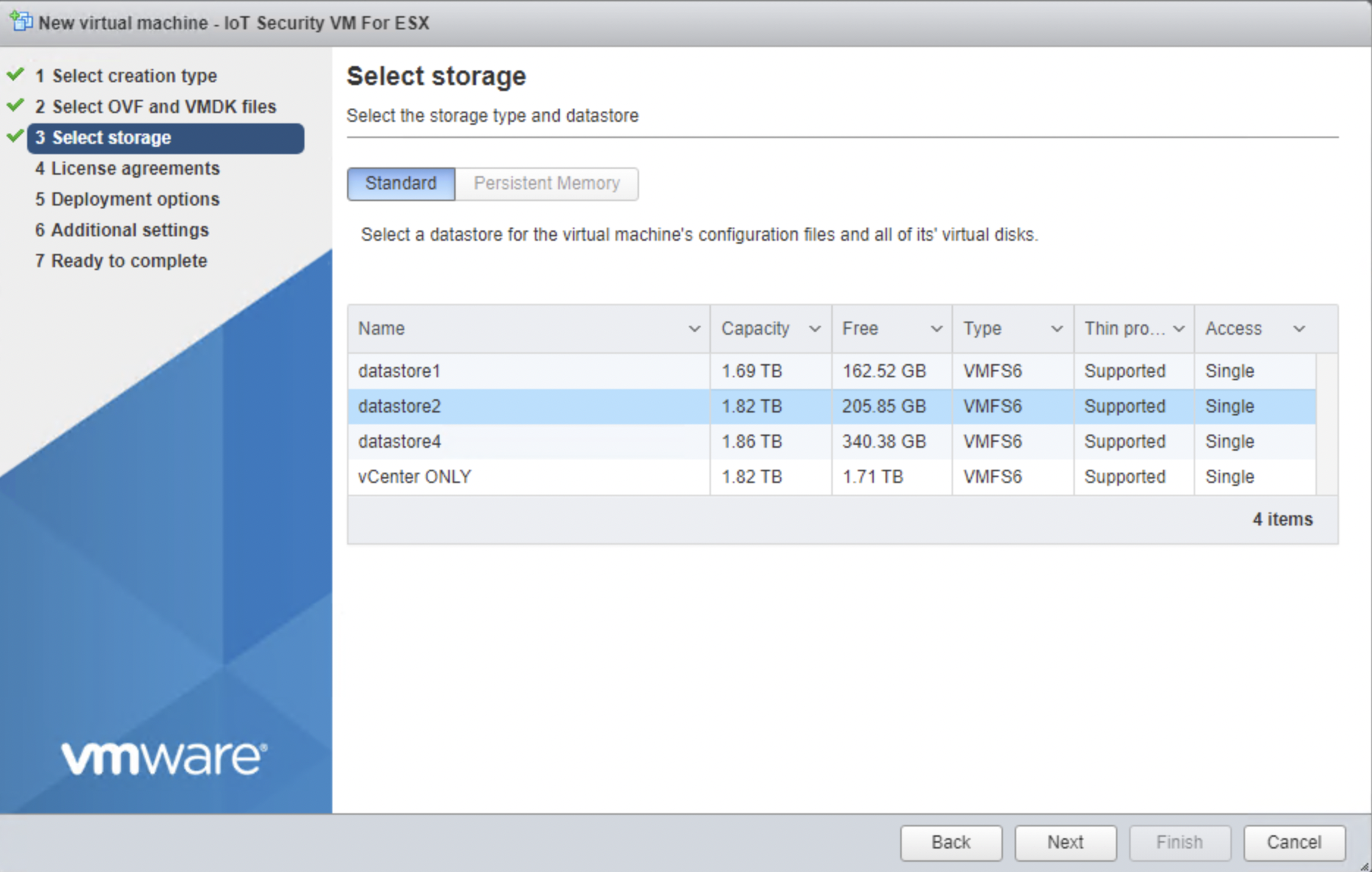
- ステップ3では、仮想マシンの構成ファイルとすべての仮想ディスクの保存先となるストレージの種類とデータストアを選択します。「次へ」をクリックしてください。
- ステップ4では、設定済みの2つのvNICをネットワークソースとディスクプロビジョニングオプションに選択します。「自動的に電源を入れる」オプションのチェックを外し、 「次へ」をクリックします。

- ステップ5で、 guestinfo.serialの値を、製品購入時にサポートチームから提供されたシリアル番号に変更し、 「次へ」をクリックします。

- ステップ 6 で、構成を確認し、 「完了」をクリックして VM の作成を開始します。 仮想マシンが準備できるまでお待ちください 。
注記
仮想マシンを準備するのにほぼ1時間かかります。VM作成の状況はステータスバーで確認できます。
Device Intelligenceアプライアンスのアクティブ化
- 左側のペインの「ストレージ」から、VM が作成されたデータストアSelect 。
- データストアブラウザをクリックしてください。
- 作成した仮想マシンSelect 、.vmx ファイルを選択します。 右側のペインからファイルを選択してください。.vmxファイルをダウンロードしてください。ローカルにファイルを保存する。

- .vmxファイルを開くファイルをエディタで開く。
- ファイルの末尾に以下のテキストを追加し、 SNWOOTAPPDEPLOY01 をNetskope サポートチームから提供されたシリアル番号に置き換えてください。
guestinfo.ovfEnv = "key=guestinfo.serial value=SNWOOTAPPDEPLOY01"
- ファイルを保存します。
- データストアブラウザに戻ります。仮想マシンをSelectし、.vmxを選択します右側のペインからファイルを選択してください。
- Click Upload from the actions and select the modified .vmx file in step 5. Click Open.

- データストアブラウザーを閉じます。
- 左側のペインから仮想マシンSelect 、仮想マシンの電源をオンにします。

- ブラウザから Device Intelligence アプライアンスにログイン 使う https://app.iotsec.goskope.com/login Netskopeに登録したメールアドレスとパスワードを連携します。
注記
クレデンシャルをお持ちでない場合は、 Netskope製品ベンダー、マーケティング チーム、またはサポート チームにご連絡ください。