

Prerequisites and Limitations
- お客様は、アクティベーションに必要なシリアル番号が記載された、Device Intelligence製品のライセンス版をお持ちです。製品のご購入については、Netskopeサポートチームまでお問い合わせください。
- Device Intelligenceテンプレートファイルがローカルにダウンロードされています。 Device Intelligenceテンプレートファイルを入手するには、 Netskopeサポートまたはテクニカルアカウントマネージャーにお問い合わせください。
- 最低2つのネットワークインターフェース(vNIC)が設定されている必要があります。1つは管理インターフェース専用のvNICで、もう1つはSPANインターフェース用です。必要に応じて、SPANトラフィック用の追加vNICを追加できます。
- 仮想標準スイッチまたは仮想分散スイッチは、スパントラフィックを受信するために「プロミスキャス」モードで設定されます。
- Device Intelligence仮想アプライアンスはESXiサーバーをサポートしています。
- ホストは、仮想化拡張機能を備えたx86ベースのIntelまたはAMD製CPUである必要があります。
- Device Intelligence OVA/OVFは、VMware仮想マシンのハードウェアバージョンvmx-14をサポートしています。
Device Intelligenceの作成
- VMware vSphere Clientにログインしてください。
- サーバーをクリックし、アクションのドロップダウンメニューから「OVFテンプレートのデプロイ」オプションを選択します。OVFテンプレートのデプロイダイアログボックスが表示されます。

- ステップ1では、ローカルにダウンロードした4つのDevice Intelligence VMテンプレートファイルを選択し、 「次へ」をクリックします。複数選択ですべての OVF テンプレート (.ovf、.vmdk、 .mf、および .nvram)ファイル。

- ステップ 2 では、Device Intelligence 仮想アプライアンスに名前を付け、[場所] ダイアログボックスで VM を作成するフォルダーを選択し、 [次へ]をクリックします。

- On step 3, select the destination compute resource, and click Next.

- ステップ4では、テンプレートのデフォルト設定を確認して、 「次へ」をクリックします。
- On step 5, select the virtual disk format as Thick Provision Lazy Zeroed type. Select a valid destination storage, and click Next.

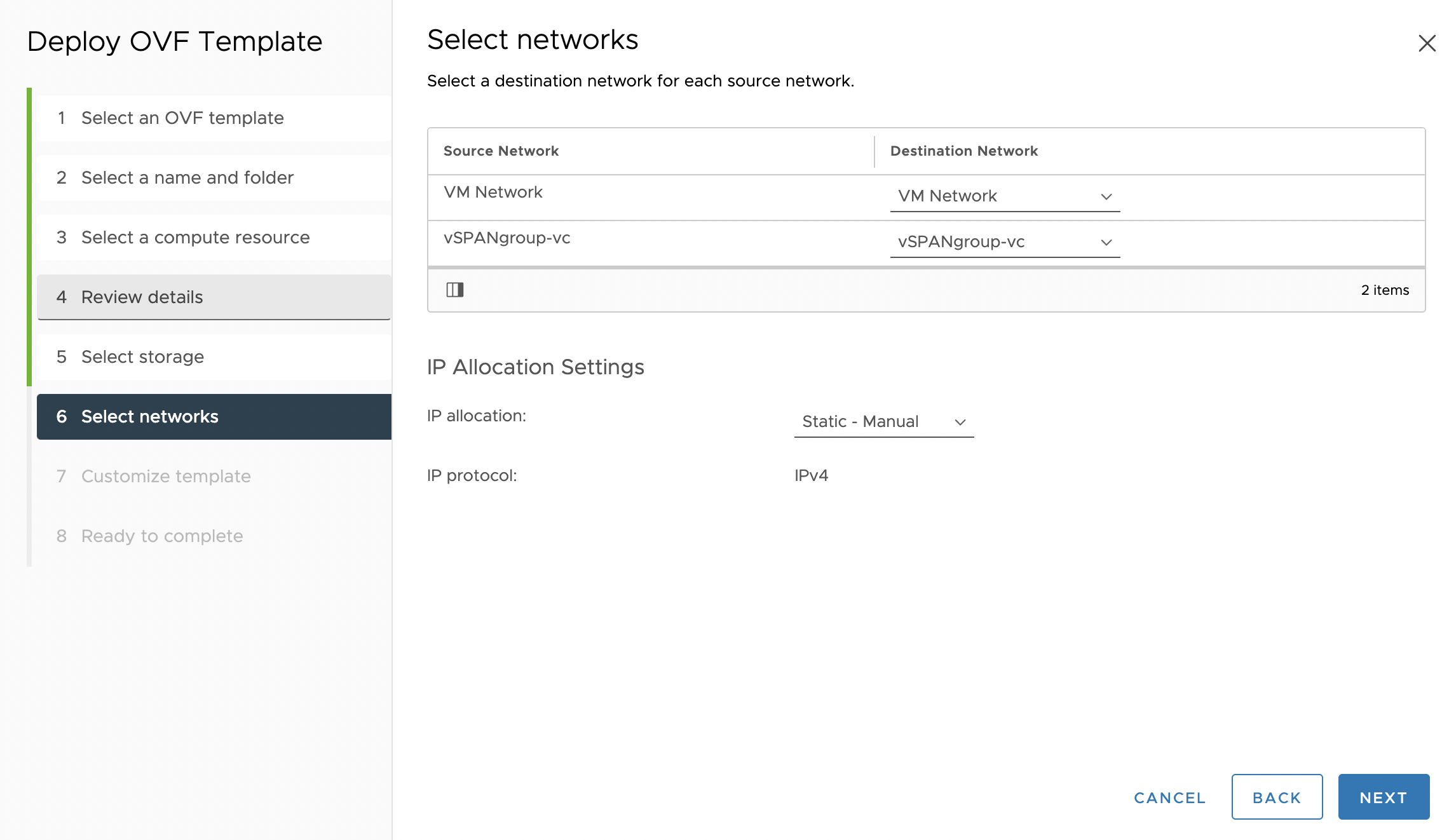
- ステップ6では、設定済みの2つのvNICをネットワークソースとして選択します。デフォルトでは、IPアドレスはIPv4静的形式で割り当てられます。「次へ」をクリックしてください。
- ステップ7で、 guestinfo.serialの値を、製品購入時にサポートチームから提供されたシリアル番号に変更してください。

- ステップ 8 で、構成を確認し、 「完了」をクリックして VM の作成を開始します。 仮想マシンが準備できるまでお待ちください 。
Device Intelligenceを有効にする
- Device Intelligenceアプライアンス VM の [アクション] メニューをクリックし、マシンの電源をオンにします。
- ブラウザからDevice Intelligenceにログインするhttps://app.iotsec.goskope.com/login Netskopeに登録したメールアドレスとパスワードを連携します。
注記
クレデンシャルをお持ちでない場合は、 Netskope製品ベンダー、マーケティング チーム、またはサポート チームにご連絡ください。