

セキュア登録を有効にすることをお勧めします。
Netskope Client 、リアルタイム検査のためにトラフィックをNetskopeクラウドに誘導する主要な方法であり、 複数の方法で展開できます。
- 電子メールで招待
- SCCM、Intune、JAMFなどのアプリケーションパッケージを作成する(推奨)。
電子メールで招待
- ユーザーは、 Netskopeテナントから、クライアントをダウンロードするための固有のリンク(登録トークンが埋め込まれています)を含むメールを受け取ります。
- インストール時に、クライアントは自動的に登録され、認証されます。
- この方法は、PoC(概念実証)、初期テスト、単発ユーザー、または特定の小規模なM&Aシナリオに適しています。
Pros
- この方法は手軽で簡単です。
- MDMやソフトウェアプッシュは不要です。
短所
- ユーザーはクライアントのインストールを自ら開始する必要があります。
- クライアントをインストールするには、ユーザーにローカル管理者権限が必要です。デフォルトでは、この方法で追加されたユーザーはどのグループにも属していません。
電子メールの招待状を送信するには
- Settings > Security Cloud Platform > Usersへ移動してください。
- 希望するユーザーSelect 。
- 名前の横にある「…」をクリックして、 Send Invitationを選択します。
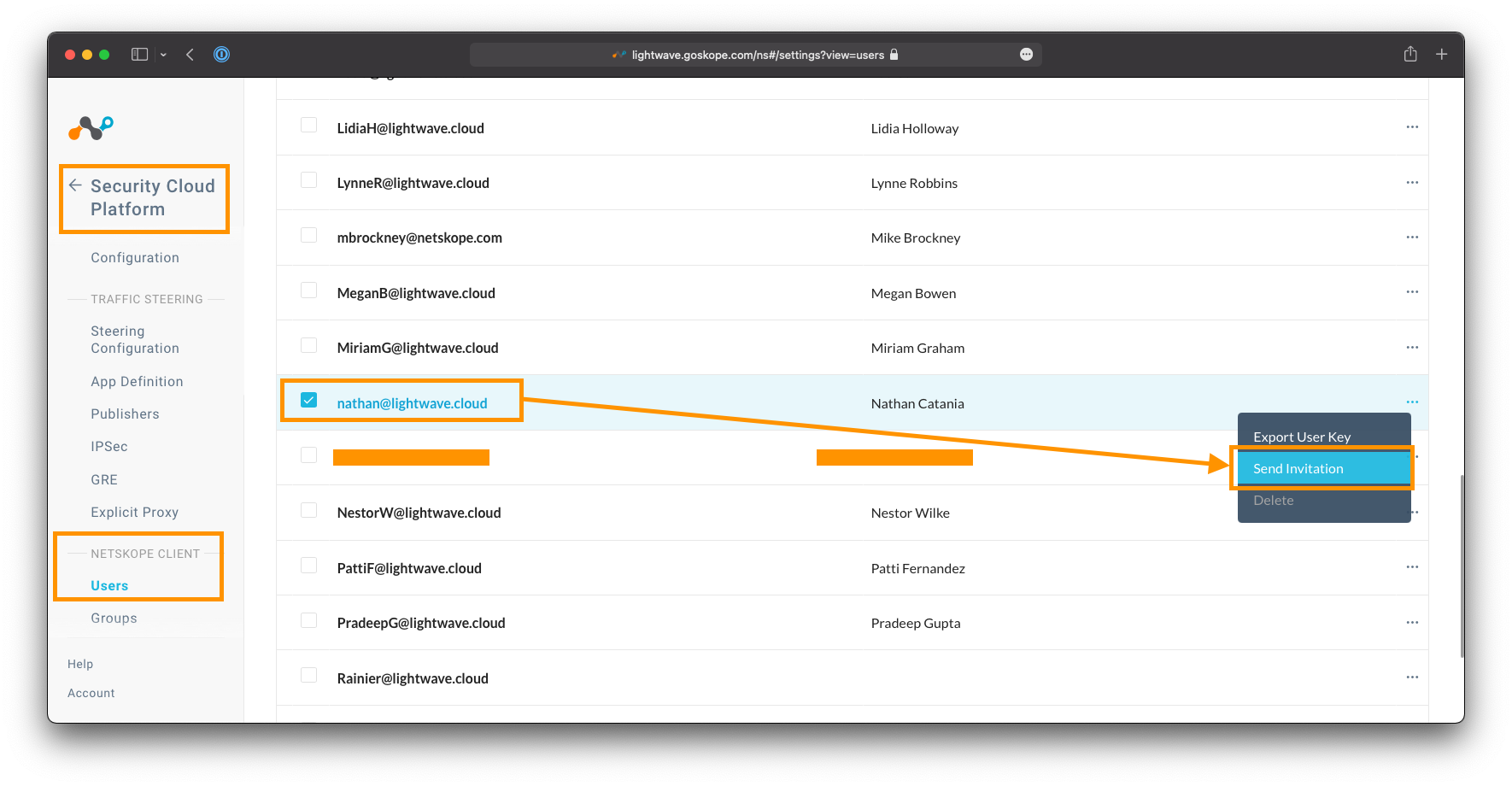 |
ユーザーが受け取る は、 Settings > Tools > Templatesに移動してEmail Invitationテンプレートを編集することでカスタマイズできます。
 |
アプリケーションのパッケージ化
- これは、本番環境への導入と本格的な展開に最適な方法です。
- SCIMとクラウドIDプロバイダー(Microsoft Entra ID、Oktaなど)との統合が必要です。
- 認証には、ログインユーザーのUPNを使用します。これはIDプロバイダーと一致している必要があります。
Pros
- インストールはサイレントで行われます。ユーザーはエージェントがプッシュされたことに気づかず、ユーザーによる操作は一切必要ありません。
- ユーザーにローカル管理者権限は必要ありません。
- クライアントの使用は、MDM、グループ、または会社のポリシーを通じて強制できます。
- このクライアントはマルチユーザー環境(例:Citrix)にインストール可能で、完全なサポートが提供されています。
短所
- 顧客への変更を強制する前に、通常は企業の変更管理プロセスに従う必要があり(これには時間がかかる場合があります)。
- 小規模な企業の中には、クライアントをプッシュしたりデバイスを管理したりするためのソフトウェアを持っていない場合もある。
ログインユーザーのUPNがディレクトリと一致しない場合、クライアントを展開してSAML/SSO経由でユーザーを認証することができます。詳細はこちらをご覧ください。
クライアントをパッケージ化するには、以下のリンクのいずれかに記載されている手順に従ってください。
注記
ユーザーを同期している場合は、ディレクトリ インポーター ツールを使用する必要はありません。 上記の箇条書きリストにあるリンク先のドキュメントに記載されている内容に関わらず、このガイドの「ID プロバイダー (IdP) の統合」で SCIM を同期している場合は、ディレクトリ インポーター ツールを使用する必要はありません。
サンプルCLI
msiexec /I C:NetskopeInstallerPkgnsclient-<ver>.msi host=<addon URL> token=<orgID> tenant=<tenant-name> domain=<tenant-domain-name> installmode=IDP mode=peruserconfig enrollauthtoken=<auth token> enrollencryptiontoken=<encryption token> prelogonuser=<user>@prelogon.netskope.com
<ver>これは、ダウンロードされたNetskope Clientパッケージのバージョンです。<orgID>あなたの組織IDです。 これはSettings > Security Cloud Platform > MDM Distributionにあります。「VPN Configurationを作成」の中に組織IDの文字列をコピーします。<tenant-name>ステップ1で確認したテナントの名前です。これは、URL の goskope.com の後に続くサブドメインです。 管理者コントロールにアクセスするためのものです。 例えば、https://lightwave.goskope.com で管理コンソールにアクセスすると、その場合、テナント名はlightwaveになります。https://lightwave.au.goskope.com の管理コンソールにアクセスすると、その場合、テナント名はlightwave.auになります。- コマンドラインパラメータの完全なリストについては、こちらの表15を参照してください。